
AI से वेबसाइट बदलवाते समय कहने की 20 बातें (कॉपी करें, चिपकाएँ, हो गया)
आख़िरी अपडेट: 2026-11-12
विषय-सूची · 7
सीधी बात: AI पहली बार में सही तब करता है जब आप बताते हैं कि कहाँ और क्या बदलना है, एक बार में एक बदलाव। नीचे के 20 निर्देशों में से कोई भी कॉपी करें, [चौकोर कोष्ठक] के अंदर की बात अपनी जानकारी से बदलें, एडिटर के दाएँ कॉलम के “AI” टैब में चिपकाएँ और “AI से कहें” दबाएँ। वह पहले “सुझाए गए बदलाव” दिखाता है, और जब तक आप “लागू करें” नहीं दबाते, ड्राफ़्ट में कुछ नहीं जाता।
एक नज़र में
- लगने वाला समय
- लगभग 5 मिनट
- ज़रूरी प्लान
- मुफ़्त
- कोड की जानकारी
- ज़रूरी नहीं
- कहाँ करें
- एडिटर
स्टेप बाय स्टेप
- 1
एक बार में एक बदलाव, और जिस हिस्से को बदलना है उसका नाम लें
AI सिर्फ़ वही बदलता है जो आप कहते हैं, और जितना हो सके उतना कम। आप जितना साफ़ बताएँगे कि कहाँ और क्या बनाना है, उतनी बार पहली कोशिश में सही होगा। पेज पर पहले किसी हिस्से पर क्लिक कर लें, तो “यह शीर्षक” कहना ही काफ़ी है। एक निर्देश, एक काम।
AI से क्या कहें · अस्पष्ट और असरदार✗ अस्पष्ट इसे और सुंदर बना दो — “सुंदर” आपके लिए क्या है, यह AI नहीं जानता✓ साफ़-साफ़ पहली स्क्रीन का शीर्षक बदलकर “हर सुबह हाथ से भुनी कॉफ़ी” कर दो और उसे एक साइज़ बड़ा कर दो✗ सब एक साथ रंग भी बदलो, टेक्स्ट भी छोटा करो और मेनू का नया पेज भी बना दो✓ एक-एक करके सिर्फ़ बटन का रंग गहरा भूरा कर दो। बाकी किसी रंग को मत छेड़ना✓ हिस्से का नाम लेकर “समीक्षाएँ” सेक्शन को “मेनू” सेक्शन के ठीक नीचे ले जाओ - 2
टेक्स्ट और लेआउट के छह निर्देश कॉपी करें
[चौकोर कोष्ठक] के अंदर की बात अपने बिज़नेस की जानकारी से बदलें। एक पंक्ति एक निर्देश है। अगर आप सिर्फ़ सवाल पूछते हैं, जैसे नंबर 3, तो ड्राफ़्ट नहीं बदलता और आपको “केवल जवाब दिया गया — ड्राफ़्ट नहीं बदला।” मिलता है। नंबर 5 नया सेक्शन बनाता है, इसलिए उसमें ऊपर वाले सेक्शन जैसे रंग रखने को कहा गया है।
AI के लिए निर्देश 1 · टेक्स्ट और लेआउट# टेक्स्ट और लहजा1. पहली स्क्रीन का शीर्षक बदलकर [हर सुबह हाथ से भुनी कॉफ़ी] जैसी छोटी और ठोस पंक्ति कर दो। और कुछ मत बदलना।2. परिचय को अपनापन भरे लेकिन बहुत अनौपचारिक न लगने वाले लहजे में दोबारा लिखो। सारे आँकड़े और तथ्य जैसे हैं वैसे रखो।3. इस पेज पर “सबसे बेहतरीन सेवा” जैसे घिसे-पिटे वाक्य ढूँढो और बस मुझे सूची दे दो। कुछ बदलना मत।# लेआउट और सेक्शन4. “समीक्षाएँ” सेक्शन को “मेनू” सेक्शन के ठीक नीचे ले जाओ।5. पेज के अंत में, फ़ुटर से पहले, खुलने का समय और छुट्टी के दिन दिखाने वाला सेक्शन जोड़ो। ऊपर वाले सेक्शन जैसे ही रंग रखो।6. तीन सवालों वाला सामान्य प्रश्न सेक्शन बनाओ — [बुकिंग कैसे करें, पार्किंग, पालतू जानवर की अनुमति] — और हर जवाब की जगह बस “यहाँ जवाब लिखें” लिख दो। - 3
रंग, मोबाइल, बटन और फ़ॉर्म के सात निर्देश कॉपी करें
मोबाइल के लिए पहले “मोबाइल” टैब में देखें कि क्या अजीब लग रहा है, फिर ठीक वही गड़बड़ी लिखें। पूरी साइट के रंग और फ़ॉन्ट एक साथ बदलने हों तो “रंग और फ़ॉन्ट” ज़्यादा तेज़ है। एक निर्देश लागू करें और जाँचें, फिर अगला भेजें।
AI के लिए निर्देश 2 · रंग, मोबाइल, बटन# रंग और फ़ॉन्ट7. सिर्फ़ बटन का रंग [मेरे लोगो जैसा गहरा भूरा] कर दो। बाकी किसी रंग को मत छेड़ना।8. सिर्फ़ शीर्षक का फ़ॉन्ट सेरिफ़ वाला कर दो और बाकी टेक्स्ट जैसा है वैसा रहने दो।# मोबाइल9. फ़ोन पर ऊपर का मेनू दो पंक्तियों में टूट रहा है — उसे एक पंक्ति में बैठाओ। कंप्यूटर वाला दृश्य मत बदलना।10. फ़ोन पर मुख्य टेक्स्ट थोड़ा बड़ा करो और पंक्तियों के बीच जगह बढ़ाओ। बटन इतने बड़े हों कि अँगूठे से आसानी से दबें।# बटन और फ़ॉर्म11. पहली स्क्रीन के सारे बटनों पर [टेबल बुक करें] लिखो और दबाने पर संपर्क फ़ॉर्म वाले सेक्शन पर ले जाओ।12. फ़ोन नंबर को ऐसा लिंक बना दो कि उस पर टैप करते ही कॉल लग जाए।13. संपर्क फ़ॉर्म के ठीक ऊपर छोटे अक्षरों में एक पंक्ति जोड़ो: [हम आमतौर पर एक दिन में जवाब देते हैं]। - 4
सर्च, कई पेज और अनुवाद के सात निर्देश कॉपी करें
सर्च का शीर्षक और विवरण AI से न लिखवाएँ; उन्हें “सेटिंग्स” › “साइट जानकारी” में भरें, क्योंकि वहाँ जो लिखा जाता है वह पेज के अंदर वाले विवरण से पहले इस्तेमाल होता है। AI से पेज का टेक्स्ट और फ़ोटो के विवरण लिखवाएँ। नया पेज बनाने वाले 16 से 20 नंबर भेजने से पहले “एडिट लक्ष्य” को “पूरी साइट” कर दें।
AI के लिए निर्देश 3 · सर्च, कई पेज, अनुवाद# वह टेक्स्ट जो सर्च पढ़ सके14. परिचय का पहला वाक्य ऐसे दोबारा लिखो कि [आपके इलाके का नाम] और [ब्रंच कैफ़े] स्वाभाविक रूप से आ जाएँ।15. सभी फ़ोटो के लिए वैकल्पिक टेक्स्ट लिखो: एक छोटा वाक्य जो बताए कि फ़ोटो में क्या दिख रहा है।# कई पेज (एडिट लक्ष्य: पूरी साइट)16. एक नया “पहुँचने का रास्ता” पेज बनाओ: पता, मैप की जगह, परिवहन और पार्किंग की जानकारी का डिब्बा, फिर संपर्क बटन। ऊपर के मेनू में उसका लिंक भी जोड़ दो।17. सभी पेजों के ऊपर वाले मेनू में एक ही जगह पर “बुकिंग” का लिंक जोड़ो।# अनुवाद18. इस पेज का अंग्रेज़ी अनुवाद एक नए पेज के रूप में बनाओ। बिज़नेस का नाम, पता और कीमतें जैसी हैं वैसी रखो, और मूल पेज को मत छुओ।19. अंग्रेज़ी पेज के सबसे ऊपर “हिन्दी” का लिंक और हिन्दी पेज के सबसे ऊपर “English” का लिंक जोड़ो।20. अनुवाद किए पेज में वे वाक्य ढूँढो जो शब्द-दर-शब्द अनुवाद जैसे लगते हैं और उन्हें स्वाभाविक भाषा में सुधारो। - 5
“सुझाए गए बदलाव” जाँचें और “लागू करें” दबाएँ
AI तुरंत नहीं बदलता; पहले “सुझाए गए बदलाव” दिखाता है। ठीक हो तो “लागू करें”, नहीं तो “रद्द करें” दबाएँ और ड्राफ़्ट जैसा था वैसा ही रहेगा। लागू करने के बाद भी बदलाव सिर्फ़ ड्राफ़्ट में रहता है: “मोबाइल” टैब जाँचें और फिर “पब्लिश करें” दबाएँ। अगर कोई नतीजा पसंद न आए, तो उसके बबल में “यह बदलाव वापस लें” दबाएँ, लेकिन याद रखें कि उसके बाद किए गए बदलाव भी साथ में हट जाते हैं।
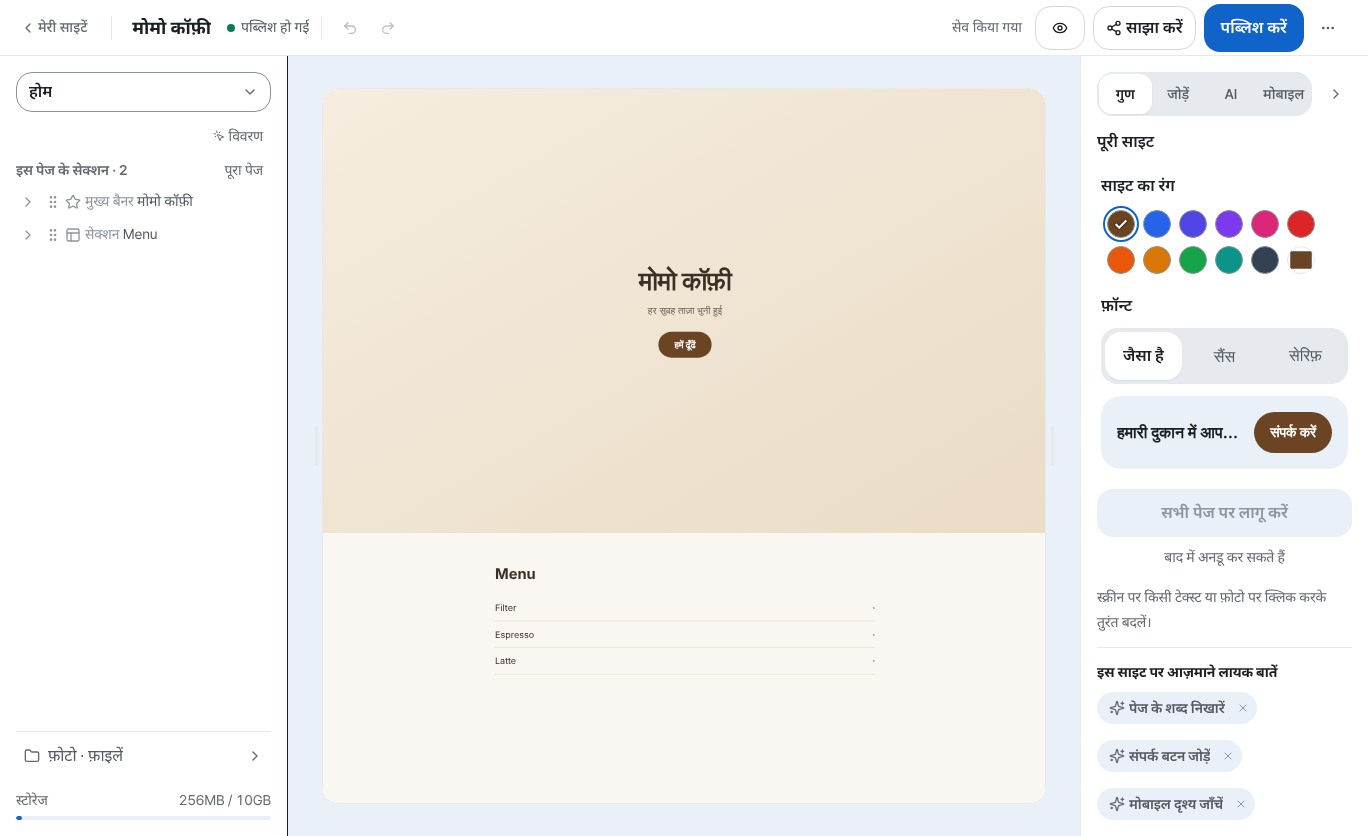
दाएँ “AI” टैब में निर्देश चिपकाएँ, और यही कैनवस बदल जाएगा।
अक्सर पूछे जाने वाले सवाल
अगर AI खुलने का समय या कीमतें खुद गढ़ दे तो?
आप जो बताते हैं, उसके अलावा AI आपके बिज़नेस के बारे में कुछ नहीं जानता। समय, कीमत या पता बदलते समय मान खुद लिखें (“सोमवार से शुक्रवार, सुबह 10 से शाम 8 बजे”) और लागू करने से पहले “सुझाए गए बदलाव” में आँकड़े पढ़ लें। नंबर 6 जैसे निर्देश, जो जवाब खाली छोड़कर आपसे भरवाते हैं, सबसे सुरक्षित हैं।
क्या एक निर्देश में कई काम कह सकता हूँ?
कह सकते हैं, लेकिन एक-एक करके कहना ज़्यादा सटीक रहता है। “यह बदलाव वापस लें” उसके बाद की हर चीज़ भी वापस कर देता है, इसलिए एक निर्देश लागू करें, जाँचें, फिर अगला भेजें।
क्या AI से अपनी फ़ोटो बदलवा सकता हूँ?
फ़ोटो आप खुद बदलें: पेज पर फ़ोटो पर क्लिक करके “फ़ोटो बदलें” इस्तेमाल करें। AI से फ़ोटो के विवरण (नंबर 15) या फ़ोटो कहाँ रखी जाएँ, यह बदलवाएँ।
क्या ये निर्देश किसी और भाषा में दे सकता हूँ?
हाँ। निर्देश उस भाषा में लिखें जिसमें आप सहज हों, और जिन नामों को बदलना है उन्हें स्क्रीन पर दिखने जैसा ही उद्धरण चिह्नों में रखें।
क्या AI से एडिट करना मुफ़्त है?
हाँ — मुफ़्त प्लान में हर महीने AI इस्तेमाल की एक सीमा मिलती है। एक पंक्ति का टेक्स्ट ठीक करने वाला निर्देश कम खर्च करता है और पूरा पेज दोबारा लिखने वाला ज़्यादा। खत्म हो जाए तो पहले पेड प्लान में अपग्रेड करना होगा — रिचार्ज पैक सिर्फ़ पेड प्लान में मिलते हैं।
आगे पढ़ें
- एडिटर का AI संपादन सहायक: शब्दों में बताएँ, कोड तक ठीक कर देगा एडिटर के AI संपादन सहायक का इस्तेमाल — शब्दों में अनुरोध, क्लिक से जगह बताना, बदलाव पब्लिश करने पर ही क्यों दिखते हैं और पूर्ववत करना कैसे काम करता है (हिन्दी)
- छोटे बिज़नेस की मुफ़्त वेबसाइट: टेम्पलेट चुनें, कहकर बदलें, पब्लिश करें छोटे बिज़नेस के लिए मुफ़्त वेबसाइट कैसे बनाएं — टेम्पलेट चुनना, स्क्रीन या AI से बदलाव, संपर्क फ़ॉर्म, पब्लिश, अपना डोमेन (हिन्दी)
- फ़ोन पर वेबसाइट कैसी दिखती है, जाँचें और ठीक करें एडिटर और टेम्पलेट प्रीव्यू में देखें कि वेबसाइट फ़ोन पर कैसी दिखती है, और अटपटी जगहें AI से ठीक करवाने का तरीका (हिन्दी)
- पब्लिश की गई साइट को सर्च और AI जवाबों में भी खोजने लायक बनाएँ पब्लिश की गई साइट को सर्च इंजन और AI जवाबों (AEO) में दिखाने का तरीका — साइट सेटिंग से स्ट्रक्चर्ड डेटा तक (हिन्दी)
पढ़ने से तेज़ है करके देखना — अभी मुफ़्त में अपनी साइट बनाएँ।