
फ़ोन पर वेबसाइट कैसी दिखती है, जाँचें और ठीक करें
आख़िरी अपडेट: 2026-11-11
सीधी बात — एडिटर के दाएँ कॉलम में “मोबाइल” टैब खोलें तो साइट फ़ोन की चौड़ाई में दिखती है, और टेम्पलेट चुनने से पहले भी उसके पेज पर स्क्रीन साइज़ बटनों से मोबाइल रूप देखा जा सकता है। टेक्स्ट, बटन या इमेज अटपटे लगें तो “AI” टैब में लिखकर ठीक करवाएँ, और पब्लिश के बाद साइट को अपने फ़ोन पर एक बार और खोलकर देख लें।
एक नज़र में
- लगने वाला समय
- लगभग 3 मिनट
- ज़रूरी प्लान
- मुफ़्त
- कोड की जानकारी
- ज़रूरी नहीं
- कहाँ करें
- एडिटर
स्टेप बाय स्टेप
- 1
टेम्पलेट चुनने से पहले उसका मोबाइल रूप देखें
टेम्पलेट के विवरण पेज पर प्रीव्यू के ऊपर के स्क्रीन साइज़ बटनों में “मोबाइल” दबाएँ, प्रीव्यू फ़ोन की चौड़ाई में दोबारा बन जाता है। टैबलेट और डेस्कटॉप उसी जगह हैं। प्रीव्यू चुने गए डिवाइस की असली चौड़ाई में बनकर फिर छोटा दिखाया जाता है, इसलिए मेन्यू का सिमटना या कॉलमों का ऊपर-नीचे लग जाना जैसा असली मोबाइल लेआउट दिखता है। यह बिना लॉग इन के चलता है, इसलिए पहले देख लें कि पसंद का टेम्पलेट फ़ोन पर भी ठीक लगता है या नहीं।
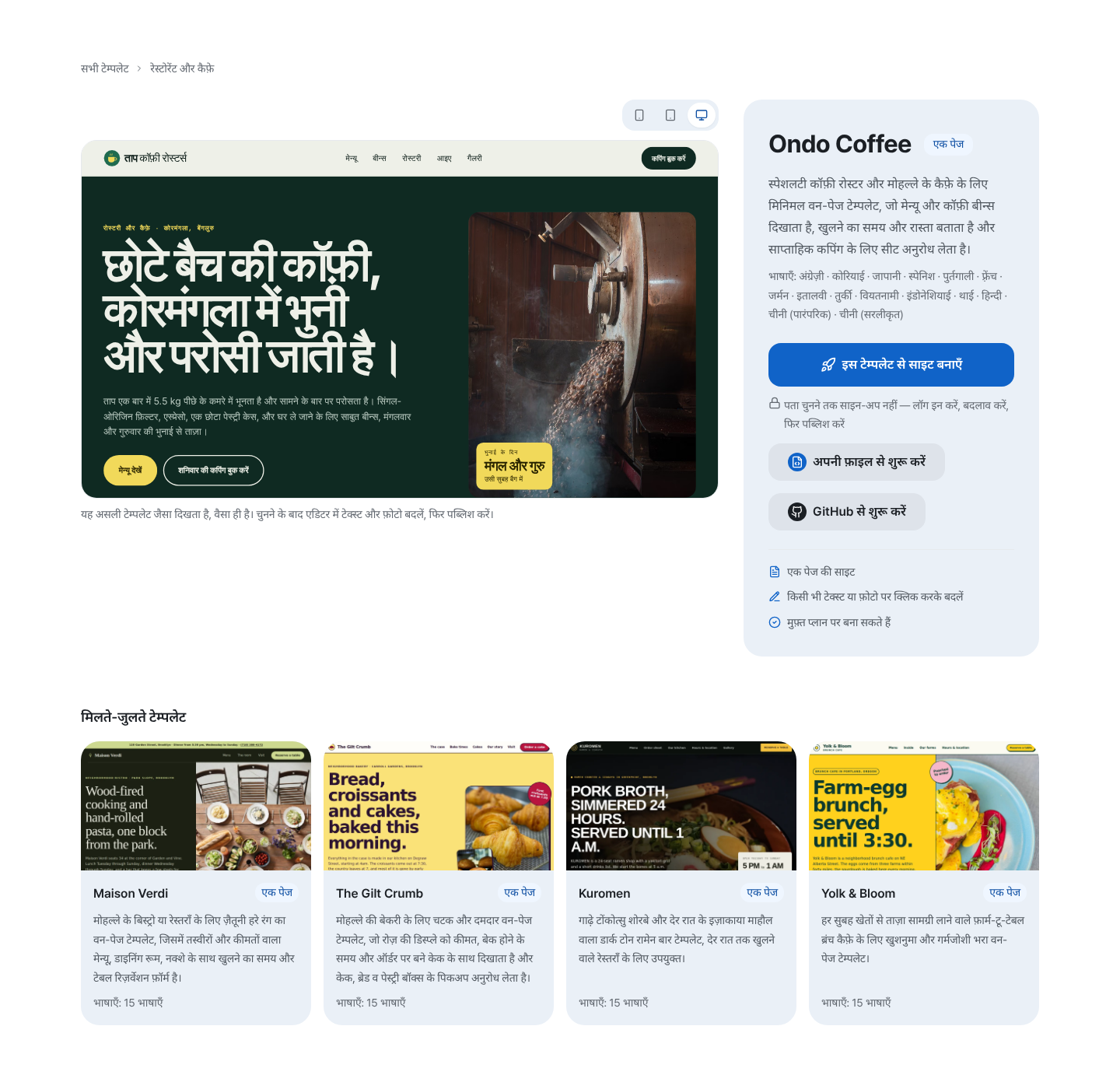
प्रीव्यू के ऊपर दाईं ओर के स्क्रीन साइज़ बटन चौड़ाई बदलते हैं। - 2
एडिटर के “मोबाइल” टैब में फ़ोन की चौड़ाई देखें
चौड़ी स्क्रीन पर एडिटर के दाएँ कॉलम में “मोबाइल” टैब खोलें, एक “फ़ोन” दृश्य आता है जो चुना हुआ पेज फ़ोन की चौड़ाई (390 px) में दिखाता है। यह आपके बदलावों के थोड़ी देर बाद अपने-आप बदल जाता है और सिर्फ़ देखने के लिए है। “बड़ा देखें” दबाने पर बीच का कैनवस खुद फ़ोन की चौड़ाई में आ जाता है और वहीं क्लिक करके बदलाव किए जा सकते हैं। ऊपर का “प्रीव्यू” पब्लिश होने वाला रूप “PC” और “मोबाइल” बटनों के साथ दिखाता है, और तंग स्क्रीन वाले डिवाइस पर वही चौड़ाई बटन नीचे की “टूल” पंक्ति में होते हैं।
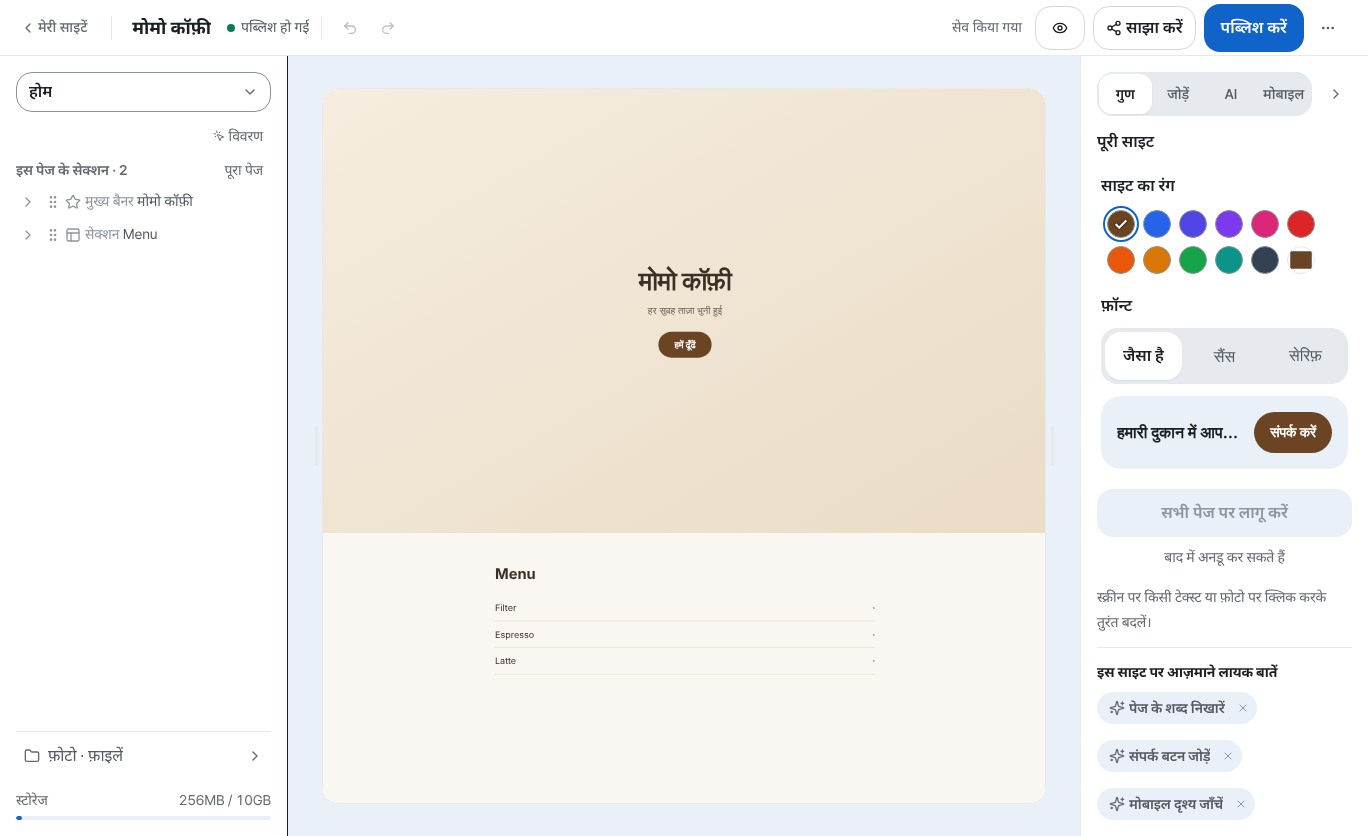
दाएँ कॉलम का “मोबाइल” टैब फ़ोन की चौड़ाई वाला दृश्य खोलता है। - 3
अटपटी जगहें AI से ठीक करवाएँ
“AI” टैब में “AI से एडिट” वाले बॉक्स में समस्या बोलचाल की भाषा में लिखें और “AI से कहें” दबाएँ। जैसा दिखे वैसा लिखें: बटन इतना छोटा कि दबाना मुश्किल, टेक्स्ट कटा हुआ, फ़ोटो स्क्रीन से बाहर निकली हुई। समझ न आए कि क्या लिखें तो सुझाव “मोबाइल दृश्य जाँचें” आज़माएँ; और सिर्फ़ एक सेक्शन चुनें तो “मोबाइल पर छोटा” जैसे सुझाव भी आते हैं। AI पहले “सुझाए गए बदलाव” दिखाता है और “लागू करें” दबाने पर वे आपके ड्राफ़्ट में चले जाते हैं। फिर “मोबाइल” टैब में दोबारा जाँच लें।
AI से एडिटमोबाइल पर बुकिंग बटन बहुत छोटा है और दुकान का नाम दो कटी हुई लाइनों में टूट रहा है। इसे दबाने में आसान बना दो बटन का आकार और शीर्षक की लाइन-ब्रेक, 2 जगह ठीक करता हूँ। - 4
पब्लिश के बाद अपने फ़ोन पर खोलकर देखें
“पब्लिश करें” दबाने के बाद आने वाली स्क्रीन पर आपका पता और एक छोटा QR कोड (“फ़ोन पर खोलें”) होता है। उसे फ़ोन के कैमरे से स्कैन करें, या “पता कॉपी करें” दबाकर लिंक को मैसेज में खुद को भेज लें। एडिटर का फ़ोन दृश्य चौड़ाई के हिसाब से मिलाया गया प्रीव्यू है, इसलिए असली डिवाइस के फ़ॉन्ट या एड्रेस बार जैसी बातें थोड़ी अलग हो सकती हैं। आख़िरी जाँच असली फ़ोन पर करना सबसे सटीक है, और कुछ ठीक करना हो तो एडिटर में लौटकर उसी तरह सुधारें और दोबारा पब्लिश करें।
myname.mklyr.com लाइवपब्लिश के बाद इस पते को अपने फ़ोन पर खोलकर जाँचें।
अक्सर पूछे जाने वाले सवाल
मेरी वेबसाइट फ़ोन पर कैसी दिखती है, यह कहाँ जाँचूँ?
चौड़ी स्क्रीन पर एडिटर के दाएँ कॉलम का “मोबाइल” टैब फ़ोन की चौड़ाई वाला दृश्य दिखाता है, और “प्रीव्यू” के भीतर का “मोबाइल” बटन भी। तंग स्क्रीन वाले डिवाइस पर नीचे की “टूल” पंक्ति के चौड़ाई बटन इस्तेमाल करें।
क्या टेम्पलेट चुनने से पहले उसका मोबाइल रूप देख सकता हूँ?
हाँ: टेम्पलेट के विवरण पेज पर स्क्रीन साइज़ बटनों में “मोबाइल” दबाकर उसे फ़ोन की चौड़ाई में देखें। लॉग इन ज़रूरी नहीं।
कोड जाने बिना क्या मोबाइल दृश्य ठीक कर सकता हूँ?
हाँ। “AI” टैब में लिखें कि क्या गड़बड़ है, AI पहले “सुझाए गए बदलाव” दिखाता है। मुफ़्त प्लान में इसके लिए हर महीने का AI कोटा मिलता है।
PC पर बदलूँ तो क्या फ़ोन वाला रूप भी बदलता है?
साइट एक ही है, इसलिए एक बदलाव PC और फ़ोन दोनों पर लागू होता है। जो HTML आप खुद लाए हैं, वह इस पर निर्भर करता है कि शुरू से फ़ोन की चौड़ाई के हिसाब से बना था या नहीं, इसलिए “मोबाइल” टैब में ज़रूर जाँचें।
क्या एडिटर का मोबाइल प्रीव्यू असली फ़ोन से अलग हो सकता है?
चौड़ाई मिलती है, पर फ़ॉन्ट और एड्रेस बार हर डिवाइस पर अलग होते हैं, इसलिए थोड़ा फ़र्क़ हो सकता है। पब्लिश की हुई साइट को अपने फ़ोन पर खोलना सबसे सटीक जाँच है।
आगे पढ़ें
- एडिटर का AI संपादन सहायक: शब्दों में बताएँ, कोड तक ठीक कर देगा एडिटर के AI संपादन सहायक का इस्तेमाल — शब्दों में अनुरोध, क्लिक से जगह बताना, बदलाव पब्लिश करने पर ही क्यों दिखते हैं और पूर्ववत करना कैसे काम करता है (हिन्दी)
- टेम्पलेट गैलरी — बिना लॉग इन देखें, एडिट करें, फिर पब्लिश करें टेम्पलेट गैलरी (/templates) का इस्तेमाल — बिना लॉग इन देखने से ड्राफ़्ट, एडिट और पब्लिश तक (हिन्दी)
- छोटे बिज़नेस की मुफ़्त वेबसाइट: टेम्पलेट चुनें, कहकर बदलें, पब्लिश करें छोटे बिज़नेस के लिए मुफ़्त वेबसाइट कैसे बनाएं — टेम्पलेट चुनना, स्क्रीन या AI से बदलाव, संपर्क फ़ॉर्म, पब्लिश, अपना डोमेन (हिन्दी)
- पब्लिश की गई साइट को सर्च और AI जवाबों में भी खोजने लायक बनाएँ पब्लिश की गई साइट को सर्च इंजन और AI जवाबों (AEO) में दिखाने का तरीका — साइट सेटिंग से स्ट्रक्चर्ड डेटा तक (हिन्दी)
पढ़ने से तेज़ है करके देखना — अभी मुफ़्त में अपनी साइट बनाएँ।