
Votre site créé avec Perplexity, à une vraie adresse
Dernière mise à jour: 2026-08-10
En résumé : collez le HTML créé par Perplexity sur la page d'accueil de makelayer.com et cliquez sur « Créer mon adresse » : en moins de 60 secondes, une vraie adresse s'ouvre. Ni serveur, ni logiciel à installer, ni carte bancaire.
En bref
- Temps nécessaire
- Environ 1 min
- Forfait requis
- Gratuit
- Connaissances en code
- Aucune
- Où le faire
- Zone de collage de l'accueil
Pas à pas
- 1
Demandez la page à Perplexity
Décrivez en quelques phrases la page souhaitée et Perplexity crée le HTML. Ajoutez à votre demande « dans un seul fichier HTML » : même le design (CSS) sera dans le même fichier, et l'étape suivante se fera en un seul collage. Il suffit ensuite de cliquer sur le bouton de copie du bloc de code de la réponse.
Perplexity
Crée la page de présentation du fleuriste de mon quartier dans un seul fichier HTML, avec les types de bouquets, l'adresse et un bouton de demande de commande.index.html Copier<section class="hero"> <h1>…</h1></section> - 2
Collez-le dans MakeLayer
Collez le code copié dans la zone de la page d'accueil : juste à côté, un aperçu s'affiche avec l'apparence réelle de la page. Ni enregistrement ni inscription pour l'instant : cette étape sert à vérifier de vos propres yeux. Les scripts de la page sont brièvement suspendus pendant l'aperçu et fonctionnent tous normalement une fois publiés.
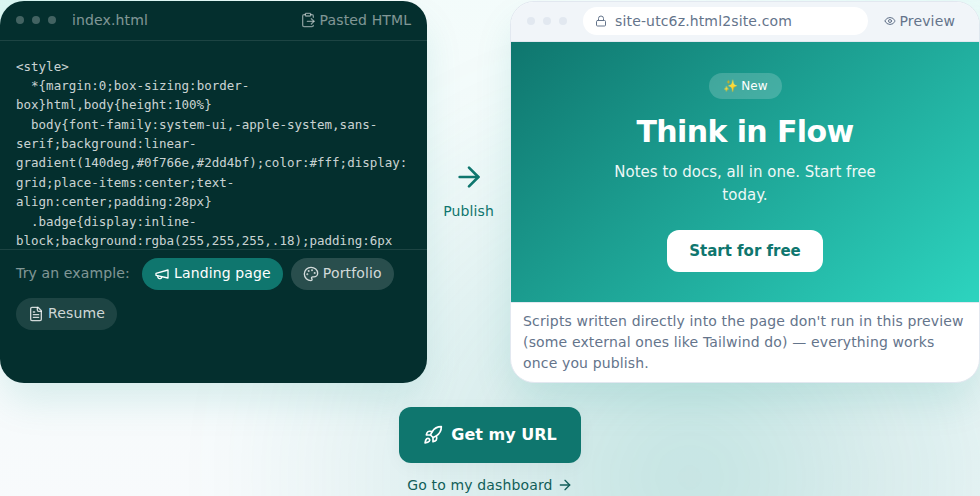
C'est l'écran réel, où l'aperçu apparaît dès que vous collez. - 3
Cliquez sur « Créer mon adresse » et choisissez un nom
L'aperçu vous convient ? Cliquez sur le bouton. Après une connexion (le code collé reste intact), vous choisissez le nom de votre adresse et, dès cet instant, le site est en ligne. Le forfait gratuit permet jusqu'à 2 sites, sans carte bancaire.
myname.mklyr.com En ligneÀ la publication, vous recevez aussitôt une adresse de ce type. Vous pouvez connecter un domaine que vous possédez à partir de Starter, et HTTPS s'ajoute automatiquement.
- 4
Faites les prochaines modifications avec des mots
Après la publication, inutile de rouvrir Perplexity. Dans l'éditeur, demandez en une phrase ce que vous voulez changer : l'IA trouve et corrige le code concerné et vous montre d'abord ce qui change. Le résultat ne vous plaît pas ? Vous l'annulez aussitôt.
Assistant d'éditionRends le titre plus percutant J'ai corrigé trois endroits. Si ça ne te plaît pas, j'annule.
Questions fréquentes
Est-ce vraiment gratuit ?
Oui. Jusqu'à 2 sites restent gratuits et aucune carte bancaire n'est demandée. Les sites gratuits portent un petit badge « Made with MakeLayer », qui disparaît à partir de Starter.
Le code de Perplexity fonctionne-t-il tel quel ?
Oui. Le HTML collé est publié tel quel, sans modification. Seul l'aperçu avant publication suspend brièvement les scripts de la page ; sur le site publié, tout fonctionne normalement.
Peut-on créer un site de plusieurs pages ?
Oui, la mise en ligne de plusieurs fichiers à la fois — sous-pages, dossier d'images, etc. — fonctionne aussi avec le forfait gratuit. Ce qui distingue le forfait gratuit, ce n'est pas le nombre de fichiers, mais le stockage et le nombre de sites.
Puis-je connecter un domaine que je possède ?
Oui. À partir de Starter, connecter votre domaine déclenche aussi l'émission automatique du certificat HTTPS. Avec le forfait gratuit, utilisez simplement l'adresse mklyr.com attribuée.
Puis-je modifier moi-même sans connaître le code ?
Oui. Demandez dans l'éditeur par exemple « change le texte du bouton de commande » et l'IA trouve et corrige le code. Vous pouvez aussi désigner l'endroit d'un clic à l'écran, et chaque publication laisse un instantané pour revenir à l'état précédent à tout moment.
À lire ensuite
- Votre site créé avec ChatGPT, à une vraie adresse Guide pas à pas pour publier à une vraie adresse, sans serveur et en 60 secondes, le HTML créé avec ChatGPT (Français)
- Votre site créé avec Claude, à une vraie adresse Guide pas à pas pour publier à une vraie adresse, sans serveur et en 60 secondes, le HTML créé avec Claude (Français)
- Faire trouver votre site publié dans les recherches et les réponses d'IA Comment faire apparaître un site publié dans les moteurs de recherche et les réponses d'IA (AEO) — des réglages d'Identité aux données structurées (Français)
- Mettre en ligne à une vraie adresse un fichier HTML que vous avez déjà Guide pas à pas pour publier à une vraie adresse, sans serveur et en 60 secondes, un fichier HTML que vous avez déjà (Français)
Essayer va plus vite que lire : collez votre HTML maintenant.