
Votre site créé avec Meta AI, à une vraie adresse
Dernière mise à jour: 2026-08-10
En bref : collez le HTML fourni par Meta AI sur la page d'accueil de makelayer.com et cliquez sur « Créer mon adresse » : une vraie adresse est en ligne en moins de 60 secondes. Pas besoin de serveur, d'installer un logiciel ni d'enregistrer une carte.
En bref
- Temps nécessaire
- Environ 1 min
- Forfait requis
- Gratuit
- Connaissances en code
- Aucune
- Où le faire
- Zone de collage de l'accueil
Pas à pas
- 1
Demandez la page à Meta AI
Décrivez la page que vous voulez créer et Meta AI la traduit en HTML. Ajoutez à votre demande « dans un seul fichier HTML » : le design (CSS) sera inclus dans le même fichier, et l'étape suivante sera bien plus simple. Un clic sur le bouton de copie du bloc de code de la réponse, et tout est prêt.
Meta AI
Crée la page de présentation de mon studio de yoga de quartier dans un seul fichier HTML, avec le planning des cours, l'adresse et un bouton de demande d'information.index.html Copier<section class="hero"> <h1>…</h1></section> - 2
Collez-le dans MakeLayer
Collez le code copié dans la zone de la page d'accueil : la page s'affiche juste à côté telle qu'elle sera réellement. Pas besoin de créer un compte ni d'enregistrer quoi que ce soit pour l'instant, alors vérifiez d'abord de vos propres yeux. Les scripts écrits dans la page sont seulement suspendus dans l'aperçu ; une fois publiée, la page fonctionne normalement.
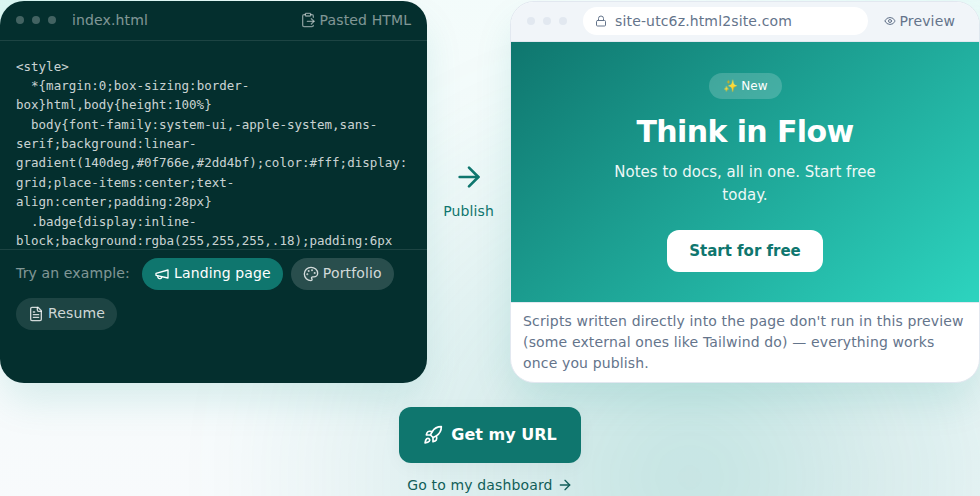
L'aperçu apparaît dès que vous collez : c'est l'écran réel. - 3
Cliquez sur « Créer mon adresse » et choisissez votre adresse
L'aperçu vous plaît ? Cliquez sur le bouton. Après une connexion (le code collé est conservé), choisissez le nom de votre adresse et c'est publié : dès cet instant, le site est accessible sur internet. Jusqu'à 2 sites gratuits, sans carte bancaire.
myname.mklyr.com En ligneLa publication vous donne immédiatement une adresse comme celle-ci. Vous pouvez connecter votre propre domaine à partir de Starter (HTTPS automatique).
- 4
La prochaine fois, modifiez avec des mots
Même s'il faut corriger quelque chose après la publication, inutile de retourner sur Meta AI. Dans l'éditeur, décrivez ce que vous voulez : l'IA trouve et corrige le code concerné, et vous montre d'abord ce qui va changer. Si cela ne vous plaît pas, vous pouvez tout annuler en une fois.
Assistant d'éditionRends le titre plus percutant J'ai modifié trois endroits. Je peux annuler si cela ne te plaît pas.
Questions fréquentes
Est-ce vraiment gratuit ?
Oui. Jusqu'à 2 sites restent gratuits, sans carte bancaire. Les sites gratuits affichent un petit badge « Made with MakeLayer », qui disparaît à partir de Starter.
Le code de Meta AI fonctionne-t-il tel quel ?
Oui. Le HTML collé est publié tel quel, sans aucune retouche. Dans l'aperçu avant publication, les scripts écrits dans la page ne s'exécutent pas, mais sur le site publié tout fonctionne normalement.
Peut-on avoir un site de plusieurs pages ?
Oui. Plusieurs fichiers (sous-pages, dossiers d'images) peuvent aussi être importés avec le forfait gratuit. Ce que limite le forfait gratuit, ce n'est pas le nombre de fichiers, mais le stockage et le nombre de sites.
Puis-je connecter mon propre domaine ?
Oui. À partir de Starter, en connectant un domaine que vous possédez, le certificat HTTPS est émis automatiquement. Avec le forfait gratuit, vous utilisez l'adresse mklyr.com attribuée.
Puis-je modifier sans connaître le code ?
Oui. Dans l'éditeur, demandez par exemple « change les chiffres de la grille tarifaire » et l'IA corrige le code. Vous pouvez aussi cliquer sur l'élément à modifier pour le désigner, et chaque publication laisse un instantané auquel revenir à tout moment.
À lire ensuite
- Votre site créé avec ChatGPT, à une vraie adresse Guide pas à pas pour publier à une vraie adresse, sans serveur et en 60 secondes, le HTML créé avec ChatGPT (Français)
- Votre site créé avec Claude, à une vraie adresse Guide pas à pas pour publier à une vraie adresse, sans serveur et en 60 secondes, le HTML créé avec Claude (Français)
- Votre site créé avec Gemini, à une vraie adresse Guide pas à pas pour publier à une vraie adresse, sans serveur et en 60 secondes, le HTML créé avec Gemini (Français)
- Mettre en ligne à une vraie adresse un fichier HTML que vous avez déjà Guide pas à pas pour publier à une vraie adresse, sans serveur et en 60 secondes, un fichier HTML que vous avez déjà (Français)
Essayer va plus vite que lire : collez votre HTML maintenant.