
模板库,免登录浏览,修改后再发布
最后更新: 2026-11-11
结论先说 —— /templates 模板库不用登录,任何人都能按类别浏览并先看实时预览。在预览中点击“用这个模板创建网站”并选好网址(需要时再登录),模板的所有页面就会一起以草稿放入并打开编辑器,改完文字和照片再发布 —— 免费套餐也可以。
要点速览
- 所需时间
- 约 2 分钟
- 所需套餐
- 免费即可
- 代码知识
- 不需要
- 操作位置
- 模板库
操作步骤
- 1
按分类浏览模板 —— 无需登录
进入 /templates,任何人都能免登录浏览按餐厅、美发店、作品集、婚礼请柬等行业分类整理的网站模板。如果你经营咖啡馆,可以先在餐饮分类看看像“Momo 咖啡”这种早午餐咖啡馆用的模板。也可以用搜索框直接按行业、名称、功能查找。
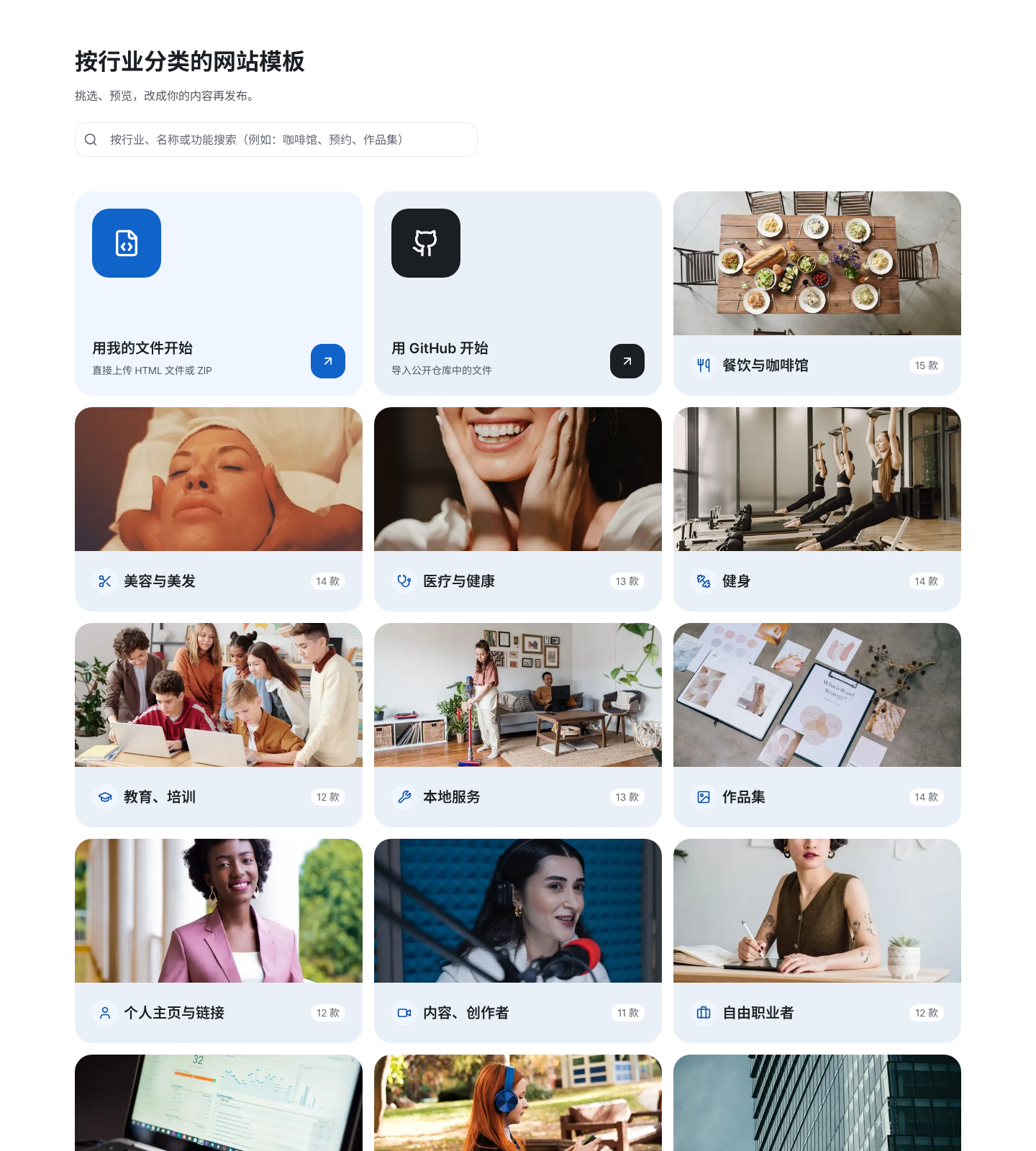
这是真实画面。 - 2
用实时预览确认实际效果
选择模板后,详情页会出现实时预览,这不是样机图,而是真正能运行的页面。由多个页面组成的模板,可以用页面标签在首页、介绍、联系等之间切换查看,也能用屏幕尺寸按钮立即查看手机、平板、电脑上的效果。
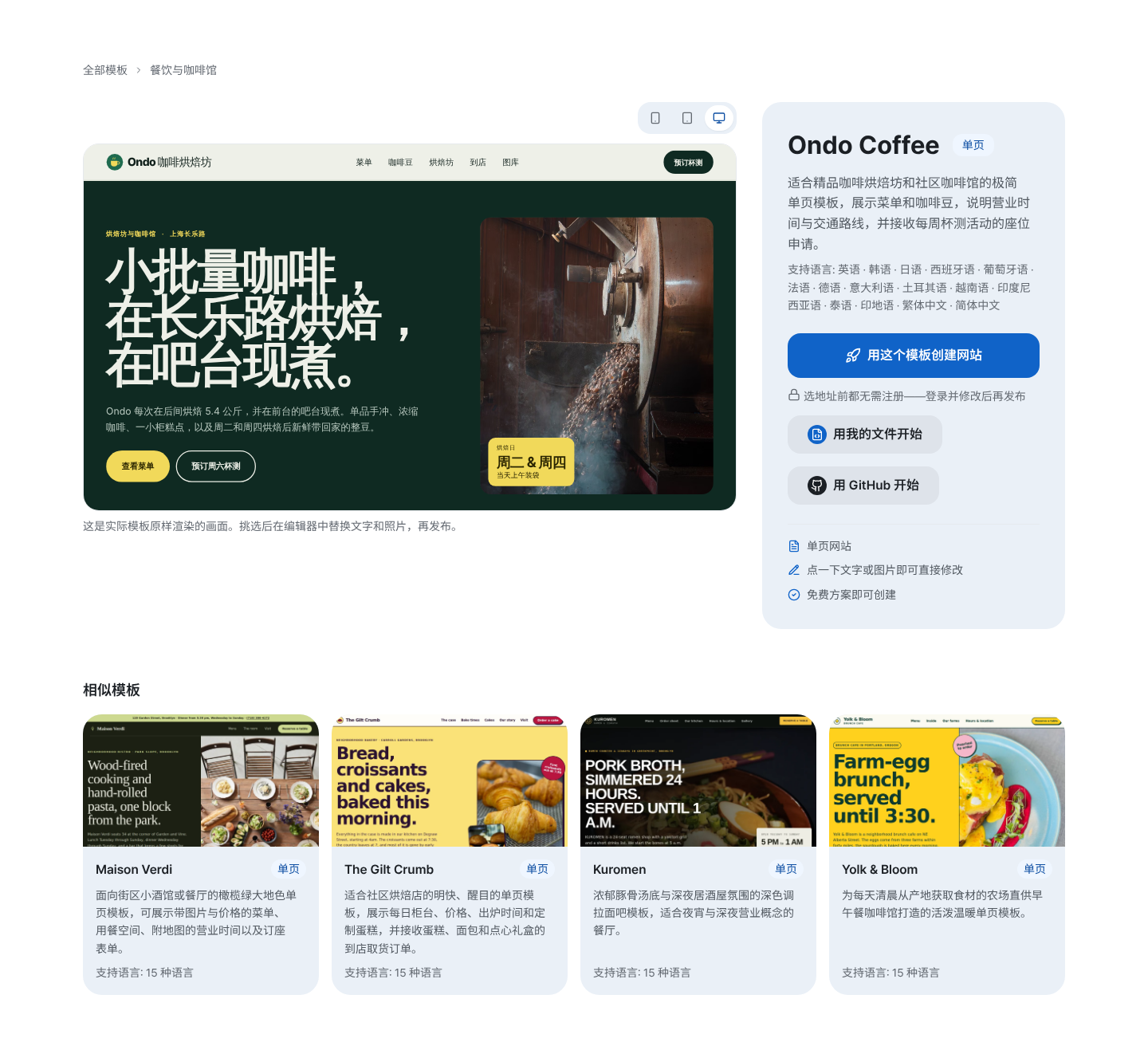
在预览中可以实际点击并切换页面。 - 3
创建草稿,在编辑器修改后再发布
在预览界面点击“用这个模板创建网站”并选好网址(需要登录的话就在这一步),模板的所有页面会一次以草稿放入,并打开编辑器。网站还没公开,请把示例文字和图片改成自己的内容再发布。介绍、联系这类页面已经在里面,不用另外导入。
模板详情 › 草稿用这个模板创建网站 模板的所有页面以草稿放入选好的网址 myname.mklyr.com发布 在编辑器修改之后模板页面 首页 · 介绍 · 联系(多页面)
常见问题
模板库要登录才能看吗?
不用,任何人都能免登录浏览。分类列表和每个模板的实时预览都完全公开。
选多页面模板的话,所有页面都会放入吗?
会,全部都放入。点击“用这个模板创建网站”后,首页、介绍、联系等所有页面会一起以草稿放入,免费套餐也一样。接着在编辑器中逐页修改文字和图片即可。
有可以免费使用的模板吗?
模板 210 款全部免费提供。模板库里的“单页”“多页”标识说的是页数,不是价格。
创建后会马上发布吗?
不会。只是以草稿放入,所以在你发布之前不会公开。请在编辑器把示例文字和图片改成自己的内容,再发布。
预览真的能运行吗?
能,这是实时预览,运行起来和实际页面一模一样。挑选后就会以你现在看到的样子放入草稿,接着在编辑器中替换文字和照片再发布。