
检查网站在手机上的样子,再修正
最后更新: 2026-11-11
结论先说 — 打开编辑器右栏的“手机”标签页,就能用手机宽度直接看网站;挑模板时,也能在模板页用屏幕尺寸按钮先看移动端。文字、按钮或图片不对劲,就到“AI”标签页用说的让它改,发布之后再用自己的手机打开确认一次。
要点速览
- 所需时间
- 约 3 分钟
- 所需套餐
- 免费即可
- 代码知识
- 不需要
- 操作位置
- 编辑器
操作步骤
- 1
挑模板前,先看它的移动端
在模板的详情页,点预览上方屏幕尺寸按钮里的“手机”,预览就会用手机宽度重新绘制。平板和桌面也在同一个位置。预览会先用所选设备的真实宽度绘制,再缩小显示,所以你看到的就是真正的移动端版面,像是收起来的菜单、纵向堆叠的栏目。不用登录就能看,建议先确认喜欢的模板在手机上也没问题。
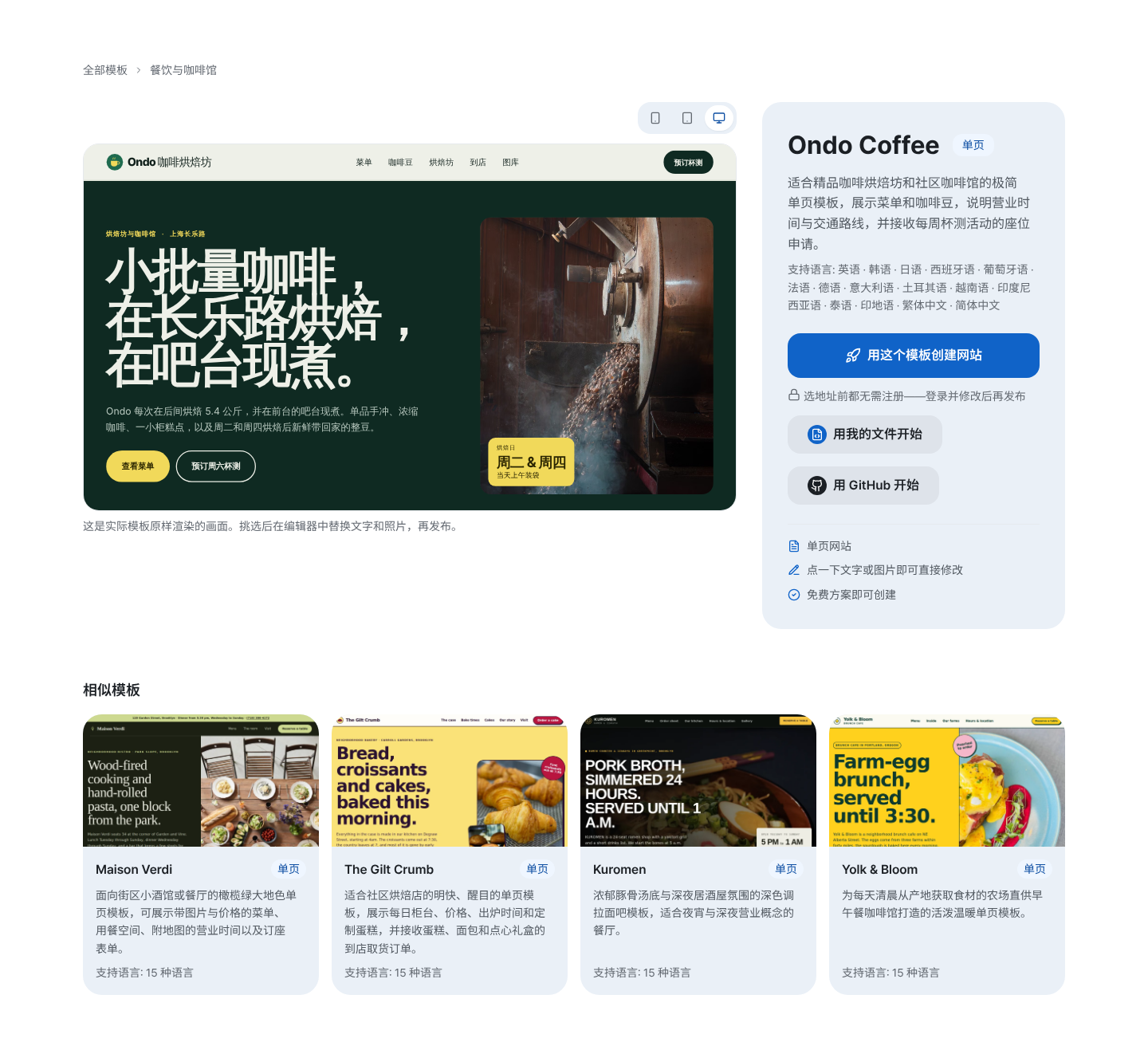
预览右上角的屏幕尺寸按钮可以切换宽度。 - 2
在编辑器的“手机”标签页看手机宽度
在宽屏上,打开编辑器右栏的“手机”标签页,会出现一个“手机”视图,用手机宽度(390px)显示你现在选的页面。你修改后它会稍等一下才跟着更新,而且只能看、不能改。点“放大查看”,中间的画布本身就会切到手机宽度,可以直接在那里点选修改。上方的“预览”会用即将发布的样子显示,并有“PC”和“手机”按钮;屏幕较窄的设备上,同样的宽度按钮则在下方的“工具”栏。
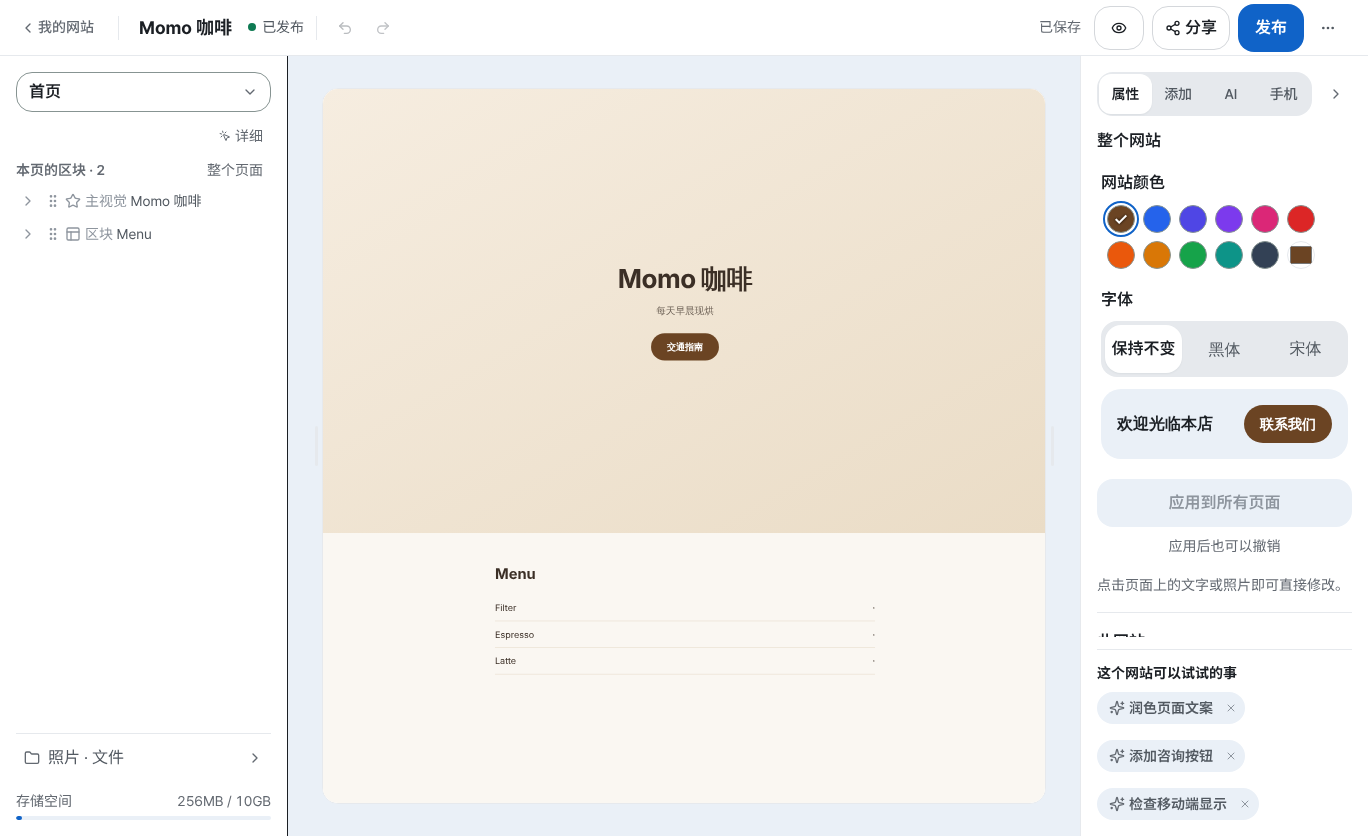
右栏的“手机”标签页会打开手机宽度的视图。 - 3
不对劲的地方,让 AI 用说的帮你改
在“AI”标签页的“AI 编辑”栏里,像说话一样写下哪里不对,再点“请 AI 处理”。看到什么就写什么:按钮太小点不到、文字被截掉、照片超出屏幕。不知道写什么的话,可以试试建议里的“检查移动端显示”;只选一个区块时,还会出现“移动端更简短”这类建议。AI 会先给你看“建议的更改”,点“应用”才会写进草稿。应用后,再到“手机”标签页确认一次。
AI 编辑手机上预约按钮太小,店名还被截成两行。帮我改成比较好点 我会修正按钮大小和标题换行,共 2 处。 - 4
发布之后,用自己的手机打开确认
点“发布”之后出现的界面,会显示你的网址和一个小小的二维码(“用手机打开”)。用手机相机扫描,或点“复制地址”再用消息发给自己。编辑器的手机视图是配合宽度的预览,所以真机的字体或地址栏等细节可能略有不同。最后在真正的手机上看一遍最准确,如果还有地方要调整,回到编辑器照同样的方式修改,再发布一次就好。
myname.mklyr.com 已发布发布之后,用自己的手机打开这个网址确认。
常见问题
我的网站在手机上什么样,要去哪里看?
在宽屏的编辑器里,右栏的“手机”标签页会显示手机宽度的视图,“预览”里的“手机”按钮也可以。屏幕较窄的设备,请用下方“工具”栏的宽度按钮。
挑模板前可以先看移动端吗?
可以,在模板详情页的屏幕尺寸按钮点“手机”,就会用手机宽度显示,不用登录。
不会写代码也能修正移动端吗?
可以。在“AI”标签页用说的告诉它哪里不对,AI 会先给你看“建议的更改”。免费套餐每月也有一定的 AI 用量可以用。
在电脑上修改,手机版也会跟着变吗?
网站只有一份,改一次电脑和手机都会生效。自己导入的 HTML 则要看一开始有没有针对手机宽度制作,所以请务必在“手机”标签页确认。
编辑器的移动端预览和真正的手机会不一样吗?
宽度是一致的,但字体和地址栏会因设备而异,所以可能有些微差别。发布后用自己的手机打开,是最准确的确认方式。