
Bir öğleden sonra portfolyo sitesi yapın — tasarımcı, fotoğrafçı, yazılımcı, yazar
Son güncelleme: 2026-11-12
İçindekiler · 7
- 1. İşinize uygun gruptan bir şablon seçin
- 2. İlk ekranda üç şeyi kontrol edip başlayın
- 3. Projelerinizi seçip sıralayın, sonra metin ve fotoğrafları değiştirin
- 4. YZ sekmesine portfolyo için on isteği kopyalayın
- 5. İletişim, adres ve paylaşımı tamamlayıp “Yayınla”ya basın
- Sık sorulan sorular
- Sıradaki okuma
Kısaca: ilk portfolyo için altı seçkin proje, sizi anlatan üç cümle ve bir iletişim yolu yeter. MakeLayer galerisinden işinize uygun portfolyo şablonunu seçin, projeleri ve metinleri kendinizinkilerle değiştirin, “Yayınla”ya basın; bir öğleden sonra kendi adresiniz olur. Bunların hepsi ücretsiz planla yapılır.
Bir bakışta
- Gereken süre
- Yaklaşık 30 dk
- Gereken plan
- Ücretsiz
- Kod bilgisi
- Gerekmez
- Nerede yapılır
- Şablon galerisi
Adım adım
- 1
İşinize uygun gruptan bir şablon seçin
/templates galerisi giriş yapmadan açılır. Fotoğrafçılar, tasarımcılar, illüstratörler, mimarlar, yazılımcılar ve besteciler “Portfolyo”da her iş için ayrı şablonlar bulur; yazarsanız ya da özgeçmiş tarzı bir sayfa istiyorsanız “Profil ve bağlantılar”a, müşteri arayan serbest metin yazarı, çevirmen ya da web geliştirici iseniz “Serbest çalışan”a bakın. Tüm şablonlar ücretsizdir.
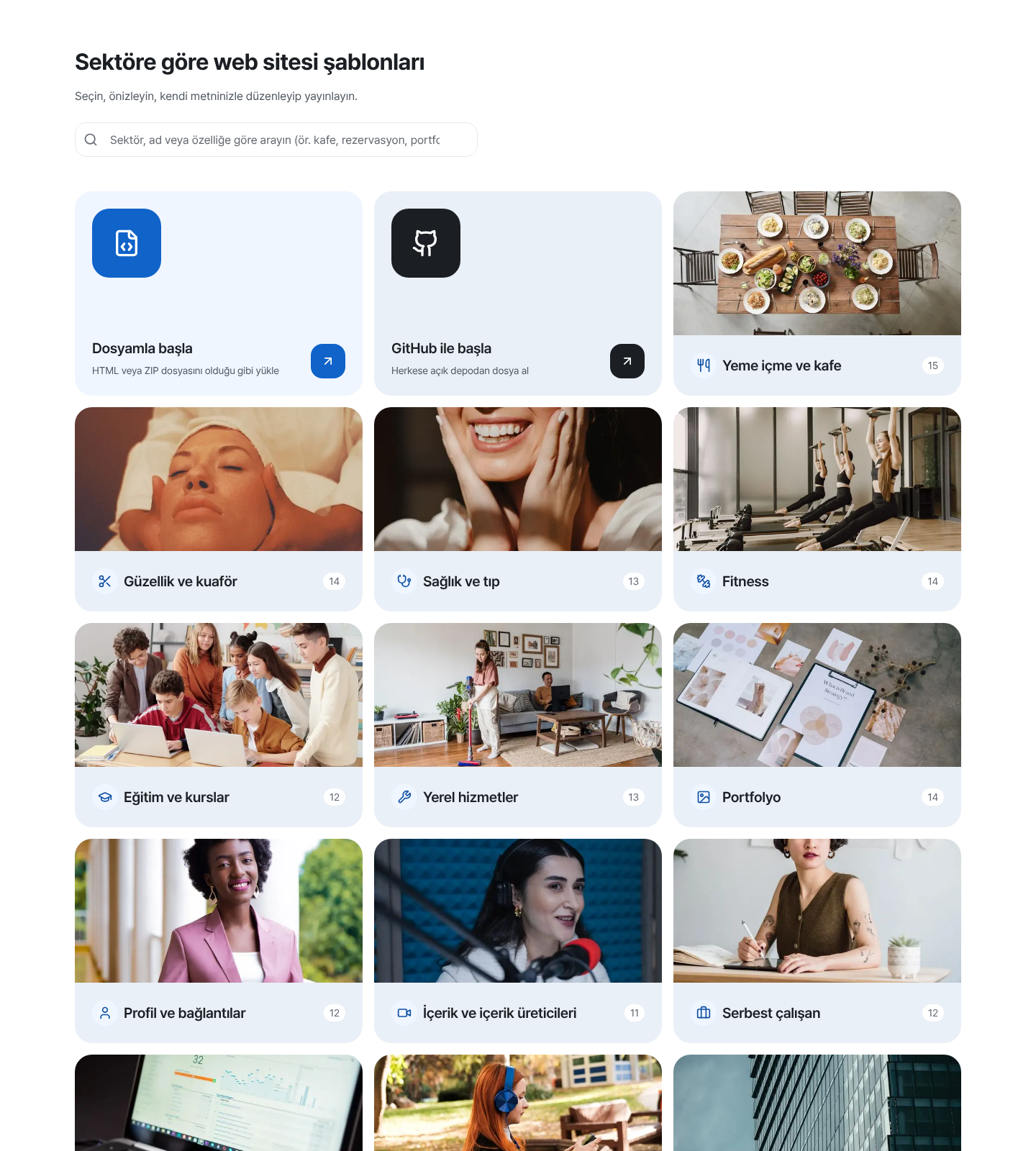
Önce “Portfolyo”, “Profil ve bağlantılar” ve “Serbest çalışan”dan size en yakın olanı açın. - 2
İlk ekranda üç şeyi kontrol edip başlayın
Bir portfolyonun ilk ekranı adınızı ve ne yaptığınızı anlatan bir satırı, en iyi projenizi ve bir iletişim yolunu göstermeli. Önizlemede üçünün de olduğuna ve Mobil düğmesiyle işlerin telefonda hâlâ büyük göründüğüne bakın. Beğendiğinizde “Bu şablonla site oluştur”a basıp adınızı yazın; düzenleyici henüz kimsenin görmediği bir taslakla açılır.
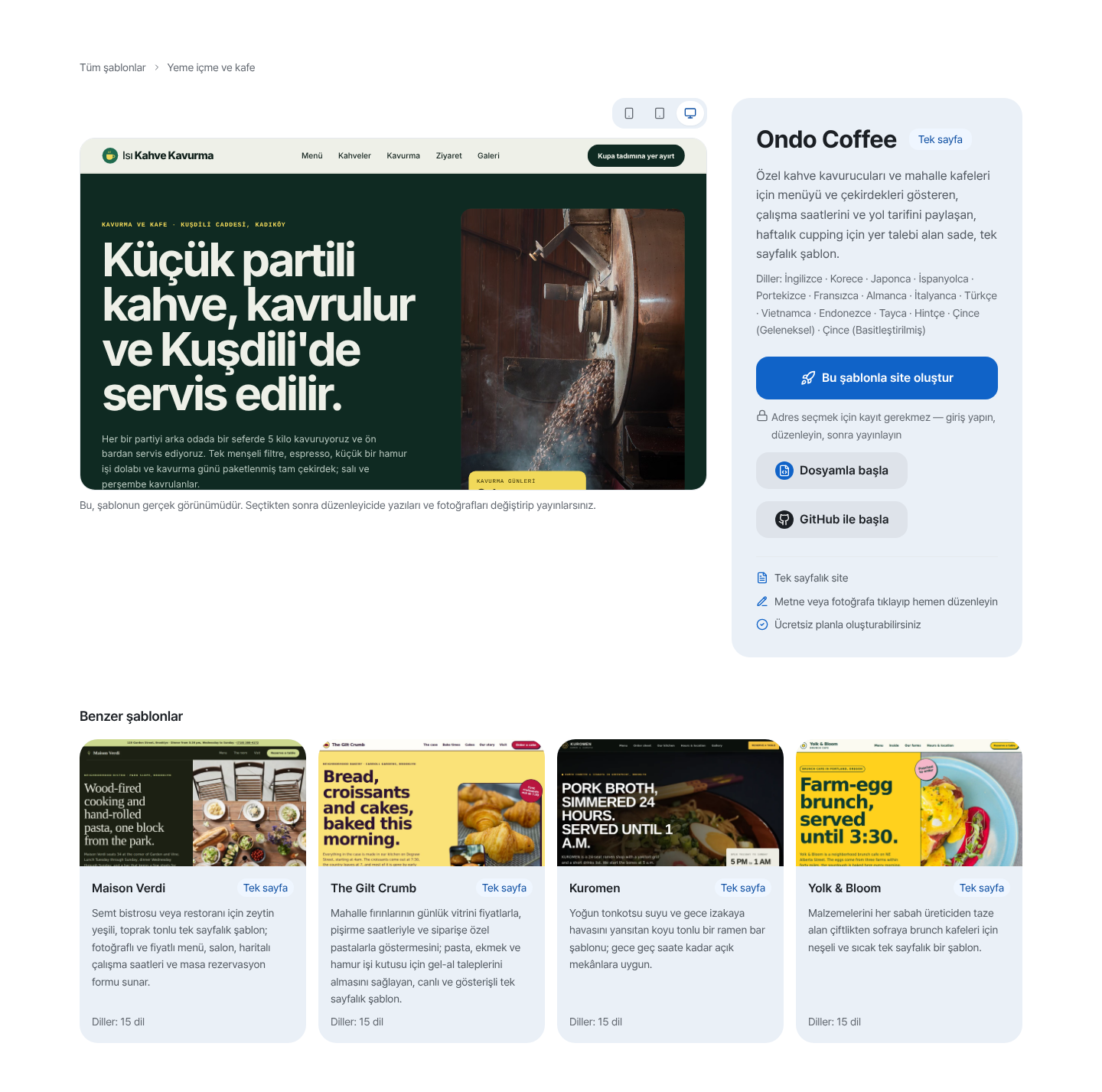
Önce işlerinizin telefon görünümünde yeterince büyük durup durmadığına bakın. - 3
Projelerinizi seçip sıralayın, sonra metin ve fotoğrafları değiştirin
Hepsini yüklemeyin. Hangi tür iş almak istiyorsanız ona benzeyen yaklaşık altı projeyi seçin, en çok göstermek istediğinizi başa koyun ve her birine bir başlık, rolünüz, yıl ve tek satırlık bir sonuç ekleyin. Düzenleyicide sayfadaki metin ve fotoğraflara tıklayıp değiştirin. Ücretsiz planın depolama alanı 100 MB, bu yüzden büyük fotoğrafları küçülterek yükleyin.
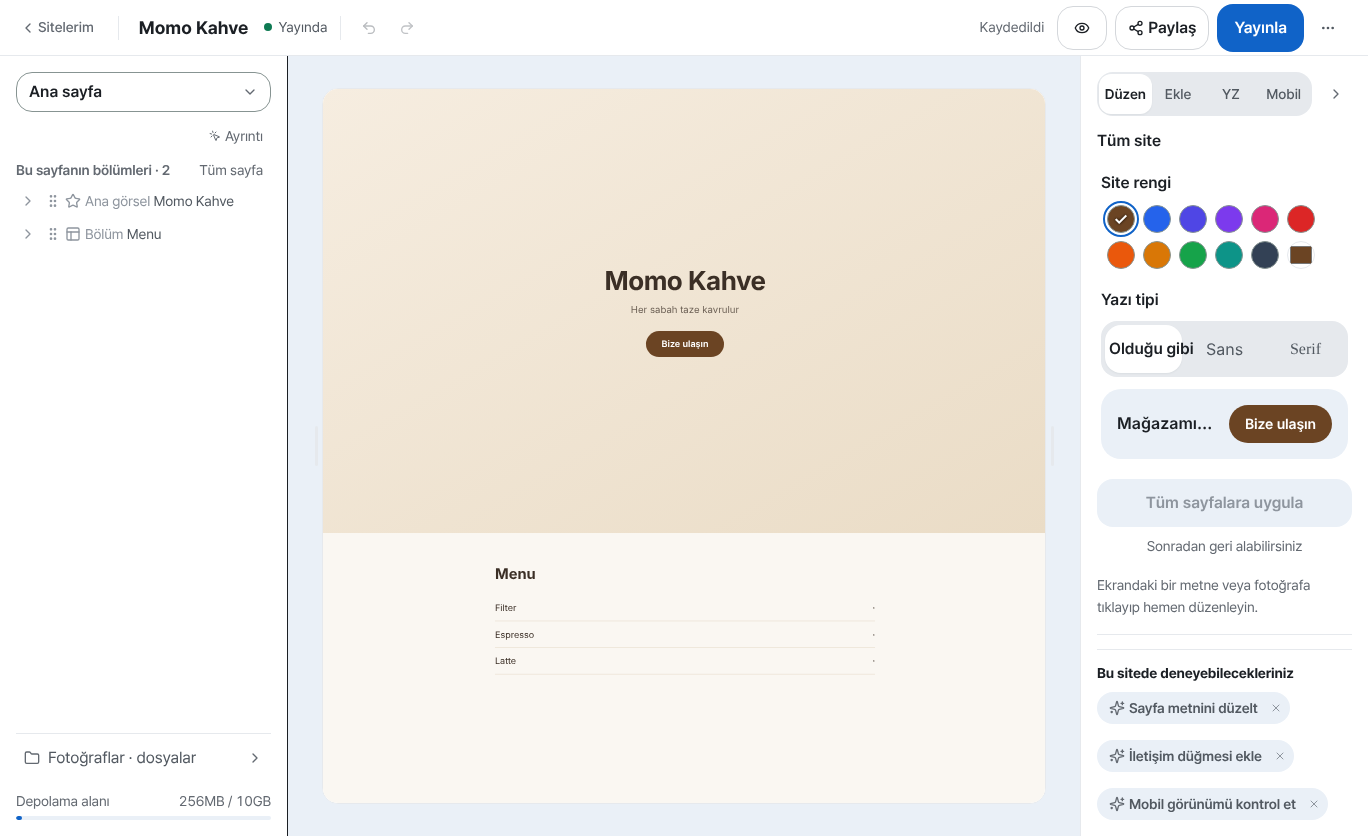
Sayfadaki metin ya da fotoğrafa tıklayın, kendi işlerinizle değiştirin. - 4
YZ sekmesine portfolyo için on isteği kopyalayın
[Köşeli parantez] içini kendi bilgilerinizle değiştirin, bir isteği “YZ” sekmesine yapıştırıp “Yapay zekâya sor”a basın. Önce “Önerilen değişiklikler”i gösterir; siz “Uygula”ya basmadan taslağınıza hiçbir şey girmez. 4. istek yeni bir sayfa oluşturur; göndermeden önce “Düzenleme hedefi”ni “Tüm site” yapın. Projelerinizin ne olduğunu yapay zekâ tahmin edemez: [Buraya yazın] yerlerine kendiniz yazın.
Yapay zekâ istekleri · portfolyo1. İlk proje kartını [proje adı] yap ve tüm proje kartlarına bir “rol” ve bir “yıl” satırı ekle. Metni [Buraya yazın] olarak bırak.2. Tanıtımı üç cümleye indir: önce ne yaptığım, sonra kimlerle ya da hangi alanda çalıştığım, en sonda şu an iş alıp almadığım.3. Bir proje kartını çoğalt ve kopyayı en başa ekle. Metnini [Buraya yazın] olarak bırak.4. Bir projeye tıklayınca açılan yeni bir ayrıntı sayfası oluştur: büyük görsel, brief, yaptıklarım, sonuç. Metni [Buraya yazın] olarak bırak.5. Proje listesini büyük görsellerden oluşan iki sütunlu bir ızgaraya çevir, telefonda tek sütun olsun.6. Adımın yanına [İş almaya açığım] yazan küçük bir durum etiketi ekle.7. Tanıtımın altına tarih sırasıyla bir deneyim listesi ekle. Her biri tek satır: [yıl · proje ya da şirket · ne yaptığım]. İçeriği boş bırak.8. İletişim bölümünün başlığını [Birlikte çalışalım] yap ve formun üstüne bir satır ekle: “Proje türünü ve takvimi yazın.”9. Tüm görseller için alternatif metni işin açıklaması olarak yaz; proje adı ve nasıl yapıldığı geçsin.10. Düğme ve bağlantılarda yalnızca [koyu mavi] kalsın, gerisini siyah, gri ya da beyaz yap; işler öne çıksın. - 5
İletişim, adres ve paylaşımı tamamlayıp “Yayınla”ya basın
“Yayınla”ya basın; site myname.mklyr.com gibi bir adreste açılır. Ücretsiz sitelerde küçük bir “Made with” rozeti olur; rozeti kaldırmak ve kendi alan adınızı bağlamak Plus'la başlar. Yayından sonra portfolyonun iş getirmesini sağlayan şey aşağıdaki beş satırdır. Hafif tutun: yeni bir proje ekleyip en eskisini çıkarın.
Portfolyo bitirme listesiUlaşılabilir olun Düzenleyicide: “Mesajlar” › “İletişim formu ekle”, sonra “Ekle” sekmesindeki “İletişim formu” ile yerleştirin. Mesajlar “Gelen kutusu” altındaki “Mesajlar”da toplanırBağlantı önizlemesi “Ayarlar” › “Site bilgisi” › “Bağlantı önizleme görseli” (1200×630 önerilir): bağlantı mesajlaşma ve sosyal ağlarda paylaşılınca bu görsel görünürPaylaşın “Paylaş”ta: “Bağlantıyı kopyala”, “QR'ı indir” ve “Instagram'a yapıştır”. Bağlantıyı ya da QR'ı özgeçmişinize ve kartlarınıza koyunKendi alan adınız Adınızla bir adres: “Adres ve alan adı” › “Bağla” (Plus'tan itibaren). Ücretsiz adresle başlamak sorun değilGüncel tutun Yeni bir projeyi 3. istekle ya da sayfayı düzenleyerek ekleyip yeniden “Yayınla”ya basın: aynı adreste güncellenir
Sık sorulan sorular
Bir portfolyoda kaç proje olmalı?
İlk sürüm için yaklaşık altı yeter. Almak istediğiniz işe en yakın olanı başa koyun; yeni bir proje bitince biri ekleyip birini çıkarın. Seçtiğinizi gösteren bir portfolyo, uzun bir portfolyodan daha güven verir.
Fotoğrafçılar ve illüstratörler büyük görselleri nasıl yükler?
Ücretsiz planın depolama alanı 100 MB. Orijinaller yerine uzun kenarı yaklaşık 2000 px'e küçültülmüş kopyaları yüklerseniz çok daha fazlası sığar ve sayfalar telefonda daha hızlı açılır. Yer yetmezse daha büyük bir plana geçebilirsiniz.
Portfolyo bağlantısını özgeçmişime, kartlarıma ve sosyal medya profillerime nasıl koyarım?
Yayından sonra “Paylaş”ta adres için “Bağlantıyı kopyala”yı, basılı özgeçmiş ya da kart için “QR'ı indir”i kullanın. “Bağlantı önizleme görseli”ni doldurursanız bağlantı bir mesajda gönderildiğinde işinizden bir görsel çıkar.
Yazılımcı ya da yazar için hangi şablon uygun?
Yazılımcılar: “Portfolyo”daki geliştirici şablonu ya da “Serbest çalışan”daki web geliştirici şablonu. Romancılar ve yazarlar: “Profil ve bağlantılar”daki yazar şablonu. Her adın altındaki satırı okuyun ve işinizin o ilk ekrana nasıl oturacağını hayal edin.
Sonra başka bir yere taşınırsam portfolyomu yanıma alabilir miyim?
Evet. “Sitelerim”deki site kartının ⋯ menüsünden “İndir”i seçip “Üzerinde çalışılan site (ZIP)” ya da “Yayındaki site (ZIP)” dosyasını alabilirsiniz. Ücretsiz planda da böyle.
Sıradaki okuma
- Şablon galerisi: giriş yapmadan göz atın, düzenleyip yayınlayın Şablon galerisi (/templates) kullanımı — giriş yapmadan göz atmaktan taslağa, düzenlemeye ve yayına kadar (Türkçe)
- Küçük işletme web sitesi, ücretsiz: şablon seçin, isteyerek düzenleyin, yayınlayın Küçük işletme için ücretsiz web sitesi yapma — şablon seçme, ekranda ya da yapay zekâyla düzenleme, iletişim formu, yayın, kendi alan adı (Türkçe)
- Kendi alan adınızı bağlama — CNAME ve TXT kaydetmeniz yeterli Sahip olduğunuz alan adını yayınlanmış siteye bağlayıp HTTPS'i otomatik almanın yolu (Türkçe)
- Yayınladığınız siteyi aramalarda ve yapay zekâ yanıtlarında da bulunur yapın Yayınlanan bir siteyi arama motorlarında ve yapay zekâ yanıtlarında (AEO) görünür kılmanın yolu — site ayarlarından yapılandırılmış verilere kadar (Türkçe)
Denemek okumaktan hızlı — sitenizi şimdi ücretsiz oluşturun.