
Sitenizin telefonda nasıl göründüğünü kontrol edin ve düzeltin
Son güncelleme: 2026-11-11
Kısacası: siteyi telefon genişliğinde görmek için editörün sağ sütunundaki “Mobil” sekmesini açın, şablon seçmeden önce de şablon sayfasındaki ekran boyutu düğmeleriyle mobil görünümünü önceden görün. Yazı, düğme ya da görseller bozuk görünürse “Yapay zekâ ile düzenleme” alanına anlatın, yayınladıktan sonra da siteyi kendi telefonunuzda bir kez daha açın.
Bir bakışta
- Gereken süre
- Yaklaşık 3 dk
- Gereken plan
- Ücretsiz
- Kod bilgisi
- Gerekmez
- Nerede yapılır
- Düzenleyici
Adım adım
- 1
Bir şablonu seçmeden önce mobil görünümüne bakın
Bir şablonun ayrıntı sayfasında, önizlemenin üstündeki ekran boyutu düğmelerinden “Mobil”e basın, önizleme telefon genişliğinde yeniden çizilir. Tablet ve masaüstü aynı yerdedir. Önizleme seçilen cihazın gerçek genişliğinde çizilip sonra küçültüldüğü için, menünün katlanması ya da sütunların alt alta dizilmesi gibi gerçek mobil yerleşimi görürsünüz. Giriş yapmadan çalışır, o yüzden beğendiğiniz şablonun telefonda da iyi durup durmadığına önce bakın.
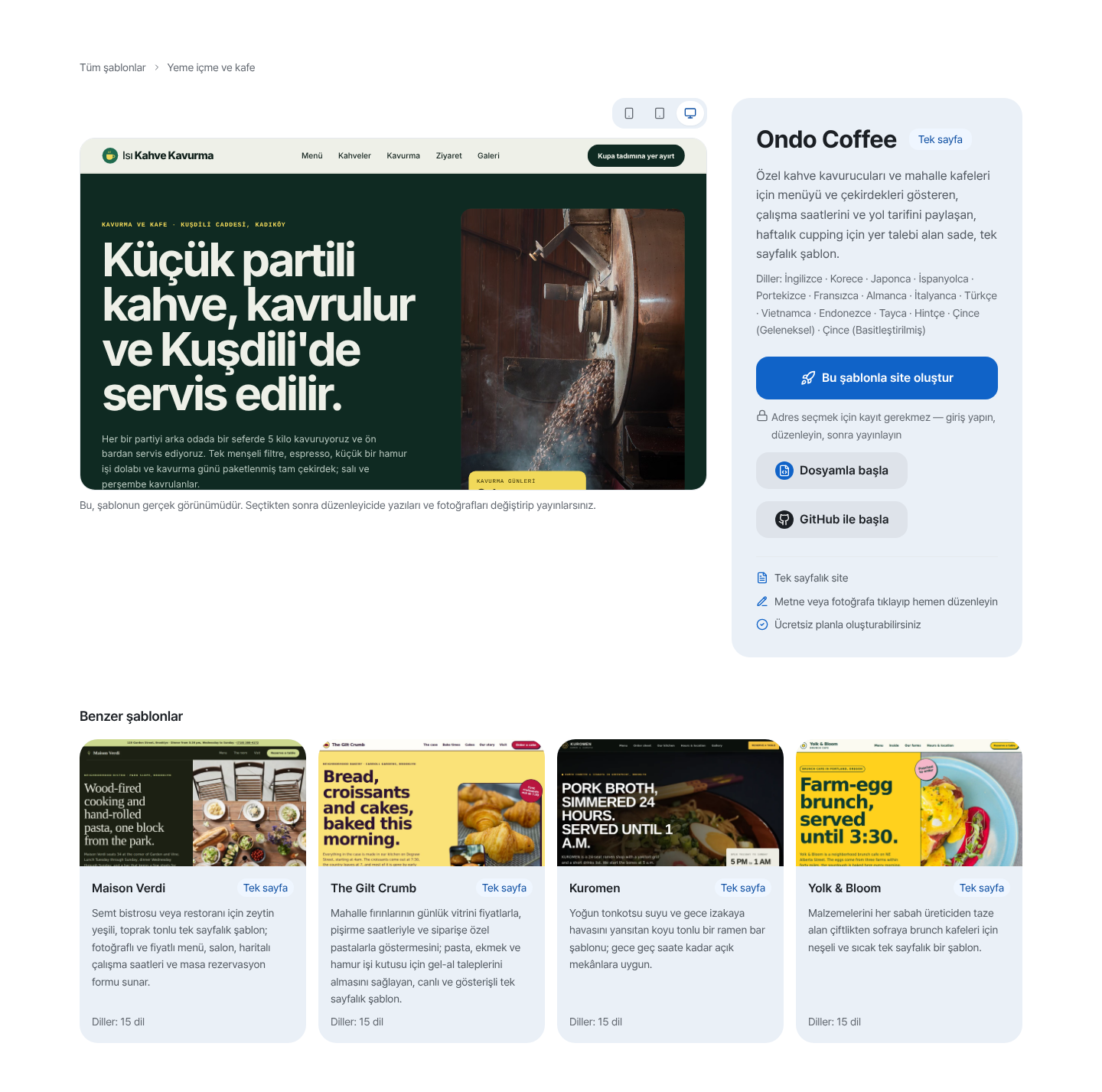
Önizlemenin sağ üstündeki ekran boyutu düğmeleri genişliği değiştirir. - 2
Editörde “Mobil” sekmesiyle telefon genişliğini görün
Geniş bir ekranda editörün sağ sütunundaki “Mobil” sekmesini açın, bulunduğunuz sayfayı telefon genişliğinde (390 px) gösteren bir “Telefon” görünümü çıkar. Düzenlemelerinizi bir an sonra takip eder ve yalnızca görüntülemek içindir. “Büyüt”e basarsanız ortadaki tuval telefon genişliğine geçer ve doğrudan orada tıklayıp düzenleyebilirsiniz. Üstteki “Önizleme” yayınlanacak görünümü “PC” ve “Mobil” düğmeleriyle gösterir, dar bir cihazda aynı genişlik düğmeleri alttaki “Araçlar” satırındadır.
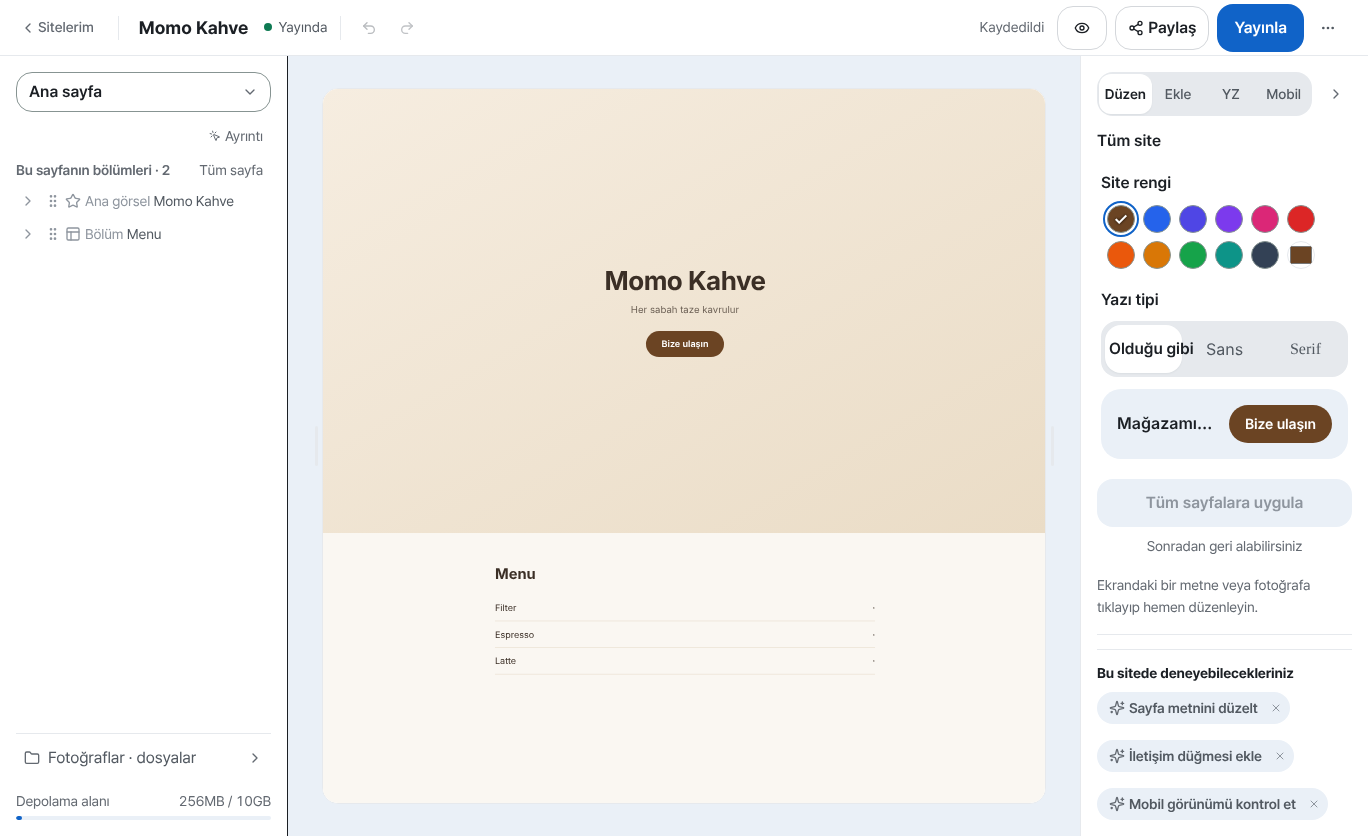
Sağ sütundaki “Mobil” sekmesi telefon genişliğindeki görünümü açar. - 3
Bozuk görüneni yapay zekâya düzelttirin
“YZ” sekmesinde, “Yapay zekâ ile düzenleme” kutusuna sorunu anlatın ve “Yapay zekâya sor”a basın. Gördüğünüz gibi yazın: dokunmak için fazla küçük bir düğme, kesilmiş bir yazı, ekrandan taşan bir fotoğraf. Ne yazacağınızı bilmiyorsanız “Mobil görünümü kontrol et” önerisini deneyin; tek bir bölüm seçerseniz “Mobilde daha kısa” gibi öneriler de çıkar. Yapay zekâ önce “Önerilen değişiklikler”i gösterir, “Uygula”ya basınca taslağınıza işler. Sonra “Mobil” sekmesinde tekrar kontrol edin.
Yapay zekâ ile düzenlemeMobilde rezervasyon düğmesi çok küçük ve dükkânımın adı iki satıra bölünüp kesiliyor. Dokunması daha kolay olsun Düğme boyutunu ve başlığın satır kırılmasını düzeltiyorum: 2 yer. - 4
Yayınladıktan sonra kendi telefonunuzda açın
“Yayınla”ya bastıktan sonra çıkan ekranda adresiniz ve küçük bir QR kodu (“Telefonda aç”) bulunur. Telefon kameranızla okutun ya da “Adresi kopyala”ya basıp bağlantıyı kendinize mesajla gönderin. Editördeki telefon görünümü genişliğe uyarlanmış bir önizlemedir, bu yüzden gerçek cihazdaki yazı tipleri veya adres çubuğu gibi ayrıntılar biraz farklı olabilir. Son kontrolü gerçek bir telefonda yapmak en doğrusudur; bir yerin düzeltilmesi gerekirse editöre dönüp aynı yoldan düzeltin ve yeniden yayınlayın.
myname.mklyr.com YayındaYayınladıktan sonra bu adresi kendi telefonunuzda açıp kontrol edin.
Sık sorulan sorular
Web sitemin telefonda nasıl göründüğünü nerede kontrol ederim?
Geniş ekranda editörün sağ sütunundaki “Mobil” sekmesi telefon genişliğindeki görünümü gösterir, “Önizleme” içindeki “Mobil” düğmesi de aynısını yapar. Dar bir cihazda alttaki “Araçlar” satırındaki genişlik düğmelerini kullanın.
Bir şablonu seçmeden önce mobil görünümüne bakabilir miyim?
Evet: şablonun ayrıntı sayfasındaki ekran boyutu düğmelerinden “Mobil”e basarak telefon genişliğinde görün. Giriş yapmanız gerekmez.
Kod bilmeden mobil görünümü düzeltebilir miyim?
Evet. “YZ” sekmesine neyin yanlış olduğunu yazın, yapay zekâ önce “Önerilen değişiklikler”i gösterir. Ücretsiz plan bunun için aylık bir yapay zekâ hakkı içerir.
PC’de düzenlersem telefon görünümü de değişir mi?
Tek bir site olduğu için yaptığınız düzenleme hem PC’ye hem telefona yansır. Kendi getirdiğiniz HTML, baştan telefon genişliklerine göre yapılıp yapılmadığına bağlıdır; bu yüzden “Mobil” sekmesinde mutlaka kontrol edin.
Editördeki mobil önizleme gerçek bir telefondan farklı olabilir mi?
Genişlik tutar, ama yazı tipleri ve adres çubuğu cihaza göre değişir, bu yüzden küçük farklar olabilir. Yayınlanmış siteyi kendi telefonunuzda açmak en doğru kontroldür.
Sıradaki okuma
- Düzenleyicinin yapay zekâ düzenleme asistanı: sözle isteyin, kodu bile düzeltsin Düzenleyicinin yapay zekâ düzenleme asistanı nasıl kullanılır — sözle isteme, tıklayarak gösterme, değişikliklerin neden yayınlayınca görünür olduğu ve geri almanın nasıl çalıştığı (Türkçe)
- Şablon galerisi: giriş yapmadan göz atın, düzenleyip yayınlayın Şablon galerisi (/templates) kullanımı — giriş yapmadan göz atmaktan taslağa, düzenlemeye ve yayına kadar (Türkçe)
- Küçük işletme web sitesi, ücretsiz: şablon seçin, isteyerek düzenleyin, yayınlayın Küçük işletme için ücretsiz web sitesi yapma — şablon seçme, ekranda ya da yapay zekâyla düzenleme, iletişim formu, yayın, kendi alan adı (Türkçe)
- Yayınladığınız siteyi aramalarda ve yapay zekâ yanıtlarında da bulunur yapın Yayınlanan bir siteyi arama motorlarında ve yapay zekâ yanıtlarında (AEO) görünür kılmanın yolu — site ayarlarından yapılandırılmış verilere kadar (Türkçe)
Denemek okumaktan hızlı — sitenizi şimdi ücretsiz oluşturun.