
Hesap ayarları: burada neyi değiştirebilirsiniz, neyi değiştiremezsiniz
Son güncelleme: 2026-08-10
Kısaca: ad, şifre, iki adımlı doğrulama ve dil, giriş yaptığınız birleşik hesaptaki değerlerle yalnızca gösterilir. /settings ve /profile'da doğrudan değiştirebileceğiniz iki şey vardır: cihaz bazlı bildirimler (web push) ve API erişim belirteçleri.
Bir bakışta
- Gereken süre
- Yaklaşık 3 dk
- Gereken plan
- Ücretsiz
- Kod bilgisi
- Gerekmez
- Nerede yapılır
- Hesabım
Adım adım
- 1
Ad ve şifre birleşik hesapta — burada yalnızca gösterilir
Ayarlar (/settings) veya Profil (/profile) sayfasını açtığınızda ad, e-posta ve dil görünür, ancak bunları doğrudan düzenleyebileceğiniz bir alan yoktur. Kafe Momo'yu işletiyor olsanız da adınızı ya da şifrenizi bu ekrandan değiştiremezsiniz; bunlar giriş yaparken geçtiğiniz birleşik hesap ekranında yönetilir. "Güvenlik" kartında da aynı bilgi yer alır: ad, şifre ve iki adımlı doğrulama birleşik hesabın işidir.
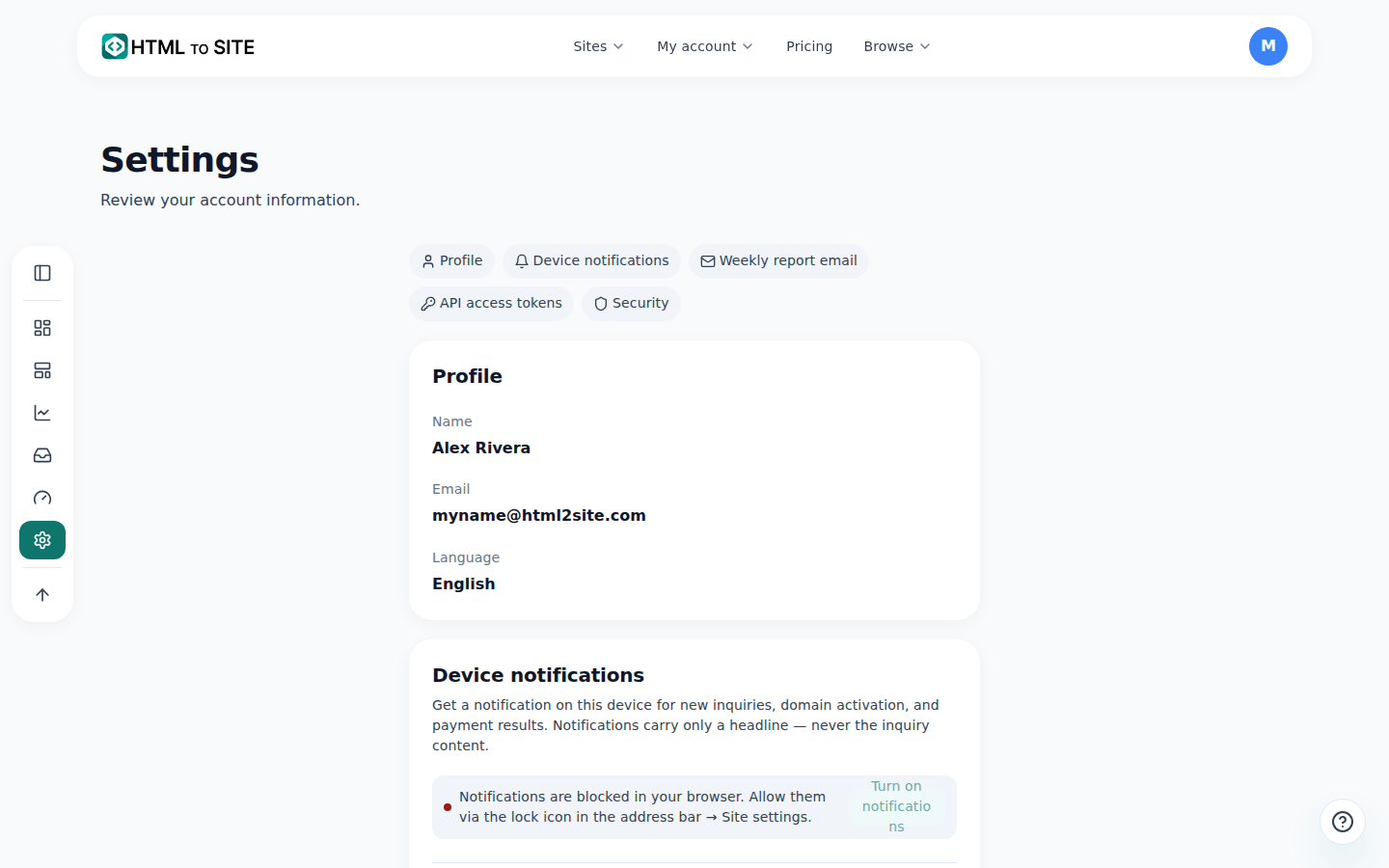
Site değil hesap düzeyinde geçerli olan tüm ayarlar bu ekrandadır. - 2
Dil de birleşik hesaptaki değer olarak yalnızca gösterilir
Ayarlar sayfasında bir dil öğesi var, ancak ad ve şifre gibi burada değiştirebileceğiniz bir seçim kutusu değil. Giriş yaparken geçtiğiniz birleşik hesapta kayıtlı dil olduğu gibi gösterilir. Kafe Momo'nun kontrol panelini İngilizce görmek istiyorsanız düzenleyiciden ya da panelden değil, giriş hesabının ayarından değiştirmeniz gerekir.
Ayarlar › DilDil Türkçe · yalnızca gösterimDeğerin kaynağı Birleşik hesap (girişte ayarlanır)Burada seçilebilir mi Hayır - 3
Cihaz bildirimlerini (web push) cihaz bazında açıp kapatın
"Cihaz bildirimleri" kartında bu cihazın yeni talepler, fiyat teklifi talepleri, rezervasyonlar ve tamamlanan alan adı bağlantıları için bildirim gösterip göstermeyeceğini açıp kapatabilirsiniz. Talep içeriği bildirime eklenmez. Birden fazla cihazda giriş yaptıysanız kayıtlı cihazlar listesinden her cihazı ayrı ayrı açıp kapatabilir, kaybettiğiniz bir cihazı buradan uzaktan kapatabilirsiniz.
Ayarlar › Cihaz bildirimleriBildirim türleri Yeni talep · Fiyat teklifi talebi · Rezervasyon · Alan adı bağlandıBu cihaz AçıkKayıtlı cihazlar 2 - 4
API erişim belirteci oluşturun (MCP bağlantısı için)
Claude veya Cursor gibi MCP destekli araçları bu hizmete bağlamak için API erişim belirteci gerekir. Örneğin Kafe Momo'nun sitesini düzenleyen kişi Claude ile menü sayfası oluşturup hemen yayınlamak istediğinde de bu belirteç gerekir. Belirtece bir ad yazıp "Doğrulama kodu al"a basınca e-postanıza 6 haneli bir kod gelir; kodu girip "Belirteç oluştur"a basınca belirtecin tamamı o anda yalnızca bir kez gösterilir. Pencereyi kapatınca bir daha göremezsiniz, bu yüzden hemen kopyalayın. Ödeme ve site silme gibi riskli işlemler belirteçle yapılamaz (yalnızca web'den yapılır); artık kullanmadığınız aracın belirtecini "Belirteci iptal et" ile anında bağlantısını kesebilirsiniz.
Ayarlar › API erişim belirteçleriBelirteç adı Claude DesktopDoğrulama kodu E-postayla gelen 6 haneOluşturma sonucu Yalnızca şimdi gösterilir · kopyaladıktan sonra tekrar görülemezRiskli işlemler Ödeme ve silme yapılamaz (yalnızca web'de)
Sık sorulan sorular
Şifremi burada değiştirebilir miyim?
Hayır, giriş yaptığınız birleşik hesap ekranında değiştirmeniz gerekir. Burada yalnızca gösterilir.
İki adımlı doğrulamayı nerede ayarlarım?
Giriş yaparken geçtiğiniz aynı birleşik hesap ekranında.
API belirteci neden gerekli?
Claude veya Cursor gibi MCP destekli araçları bağlamak için.
Bildirimleri cihaz bazında kapatabilir miyim?
Evet, her cihazı ayrı ayrı açıp kapatabilirsiniz.
Dili burada değiştirebilir miyim?
Hayır, burada yalnızca gösterilir. Giriş yaptığınız birleşik hesapta ayarlı dil olduğu gibi görünür.
Sıradaki okuma
- Ödeme geçmişinizi görün ve iade talep edin /billing'de ödeme geçmişini görme ve kullanılmamış bir ödemenin iadesini 24 saat içinde YavePay'den talep etme (Türkçe)
- Kullanımı kontrol etme — site, depolama, alan adı ve yapay zekâ sınırları tek yerde /usage'da site, depolama, alan adı ve yapay zekâ kullanımını tümü/kişisel/ekip bazında kontrol etmenin yolu (Türkçe)
- Denetim kaydı — hesabınızda kimin neyi ne zaman değiştirdiğini görün Ayarlar › Denetim kaydı'nda hesap etkinlik geçmişinizi görme ve CSV olarak dışa aktarma — kişisel kayıt tüm planlarda ücretsiz, ekip kaydı Team ve Ultra'dan itibaren (Türkçe)
- Ekip oluşturun ve üyeleri davet ederek birlikte yönetin Ekip oluşturup üye davet etme ve rolleri paylaştırarak siteleri birlikte yönetme yolu — kaynak dağıtımı ve koltuk sınırı dahil (Türkçe)
Denemek okumaktan daha hızlı — HTML'nizi şimdi yapıştırın.