
Siteniz sizindir — indirin ve başka yere taşıyın
Son güncelleme: 2026-11-19
Kısacası: “Sitelerim” sayfasında site kartındaki ⋯ düğmesine basıp “İndir”i seçerseniz sitenin tüm dosyaları tek bir ZIP olarak iner, ücretsiz planda da. İçindekiler HTML, CSS ve görsel olduğu için başka barındırmalarda da açılır, ancak iletişim formu gibi MakeLayer sunucularının üstlendiği işler dosyanın içinde gelmez.
Bir bakışta
- Gereken süre
- Yaklaşık 3 dk
- Gereken plan
- Ücretsiz
- Kod bilgisi
- Gerekmez
- Nerede yapılır
- Sitelerim
Adım adım
- 1
Site kartındaki ⋯ menüsünü açıp “İndir”i seçin
“Sitelerim” sayfasında Café Momo kartındaki ⋯ düğmesine basın ve “İndir”i seçin. Site zaten yayındaysa bir de “Üzerinde çalışılan site (ZIP)” ile “Yayındaki site (ZIP)” arasında seçim yaparsınız. İlki şu an editörde olan içeriktir, henüz yayınlamadığınız değişiklikler dahil; ikincisi ziyaretçilerin bugün gördüğü hâlidir. Henüz yayınlanmamış site doğrudan üzerinde çalışılan hâliyle iner. Büyük sitelerde dosya hazırlanırken bir bildirim görünür ve biraz daha uzun sürer.
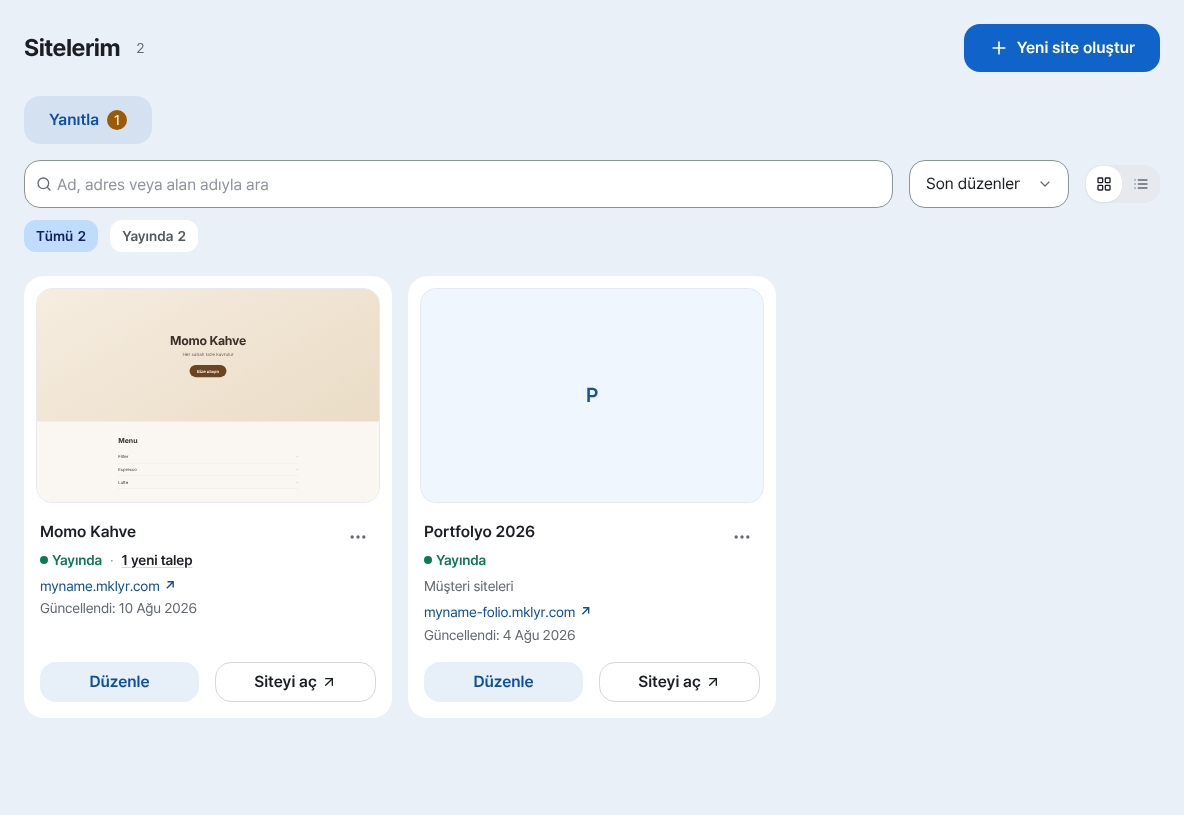
“İndir”, her kartın sağ üstündeki ⋯ düğmesinin içinde. - 2
ZIP’i açın ve index.html ile kontrol edin
ZIP’in içinde ana sayfa, diğer sayfalar ve görseller, editörde gördüğünüz klasör yapısıyla durur. Açıp index.html dosyasını çalıştırın, siteyi görün ve hiçbir sayfa ya da görselin eksik olmadığına göz atın. Statik HTML dosyaları olduğu için kendi bilgisayarınızda ya da başka bir barındırmada açılır. İletişim formları, panolar, rezervasyonlar ve teklifler ise farklı: bunları MakeLayer sunucuları yürütüyordu, sunucu da dosyanın içine sığmaz; taşındığınız yerde o kısmı ayrıca hazırlamanız gerekir.
İndirilen ZIP › Kontrol edilecekler · Café Momoİçinde olanlar Ana sayfa, diğer sayfalar, görseller: sitenin tüm dosyalarıOlduğu gibi açılır index.html dosyasını bilgisayarınızda ya da başka barındırmada açınBirlikte gelmeyenler MakeLayer sunucularının yaptığı işler: formlar, panolar, rezervasyonlar, teklifler - 3
Eski bir görünüm mü lazım? Sürümler’den geri yükleyin
Editörde “Ayarlar” › “Sürümler”i açın, yayınlarken ve günde bir kez kendiliğinden kaydedilen sürümleri görürsünüz. Birini seçip “Bu sürümü geri yükle”ye basarsanız site dosyaları o duruma döner. Ücretsiz plan otomatik olanları kullanır; “Bu sürümü kaydet” ile kendiniz sürüm kaydetmek ücretli planlarla başlar. Otomatik sürümler saklama süresi dolunca silinir, bu yüzden kalıcı tutmak istediğiniz görünümün ZIP’ini indirin.
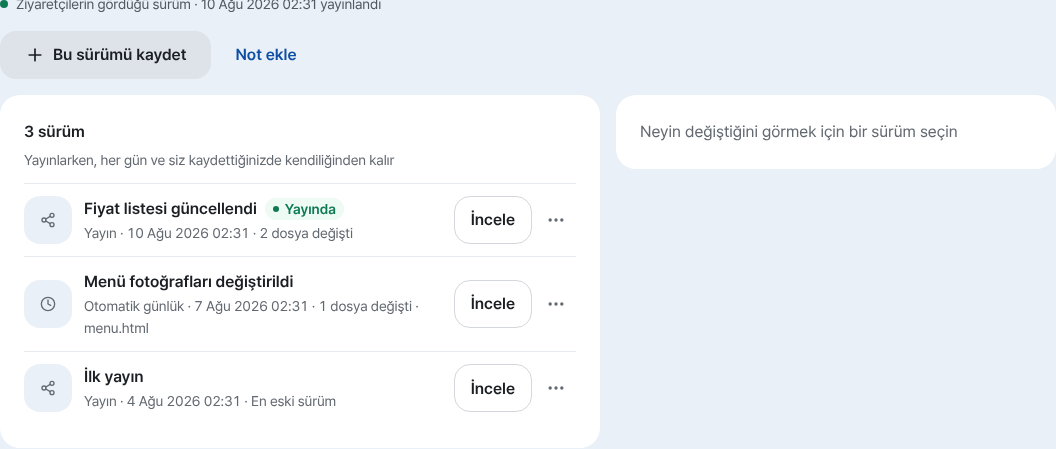
Yayın anındaki ve günlük sürümlere göz atın, istediğinizi geri yükleyin. - 4
Siteyi başkasına mı veriyorsunuz? Sahipliği devredin
Sitenin kendisini başka bir kişiye ya da ekibinize vermek için kartta ⋯ › “Siteyi yönet” › “Sahiplik devri / taşıma”yı açın, alacak kişinin e-postasını yazın ve “Devri başlat”a basın. İki taraf da e-postayla gelen kodla onaylar, kişiler arasındaki devir ise son onaydan sonraki 24 saat içinde geri alınabilir. Alıcının planı sitenin kullandıklarını kaldıramıyorsa devir engellenir.
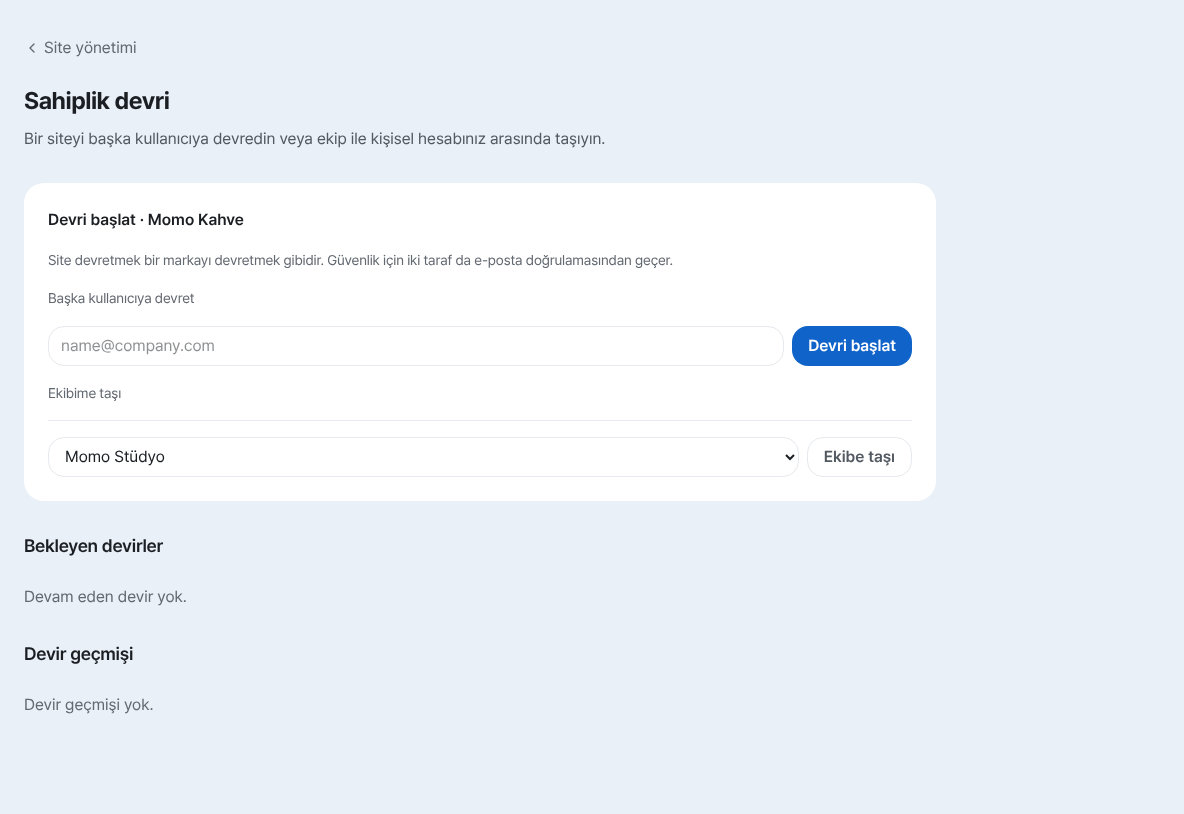
Alıcının e-postasını yazıp “Devri başlat”a basınca onay adımları başlar.
Sık sorulan sorular
Ücretsiz planda sitemi indirebilir miyim?
Evet, indirme her planda çalışır. Takım sitelerinde role göre indirme kilitli olabilir.
Daha sonra başka bir hizmete geçersem sitemi yanımda götürebilir miyim?
Evet. ZIP sitenin tüm dosyalarını içerir, olduğu gibi götürebilirsiniz. Sunucu gerektiren işler, yani iletişim formları, panolar, rezervasyonlar ve teklifler, yeni yerde yeniden hazırlanmalıdır.
Üzerinde çalışılan site ZIP’i ile yayındaki site ZIP’i arasındaki fark nedir?
Üzerinde çalışılan site şu an editörde olandır, henüz yayınlanmamış değişiklikler de içindedir; yayındaki site ziyaretçilerin bugün gördüğüdür. Henüz yayınlanmamış site yalnızca üzerinde çalışılan hâliyle indirilir.
İletişim formundan gelen mesajları da indirebilir miyim?
Evet, talepler ekranından CSV olarak ayrıca indirebilirsiniz; planınız ne olursa olsun, sakladığınız mesajlar dosyaya girer. Sitenin ZIP’inde bunlar yoktur.
İndirince MakeLayer’daki sitem silinir mi?
Hayır. İndirmek yalnızca bir kopya verir, siteniz ve ziyaretçilerin gördüğü hiçbir şey değişmez.
Sıradaki okuma
- Site yönetimi — klasör, yeniden adlandırma, silme ve geri yükleme /sites panosunda siteleri klasörlerle düzenleme, yeniden adlandırma ve silindikten sonra 7 gün içinde geri yükleme (Türkçe)
- Sahiplik devri — siteyi başka bir kişiye ya da ekibe verme Site sahipliğini başka bir kişiye ya da ekibe devretmenin yolu — doğrulama kodu, onay ve 24 saatlik bekleme süresi (Türkçe)
- Önceki bir sürüme dönme — yayın, yedek ve geri yükleme Düzenleyicide Ayarlar › Sürümler'den önceki bir yayın sürümüne geri dönme ve gerekirse geri yüklemeyi geri alma (Türkçe)
- Elinizdeki HTML dosyasını gerçek bir adreste açma Elinizdeki HTML dosyasını sunucusuz ve ücretsiz gerçek bir adreste yayınlamak için adım adım rehber (Türkçe)
Denemek okumaktan hızlı — sitenizi şimdi ücretsiz oluşturun.