
Önceki bir sürüme dönme — yayın, yedek ve geri yükleme
Son güncelleme: 2026-11-11
İçindekiler · 6
Kısaca: düzenleyicide Ayarlar › Sürümler'i açın, istediğiniz zamandaki sürümde İncele'ye, ardından Bu sürümü geri yükle'ye tıklayın; yalnızca mevcut taslağınız o sürüme döner, ziyaretçiler siz yayınlayana kadar canlı siteyi görmeye devam eder. Geri yüklemenin kendisi de Geri yüklemeyi geri al ile bir kez geri alınabilir, yani yanlışlıkla geri yüklemek kalıcı değildir.
Bir bakışta
- Gereken süre
- Yaklaşık 1 dk
- Gereken plan
- Ücretsiz
- Kod bilgisi
- Gerekmez
- Nerede yapılır
- Düzenleyici
Adım adım
- 1
Sürüm listesine bakın — yayın, manuel ve otomatik günlük sürümler ayrı görünür
Düzenleyicinin sol çubuğunda “Ayarlar”a tıklayın, alt menüden “Sürümler”i seçin; Kafe Momo sitesinde saklanan sürümler satır satır görünür. “Yayın” sürümleri her yayında otomatik saklanır, “Manuel” sürümleri siz “Bu sürümü kaydet”e tıklayınca oluşur, “Otomatik günlük” sürümleri ise günde bir kez otomatik alınır. Ziyaretçilerin şu an gördüğü sürümde “Yayında” etiketi bulunur; son düzenlemelerinizi içeren tek bir “Otomatik kayıt” kopyası ise ücretsiz dahil her pakette hep durur. Sürümü kendiniz kaydetmek ücretli paketlerin özelliğidir.
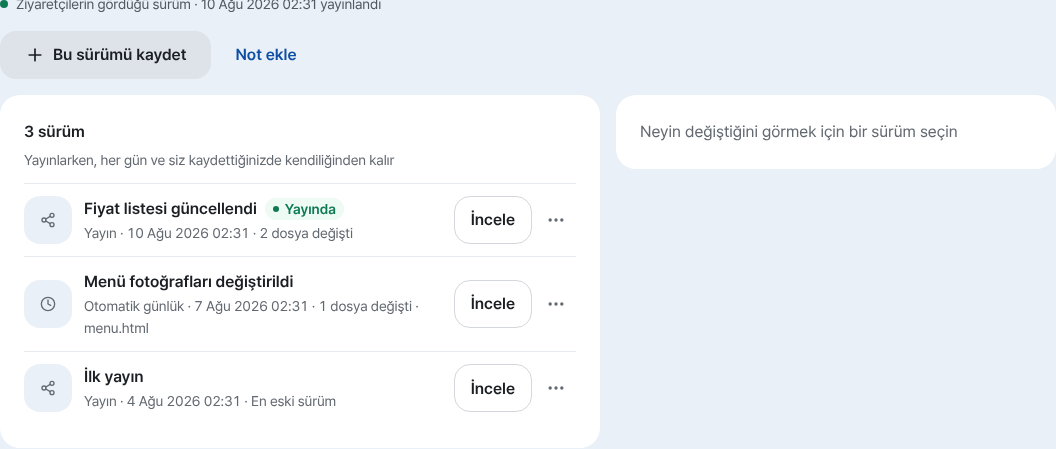
Saklanan sürümler yeniden eskiye doğru satır satır görünür. Geri yüklemeden önce “İncele” ile bakın. - 2
Eski bir sürüme geri yükleyin — önce inceleyin, sonra geri yükleyin
İstediğiniz zamandaki sürümde “İncele”ye tıklayın; o sürümde değişen dosyalar listenin yanında açılır (dar ekranda listenin yerine açılır). Uygunsa en alttaki “Bu sürümü geri yükle”ye tıklayın. Onay penceresi yalnızca kaydedilmemiş düzenlemeleriniz varsa çıkar. Geri yükleme yalnızca taslağı değiştirir; geri yüklenen içeriği yayına almak için “Yayınla”ya tıklayana kadar ziyaretçiler canlıdaki hâli görmeye devam eder.
Sürümler › İnceleİncele Neyin değişeceğini önce görünBu sürümü geri yükle Yalnızca taslağınız değişirZiyaretçilerin görmesi için Yayınla'ya tıklayın - 3
Geri yükleme de iptal edilebilir — bir kez daha geri dönme
Geri yükledikten hemen sonra fikrinizi mi değiştirdiniz? Çıkan bildirimdeki “Geri yüklemeyi geri al”a tıklayın, taslağınız tam önceki hâline döner. Bildirim kaybolduysa Sürümler ekranında aynı seçenekle “Geri alabileceğiniz bir değişiklik var” kutusu durur. Bu geri alma yalnızca bir adım geriye gider: geri yüklemeden sonra yeniden kaydeder ya da düzenlerseniz artık kullanılamaz. Bu yüzden sonucu hemen kontrol edin, istediğiniz gibi değilse hemen geri alın.
Sürümler › Geri yüklemeyi geri alGeri yüklemeyi geri al Geri yüklemeden hemen önceki duruma dönUygulama kapsamı Yalnızca en son geri yüklemeYeniden kaydederseniz Geri yüklemeyi geri al düğmesi kaybolur - 4
Şu anda canlı olan sürüm asla otomatik temizlenmez
Eski sürümler plana göre saklama sayısını aşınca en eskiden başlayarak otomatik temizlenir. Ancak şu anda ziyaretçilere gerçekten görünen canlı sürüm bu temizlikten her zaman hariç tutulur — temizlik sırasında sunulmakta olan anlık görüntünün silinip sitenin bozulması diye bir şey olmaz. Saklama sayısı plana göre değişir; plan yükseldikçe daha fazla sürüm daha uzun saklanır.
SürümlerŞu anda sunulan sürüm 9 Ağustos 14.20 (Yayın) · korunuyorOtomatik temizlik Hariç — canlı sürüm her zaman korunurSaklama sayısı Plana göre değişir · plan yükseldikçe daha fazla saklanır
Sık sorulan sorular
Ücretsiz planda da sürümler saklanır mı?
Evet, otomatik olarak en son kayıt ile son 3 günün günlük sürümleri saklanır. Ancak manuel yedekleme özelliği ücretli planlardan itibarendir.
Önceki bir sürüme dönersem üzerinde çalıştığım içerik kaybolur mu?
Üzerinde çalıştığınız geçici içerik (draft) o sürümle üzerine yazılır. Ama geri dönüşün kendisi de bir kez daha iptal edilebildiği için içiniz rahat olabilir.
Ziyaretçilerin şu anda gördüğü sürüm otomatik temizlenip kaybolabilir mi?
Hayır, şu anda sunulan sürüm her zaman temizlikten hariç tutulur.
Kaç sürüm saklanır?
Plana göre değişir. Plan yükseldikçe daha fazla saklanır.
Birden fazla kez geri dönebilir miyim?
Evet, saklanan sürümler arasından istediğiniz zamana yeniden geri yükleyebilirsiniz.
Sıradaki okuma
- Düzenleyicinin yapay zekâ düzenleme asistanı: sözle isteyin, kodu bile düzeltsin Düzenleyicinin yapay zekâ düzenleme asistanı nasıl kullanılır — sözle isteme, tıklayarak gösterme, değişikliklerin neden yayınlayınca görünür olduğu ve geri almanın nasıl çalıştığı (Türkçe)
- Site yönetimi — klasör, yeniden adlandırma, silme ve geri yükleme /sites panosunda siteleri klasörlerle düzenleme, yeniden adlandırma ve silindikten sonra 7 gün içinde geri yükleme (Türkçe)
- Denetim kaydı — hesabınızda kimin neyi ne zaman değiştirdiğini görün Hesap ayarları › Güvenlik ve etkinlik › Denetim kaydı'nda hesap etkinliğinizi görme ve CSV olarak dışa aktarma — kişisel kayıt tüm planlarda ücretsiz, ekip kaydı Agency 10'dan itibaren (Türkçe)
- Sitenize birden fazla sayfa ekleme Bir siteye birden fazla HTML sayfası (dosya) eklemenin yolu — ücretsiz plan dahil (Türkçe)
Denemek okumaktan hızlı — sitenizi şimdi ücretsiz oluşturun.