
AIでホームページを直すときの頼み方20選 — コピーしてそのまま使えます
最終更新: 2026-11-12
結論から — AIには「どこを」「何に」変えるかを1つずつ伝えるほど、一度で正しく直ります。下の20個をコピーして[ ]の中だけ自分の内容に変え、エディタ右の列の「AI」タブに貼り付けて「AIに依頼」を押してください。まず「提案された変更」が表示され、「適用」を押すまで下書きには入りません。
ひと目でわかる
- 所要時間
- 約5分
- 必要なプラン
- 無料プランでOK
- コードの知識
- 不要
- 操作する場所
- エディタ
手順
- 1
1回に1つ、場所の名前を付けて頼みましょう
AIは頼まれたことだけを、できるだけ小さく直します。だから「どこを」「何に」を書くほど一度で決まります。先に画面で要素をクリックしておけば、「この見出し」と言うだけでその要素を直してくれます。依頼1つには、直す内容を1つだけ入れましょう。
AIへの頼み方 · 曖昧な例とうまく伝わる例✗ 曖昧 もっとおしゃれにして — 何をおしゃれと感じるかはAIにも分かりません✓ 具体的 最初の画面の見出しを「毎朝、手で焙煎した豆」に変えて、文字を今より1段階大きくして✗ 一度に全部 色も変えて、文章も短くして、メニューのページも新しく作って✓ 1つずつ ボタンの色だけ濃い茶色に変えて。ほかの色には触らないで✓ 場所に名前を付ける 「お客様の声」セクションを「メニュー」セクションのすぐ下に移して - 2
文章とレイアウトの依頼6個をコピーしましょう
[ ]の中は自分のお店の内容に差し替えて貼り付けます。1行が1つの依頼です。3番のように質問だけの依頼は下書きを変えず、「回答のみです」と答えだけが返ります。5番は新しいセクションを作るので、前後のセクションと色をそろえるよう添えています。
AI依頼集 1 · 文章とレイアウト# 文章・トーン1. 最初の画面の見出しを、[毎朝、手で焙煎した豆]のように短く具体的な一言に変えて。ほかの場所には触らないで。2. 紹介文を、親しみやすく、でも軽すぎない丁寧な文体で書き直して。数字と事実はそのままにして。3. このページにある「最高のサービス」のような型どおりの表現を探して、一覧で教えて。直さないで。# レイアウト・セクション4. 「お客様の声」セクションを「メニュー」セクションのすぐ下に移して。5. ページの最後、フッターの前に、営業時間と定休日を表示するセクションを追加して。上のセクションと同じ色で。6. よくある質問セクションを作って。質問は[予約の方法・駐車場・ペット同伴]の3つで、答えの欄には「ここに答えを書いてください」とだけ書いておいて。 - 3
色・スマホ・ボタンとフォームの依頼7個を使いましょう
スマホは「スマホ」タブで先にどこがおかしいか確かめ、その症状をそのまま書きます。サイト全体の色とフォントを一度に変えるなら「サイトの色・フォント」のほうが早いです。この段階の依頼は、1つ適用して確かめてから次を送りましょう。
AI依頼集 2 · 色・スマホ・ボタン# 色・フォント7. ボタンの色だけを[ロゴと同じ濃い茶色]に変えて。ほかの色には触らないで。8. 見出しのフォントだけを明朝体の雰囲気に変えて、本文はそのままにして。# スマホ9. スマホ画面で上のメニューが2行に折れているのを、1行に収まるように直して。パソコンの画面はそのままで。10. スマホで本文の文字を少し大きくして、行間を広めにして。ボタンは指で押しやすい大きさにして。# ボタン・フォーム11. 最初の画面のボタンの文字を[予約する]に統一して、押すとお問い合わせフォームのセクションへ移動するようにして。12. 電話番号をタップするとそのまま電話がかかるように、リンクにして。13. お問い合わせフォームのすぐ上に、小さな文字で[通常1営業日以内にお返事します]と入れて。 - 4
検索・複数ページ・翻訳の依頼7個を使いましょう
検索結果のタイトルと説明はAIではなく、「設定」の「サイト情報」に入力してください。そこに書いた内容が、ページ内の説明より優先されるからです。AIには本文と写真の説明を頼みましょう。新しいページを作る16〜20番は、「編集対象」を「サイト全体」に切り替えてから送ります。
AI依頼集 3 · 検索・複数ページ・翻訳# 検索に読まれる文章14. 紹介文の最初の一文に、[最寄り駅の名前]と[ブランチカフェ]が自然に入るように書き直して。15. すべての写真に、写っている内容を説明する短い一文で代替テキストを書いて。# 複数ページ(編集対象: サイト全体)16. 「アクセス」ページを新しく作って。住所、地図を置く場所、電車・駐車場の案内欄、お問い合わせボタンの順で。上のメニューにもリンクを追加して。17. すべてのページの上のメニューに、「予約」リンクを同じ位置に追加して。# 翻訳18. このページを英語に翻訳した新しいページを作って。店名・住所・料金はそのままにして、元のページには触らないで。19. 英語ページの一番上に日本語ページへ戻る「日本語」リンクを、日本語ページには「English」リンクを入れて。20. 英語にした文章のうち、直訳のように不自然な所を探して、自然な言い方に整えて。 - 5
「提案された変更」を確かめて「適用」を押しましょう
AIはすぐには直さず、まず「提案された変更」を見せます。合っていれば「適用」、違えば「キャンセル」で、キャンセルすれば下書きはそのままです。適用しても下書きに入るだけなので、「スマホ」タブで確かめてから「公開する」を押しましょう。気に入らないときは吹き出しの「この変更を元に戻す」を押せますが、そのあとに行った変更も一緒に消える点だけ覚えておいてください。
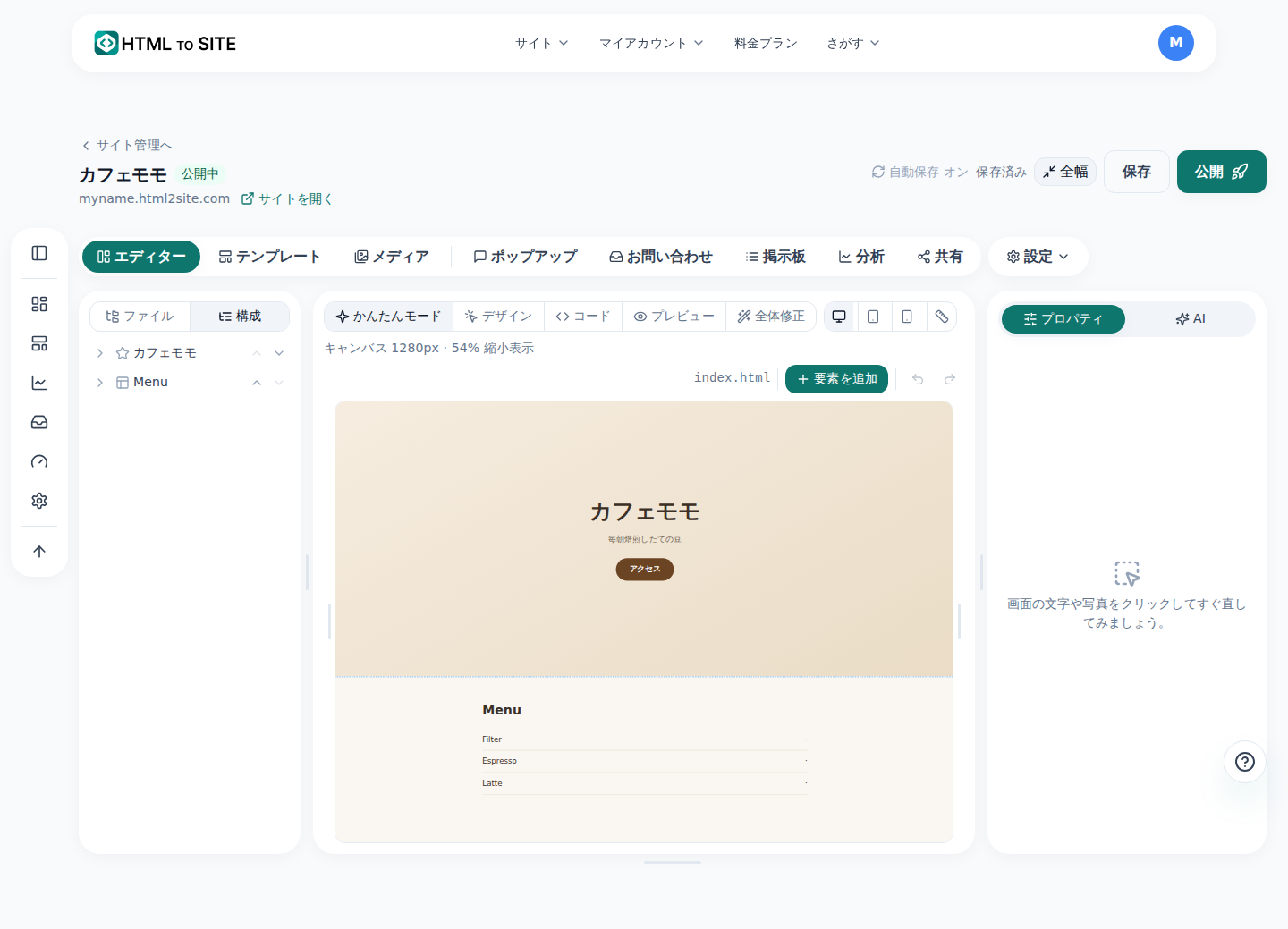
右の列の「AI」タブに依頼を貼り付けると、このキャンバスが変わります。
よくある質問
AIが営業時間や料金を勝手に作ってしまったらどうしますか?
AIは、こちらが伝えた以外のお店の情報を知りません。時間・料金・住所を変えるときは値を自分で書き(「平日10時〜20時」)、適用する前に「提案された変更」で数字を目で確かめてください。6番のように答えの欄を空けておく頼み方なら安心です。
一度に複数のことを頼んでもいいですか?
できますが、1つずつのほうが正確です。「この変更を元に戻す」はそれ以降の変更もまとめて戻すので、1つ適用して確かめてから次の依頼を送る順番が安全です。
写真もAIに変えてもらえますか?
写真は、画面の写真をクリックして「写真を差し替え」で自分で変えます。AIには、写真の代替テキスト(15番)や、写真の置き場所の並べ替えを頼みましょう。
依頼は英語など日本語以外で出してもいいですか?
大丈夫です。使いやすい言葉で依頼し、変えたい名前は画面に表示されている文字のまま「」で囲むと、より正確に伝わります。
AI編集は無料で使えますか?
はい。無料プランにも毎月使えるAI使用量があります。文言を1つ直す依頼は少なく、ページを大きく書き直す依頼は多く使います。使い切ったら、有料プランにアップグレードしたうえで、チャージパックで続けられます(チャージパックは有料プラン限定です)。
あわせて読みたい
- エディタのAI編集アシスタント、言葉で伝えるとコードまで直してくれます エディタのAI編集アシスタントの使い方 — 言葉で伝える・クリックで指定・公開して反映、元に戻す仕組みまで(日本語)
- お店のホームページを無料で作る:テンプレートを選び、話しかけて直して公開 お店・個人事業のホームページを無料で作る方法 — テンプレート選び、画面・AI編集、問い合わせフォーム、公開、独自ドメイン(日本語)
- スマホでどう見えるかを確認して直す ホームページがスマホでどう見えるかをエディタとテンプレートのプレビューで確認し、不自然な箇所をAIに言葉で直してもらう方法(日本語)
- 公開したサイトを、検索でもAI回答でも見つけてもらう 公開したサイトを検索エンジンとAI回答(AEO)に見つけてもらう方法 — サイト設定から構造化データまで(日本語)