
お店のホームページを無料で作る:テンプレートを選び、話しかけて直して公開
最終更新: 2026-11-11
結論から — テンプレートギャラリーでお店に近い業種のテンプレートを選び、店名を入れるとエディタが開きます。画面の文字や写真をクリックして直すか、AIに言葉で頼んだあと「公開する」を押すと、myname.mklyr.comのようなアドレスで開きます — ここまで無料プランでできます。
ひと目でわかる
- 所要時間
- 約15分
- 必要なプラン
- 無料プランでOK
- コードの知識
- 不要
- 操作する場所
- テンプレートギャラリー
手順
- 1
業種別のテンプレートを見てみましょう — ログインは不要です
/templatesギャラリーはログインなしで開けます。検索欄に「カフェ」「予約」のようにお店の業種や欲しい機能を入れても、業種ごとの欄から探してもかまいません。雰囲気の近いテンプレートを2〜3個見比べて、いちばん気に入ったものを選びましょう。
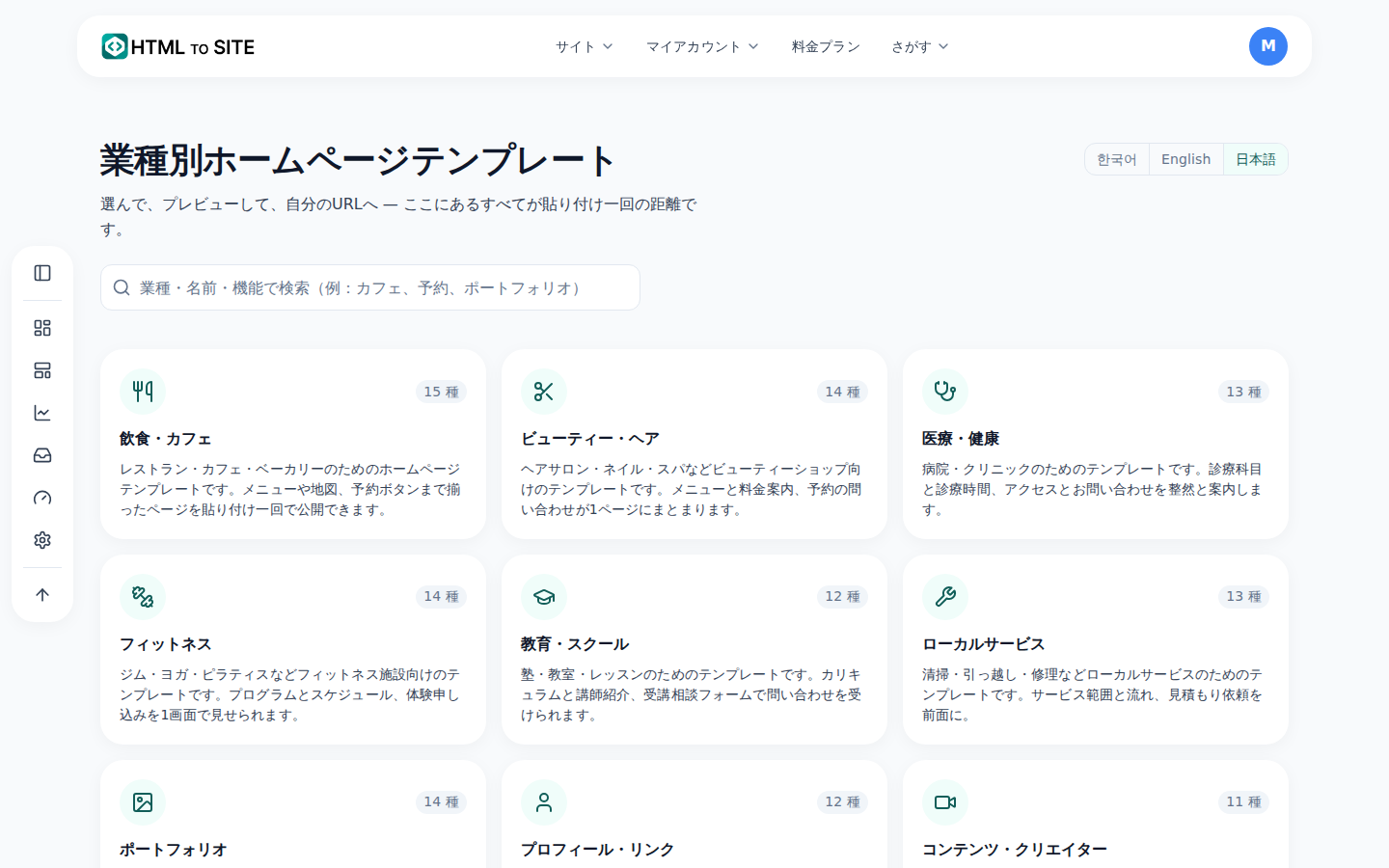
実際の画面です。ログインなしで業種別に見られます。 - 2
プレビューを確かめて「このテンプレートでサイトを作る」を押しましょう
テンプレートを開くと、実際に動くライブプレビューが表示されます。モバイル・タブレット・デスクトップのボタンで、お客さまがスマホで見たときの様子もすぐ確認できます。気に入ったら「このテンプレートでサイトを作る」を押し、「お店の名前を入れてみましょう」の画面で名前を入力して「このデザインで作る」を押してください(アドレスは名前に合わせて自動で決まり、「変更」で直せます)。ログインが必要ならこのときに行い、エディタはまだ公開されていない下書きで開きます。
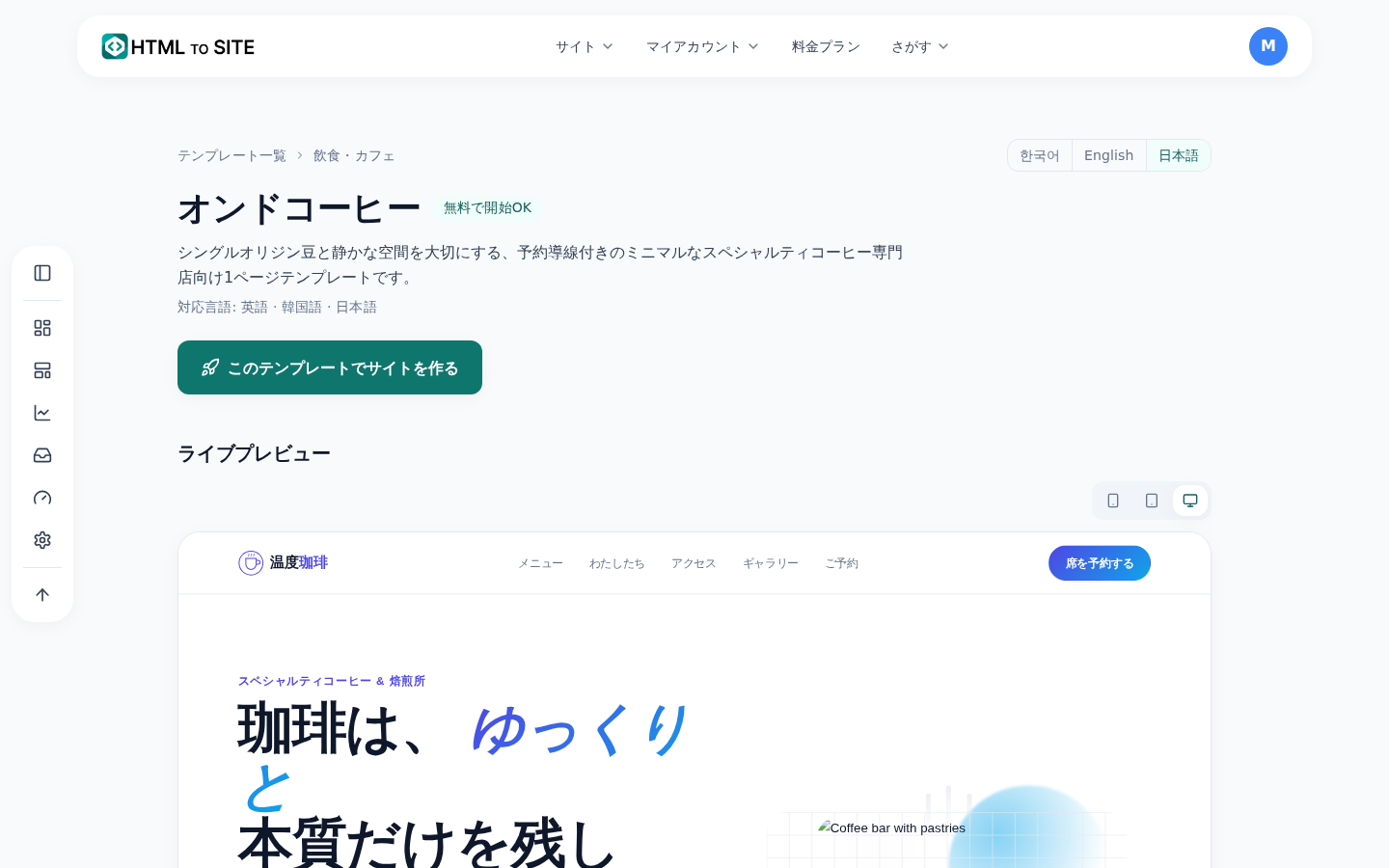
プレビューでスマホの見え方まで確かめてから始めます。 - 3
自分のお店の内容に直しましょう — 画面をクリックして、または言葉で
エディタでは、画面の文字や写真をクリックするとその場で直せます。言葉で頼みたいときは、右の列の「AI」タブに「営業時間を平日10時〜20時に変えて」のように書いて「AIに依頼」を押してください。AIはまず「提案された変更」を見せ、「適用」を押すまで下書きには入りません。「スマホ」タブでスマホ表示を確かめ、AIが書いた営業時間・価格・住所は公開前に必ず自分の目で確認しましょう。
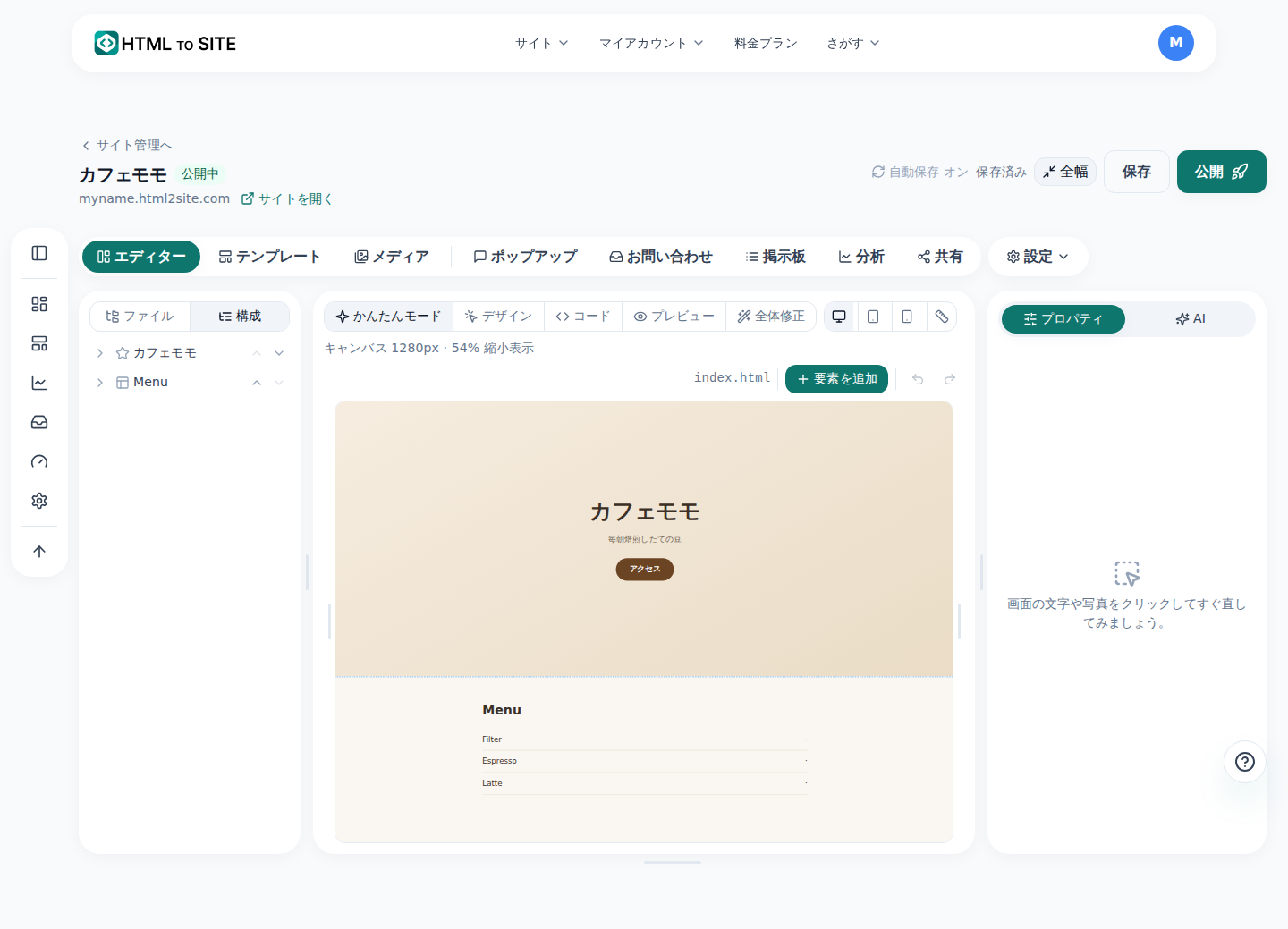
画面の文字をクリックして直すか、右の「AI」タブで言葉で頼みます。 - 4
問い合わせフォームを付けて、お客さまの連絡を受け取りましょう
エディタで「お問い合わせ」を開き、「フォーム」表示で「問い合わせフォームを追加」を押すと、名前・連絡先・内容の欄があるフォームを作れます。保存したフォームは、右の列の「追加」タブで「お問い合わせフォーム」を選んでページに貼り付けます。お客さまからの連絡はアプリメニュー「お客さまの連絡」の「お問い合わせ」に集まり、無料プランでもサイトごとに2つまでフォームを作れます。
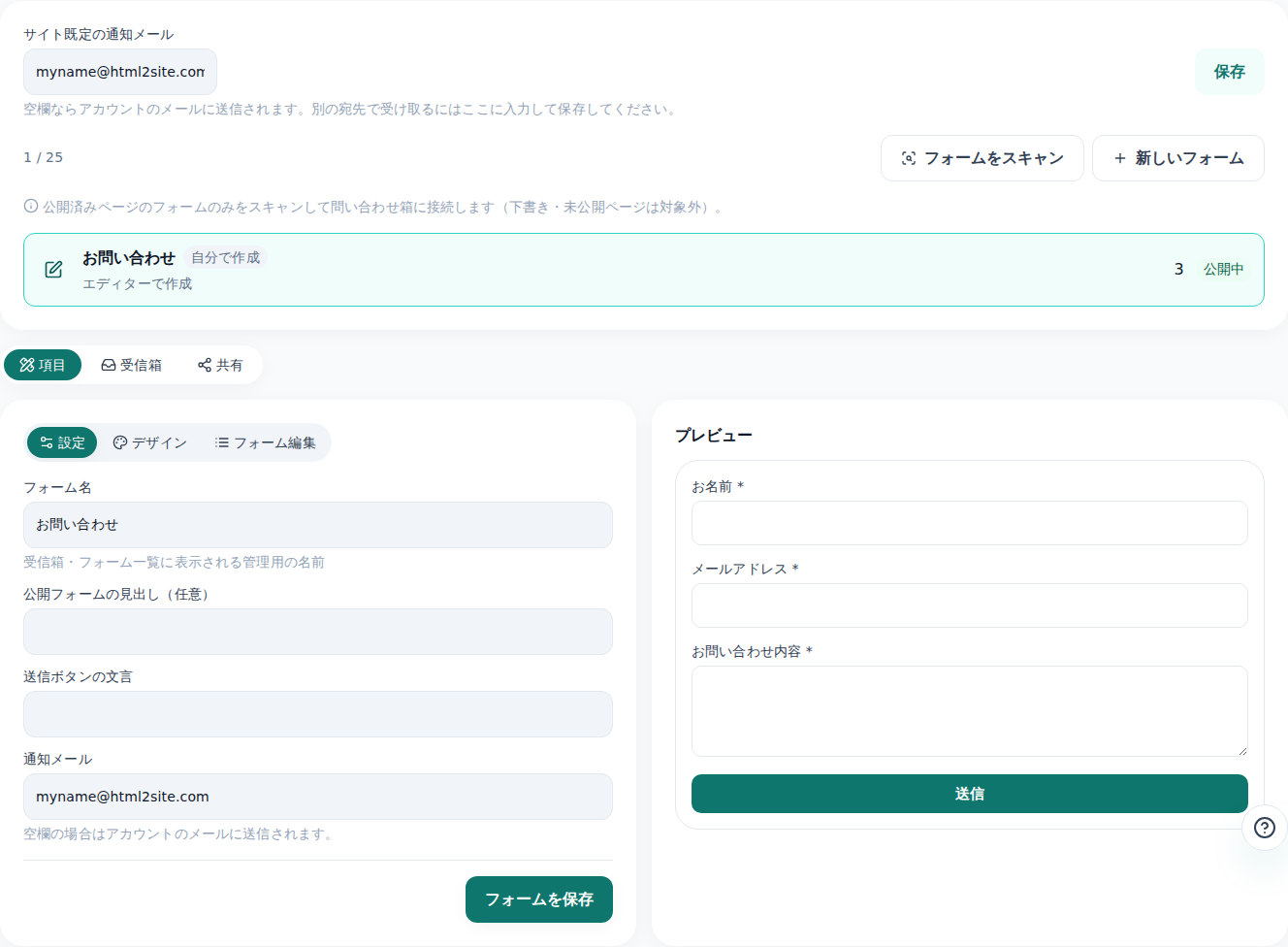
お客さまからの問い合わせを読んで、そのまま返信できます。 - 5
「公開する」を押しましょう — 独自ドメインは必要なときに接続します
直し終えたら、エディタ上部の「公開する」を押します。その瞬間からmyname.mklyr.comのようなアドレスで誰でも見られ、カードも期間制限もありません。無料サイトの右下には小さな「Made with」バッジが付きます。お店の名前の独自ドメインを使いたいときは、「設定」の「アドレスとドメイン」で「接続する」を押してください — ドメインはドメインを販売しているところで別に購入する必要があり、独自ドメインの接続とバッジの削除はPlusからです。
myname.mklyr.com 公開中公開すると、このアドレスですぐに開きます。無料プランでも同じです。
よくある質問
お店のホームページを本当に無料で作れますか?
はい。テンプレート選び、編集、AI編集、問い合わせフォーム、公開まで無料プランででき、カードも不要です。無料サイトには小さな「Made with」バッジが付き、バッジの削除と独自ドメインの接続はPlusからです。
コーディングがまったくわからなくても作れますか?
はい。画面の文字や写真をクリックして直すか、AIに言葉で頼むだけです。AIは直す内容をまず「提案された変更」として見せ、「適用」を押すまで下書きには入りません。
スマホではどう見えますか?
テンプレート詳細画面のモバイルボタンと、エディタ右の列の「スマホ」タブでスマホ表示をプレビューできます。公開後は、そのアドレスを実際のスマホでも一度開いて確認してください。
ドメインは別に買う必要がありますか?
無料のアドレス(myname.mklyr.comの形)だけでもサイトは開きます。独自ドメインを使うにはドメインを販売しているところで別に購入する必要があり、MakeLayerでは、すでにお持ちのドメインをPlusから接続できます。
あとで別の場所に移るとき、サイトを持ち出せますか?
はい。「マイサイト」のサイトカードの⋯メニューで「ダウンロード」を選ぶと、「作業中のサイト (ZIP)」と「公開中のサイト (ZIP)」を受け取れます。無料プランでも同じです。
あわせて読みたい
- テンプレートギャラリー、ログインなしで見て、直してから公開する テンプレートギャラリー(/templates)の使い方 — ログイン不要の閲覧から下書き・編集・公開まで(日本語)
- エディタのAI編集アシスタント、言葉で伝えるとコードまで直してくれます エディタのAI編集アシスタントの使い方 — 言葉で伝える・クリックで指定・公開して反映、元に戻す仕組みまで(日本語)
- 問い合わせフォームは1つ、確認する場所も1つに 問い合わせフォームを作成し、すべてのサイトの問い合わせを「お客さまの連絡」で一括確認する方法(日本語)
- 独自ドメインを接続する — CNAMEとTXTを登録すれば完了 所有しているドメインを公開サイトに接続し、HTTPSまで自動で発行してもらう方法(日本語)