
サイトに複数ページを追加する
最終更新: 2026-10-12
結論から — 複数ページのサイトは**無料プランでも**公開できます。index.htmlの隣にabout.htmlやmenu.htmlを置けば、それぞれが1ページになります。画像・フォントのアップロードも無料で使え、実際の上限はページ数ではなくアカウントのストレージです。
ひと目でわかる
- 所要時間
- 約5分
- 必要なプラン
- 無料プランでOK
- コードの知識
- 不要
- 操作する場所
- エディタ
手順
- 1
複数ページは無料プランから使えます
サイトを作るとindex.html 1枚から始まりますが、そこで止まる必要はありません。about.html・menu.htmlのようなサブページの追加は無料プランでも開いています。すでに作ってある複数ページのサイトをまるごとアップロードするのも同じです — 「すでに持っているサイトをそのまま公開する」がこの製品の役割なので、そこにプランの壁を置きません。
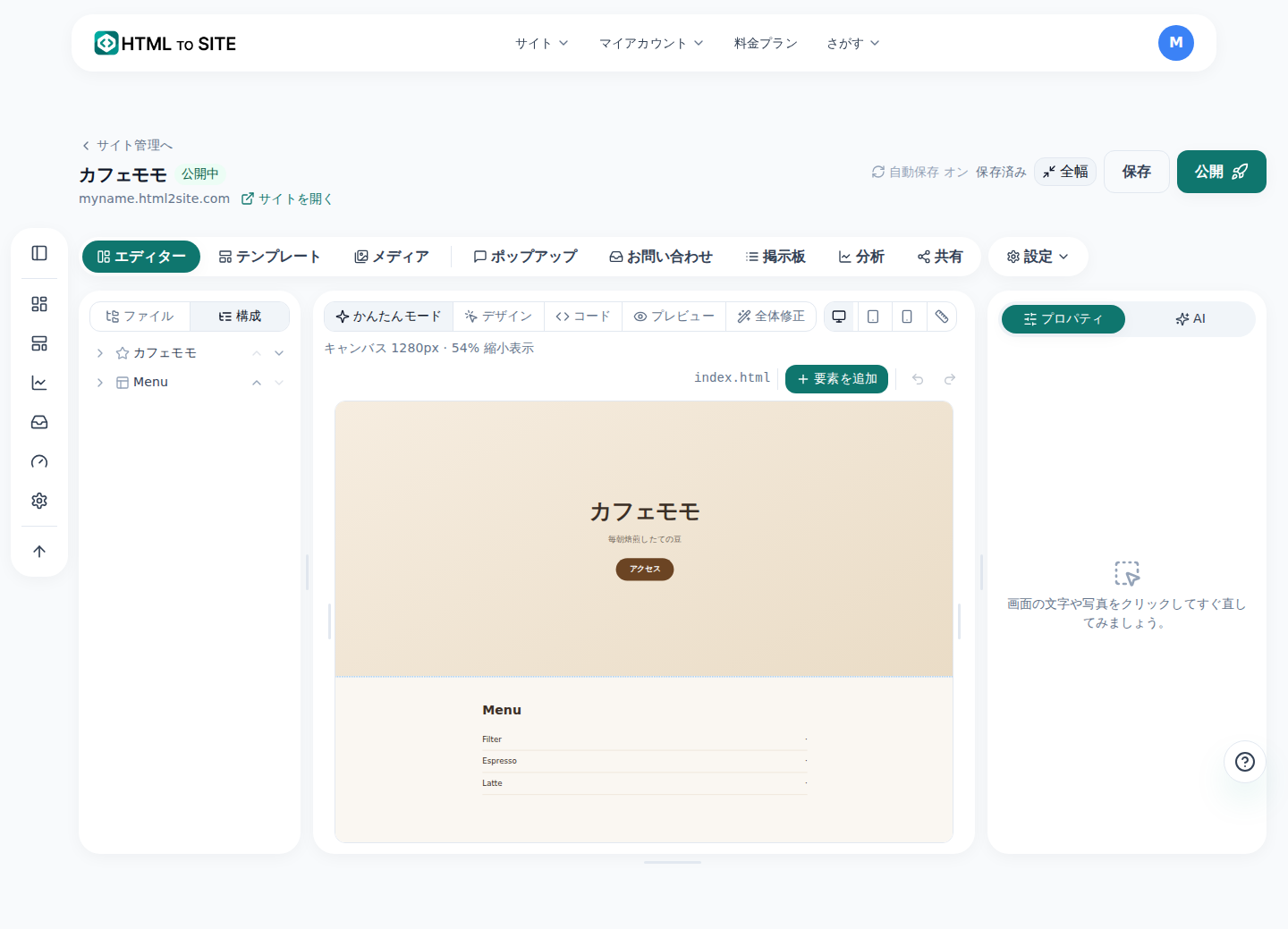
ファイルを追加すると左の一覧が増え、それぞれが1ページになります。 - 2
画像・フォントも同じ場所でアップロードできます
「ファイルが複数ある」ことと「画像をアップロードする」ことは別の機能ですが、いまはどちらも無料プランで開いています。つまり写真やカスタムフォントを使った複数ページのサイトを無料で運用できます。素材はコードファイルと同じファイル一覧で管理されます。
プラン比較 › ファイルアップロード画像・フォントのアップロード 無料から利用可能複数のHTMLファイル(サブページ) 無料から利用可能 - 3
エディタの「ページ」一覧からページを追加します
「エディター」を開くと左に「ページ」一覧があります。一覧の上の+ボタン(「追加 — 新しいページ · アップロード」)を押して「空の新しいページ」を選び、about.htmlのように拡張子を含む名前を入力すると新しいページができます。カフェモモのサイトなら、index.htmlはそのままにして、about.html(紹介)・menu.html(メニュー)のようなファイルを一つずつ追加していきます。名前に空白や上位フォルダに出るパス(../)は使えず、index.html自体は「メインページ」としてすでに予約されているので、同じ名前で新しく作ることはできません。
カフェモモ・ページ コピーindex.htmlabout.html ← 新しいページmenu.html ← 新しいページ - 4
上限はページ数ではなくストレージです
ページを何枚まで置けるかを数える上限はありません。プランで変わるのはアカウント全体で使うストレージと、保持できるサイト数です。ですからページ数を節約するために内容を1ファイルに詰め込む理由はなく、写真を原寸のままアップロードするほうがずっと早く上限に届きます。正確な値は料金ページ(/pricing)でご確認ください。
何が上限になるかページ(HTMLファイル)の数 数えませんプランで変わるもの アカウントのストレージ・サイト数正確な値 料金ページ(/pricing)
よくある質問
無料プランでページを追加できますか?
はい。複数ページのサイトは無料プランでも作成・公開できます。エディタの「ページ」一覧の+ボタンから「空の新しいページ」を選び、about.htmlのように名前を入力すると、その場で新しいページが作成されます。
すでに作ってある複数ページのサイトをそのまま公開できますか?
はい。ページが何枚あってもそのままアップロードできます。無料プランで制限されるのはページ数ではなく、アカウントのストレージとサイト数です。
画像は無料プランでもアップロードできますか?
はい、画像・フォントのアップロードも無料プランで使えます。写真やカスタムフォントを使った複数ページのサイトを無料で運用できます。
ファイルはいくつまでアップロードできますか?
ファイル数を数える上限はありません。アカウント全体のストレージが実際の上限で、その値は料金ページ(/pricing)にあります。
ページはどこで追加しますか?
エディタ左の「ページ」一覧の上にある+ボタンから「空の新しいページ」を選びます。about.htmlのように拡張子を含む名前を入力すると、その場で新しいページが作成されます。
あわせて読みたい
- サイト管理 — フォルダ・名前変更・削除と復元 /sitesダッシュボードでサイトをフォルダに整理し、名前を変更し、削除しても7日間は復元できる方法(日本語)
- 存在しないURLにも、自分のページを表示する 公開済みのページをサイトのカスタム404に指定する方法 — リダイレクトではない、全プラン無料(日本語)
- 特定のページだけパスワードで守る(ページロック) エディタの「設定」画面のページロックで特定ページのアクセスを制限する方法 — ファイルの暗号化ではなく配信時のアクセスゲート、Plusプランから(日本語)
- すでにあるHTMLファイルを、本物のURLで公開する方法 すでにあるHTMLファイルをサーバーなし・無料ですぐ実際のURLに公開する手順ガイド(日本語)