
スマホでどう見えるかを確認して直す
最終更新: 2026-11-11
結論から — エディタ右側の「スマホ」タブを開くとスマホの幅でサイトをすぐ確認でき、テンプレートを選ぶ段階でも画面サイズのボタンでモバイルの見え方を先に確かめられます。文字・ボタン・画像が不自然なら「AI」タブに言葉で書いて直し、公開したあとは自分のスマホで開いてもう一度確認しましょう。
ひと目でわかる
- 所要時間
- 約3分
- 必要なプラン
- 無料プランでOK
- コードの知識
- 不要
- 操作する場所
- エディタ
手順
- 1
テンプレートは選ぶ前に画面サイズのボタンで確かめましょう
テンプレートの詳細画面で、プレビューの上にある画面サイズのボタンから「モバイル」を押すと、スマホの幅で描き直されます。タブレットとデスクトップも同じ場所で切り替えられます。選んだ機器の実際の幅で描いてから縮小して見せる方式なので、メニューが折りたたまれたり列が縦に積まれたりするモバイルの配置がそのまま見えます。ログインなしでできるので、気に入ったテンプレートがスマホでも大丈夫か先に確認しましょう。
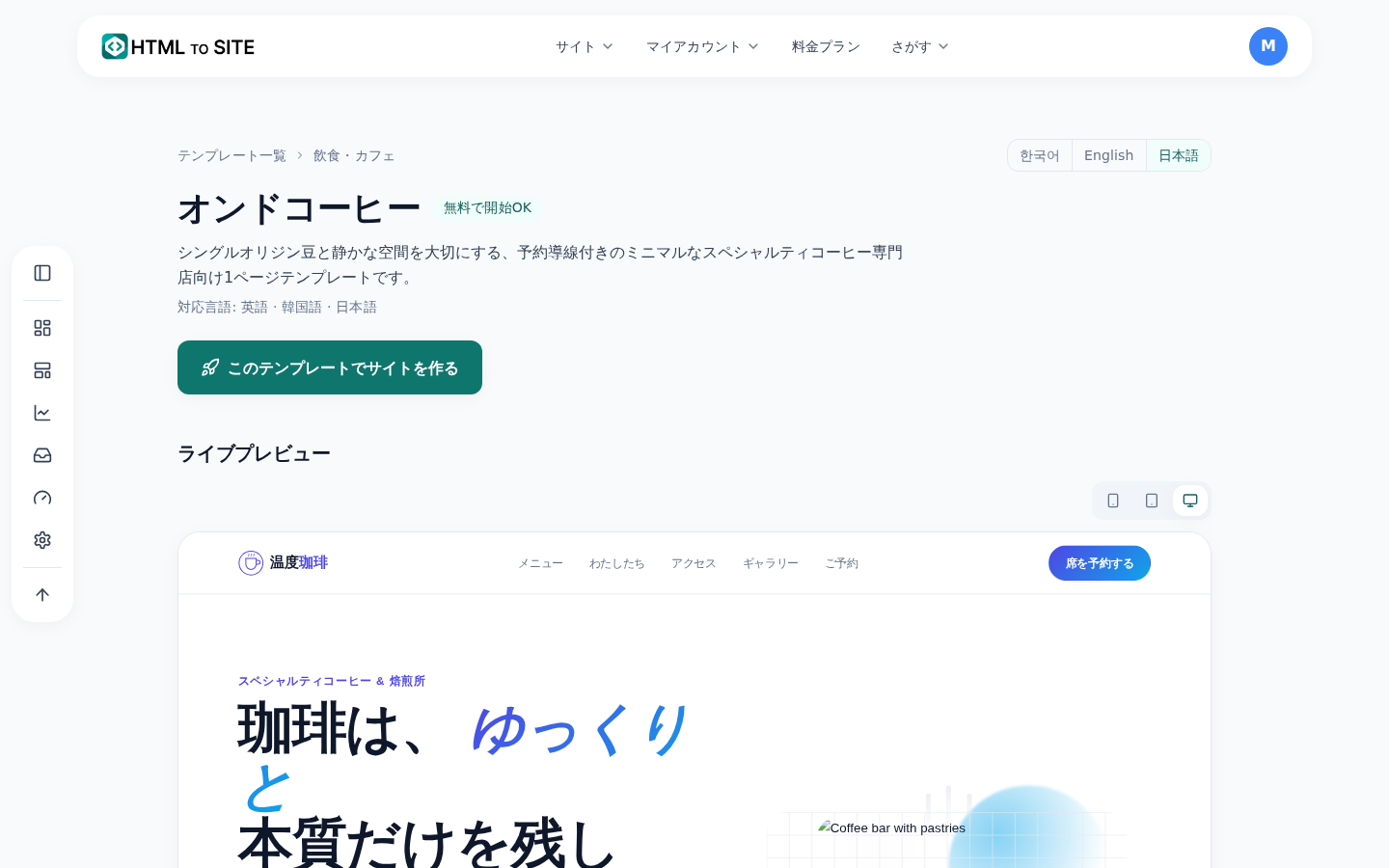
プレビュー右上の画面サイズのボタンで幅を切り替えられます。 - 2
エディタの「スマホ」タブでスマホの幅を見ましょう
広い画面では、エディタ右側の「スマホ」タブを開くと「スマホ」の画面が出て、いま選んでいるページをスマホの幅(390px)で表示します。直すと少しあとに追いかけて変わり、この画面は見るだけです。「大きく表示」を押すと中央のキャンバス自体がスマホの幅に切り替わるので、そこでそのままクリックして直せます。上の「プレビュー」を押せば公開される姿のまま「PC」「モバイル」ボタンで幅を切り替えられ、画面の狭い機器では下の「ツール」の行にある画面幅のボタンが同じ役目をします。
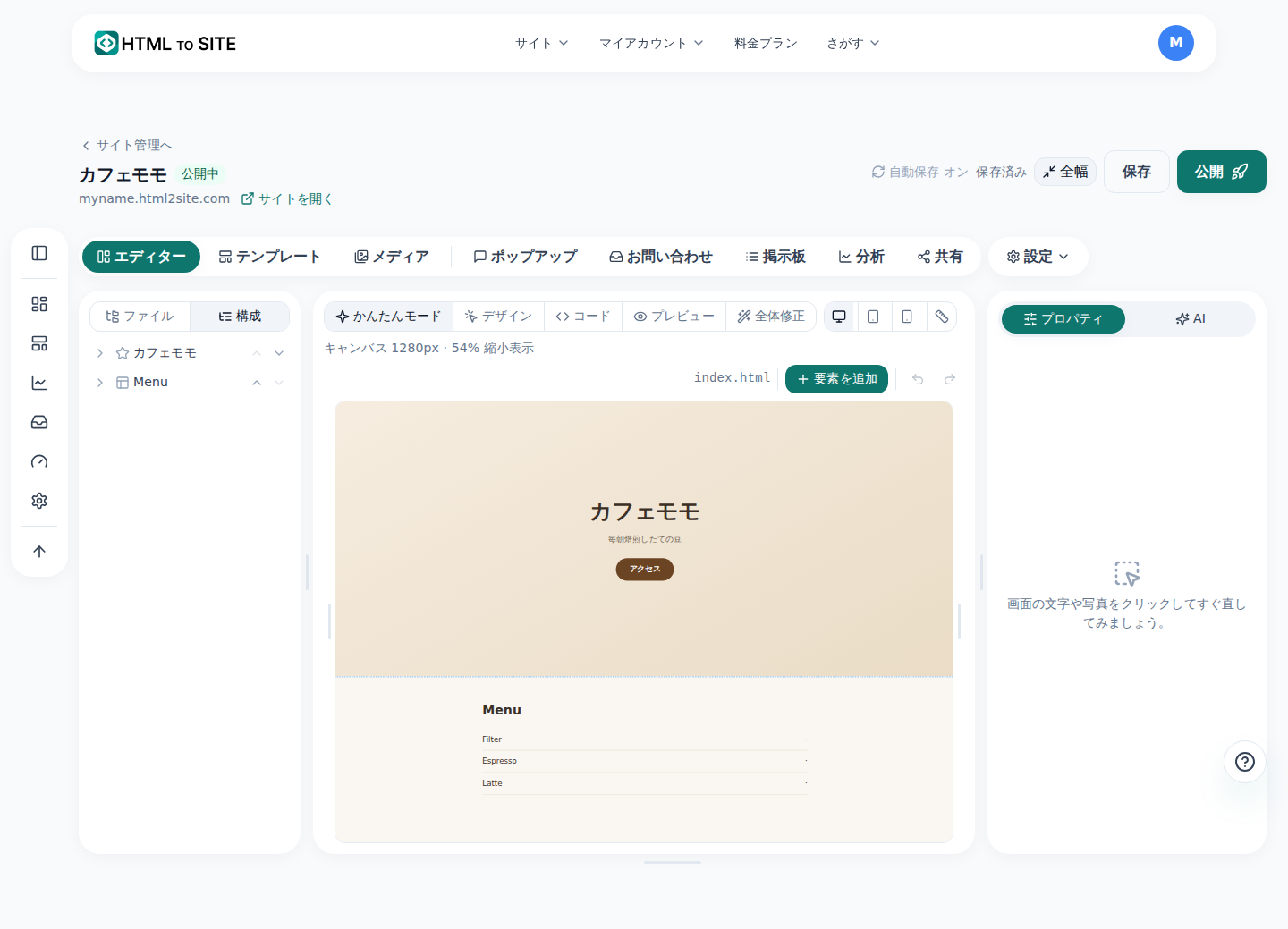
右側の列の「スマホ」タブがスマホ幅の画面を開きます。 - 3
不自然なところはAIに言葉で直してもらいましょう
「AI」タブの「AI編集」の欄に、困っている点を話すように書いて「AIに依頼」を押します。ボタンが小さくて押しにくい、文字が切れて見える、写真が画面からはみ出す、など見たままを書けば大丈夫です。何を書くか迷ったら、おすすめの「モバイル表示を点検」を押してみてください。セクションを1つ選ぶと「モバイルで短く」のようなおすすめも出ます。AIはまず「提案された変更」を見せ、「適用」を押すと下書きに反映されます。適用したら「スマホ」タブでもう一度確認しましょう。
AI編集スマホだと予約ボタンが小さすぎて、お店の名前も2行に切れて見えます。押しやすく直してください ボタンの大きさとタイトルの改行、2か所を直します。 - 4
公開したあとは自分のスマホで開いて確認しましょう
「公開する」を押すと出てくる完了画面に、アドレスと小さなQRコード(「スマホで開く」)があります。スマホのカメラで読み取るか、「アドレスをコピー」でコピーしたアドレスを自分宛てにメッセージで送って開いてみてください。エディタのスマホ画面は幅を合わせたプレビューなので、実際の機器のフォントやアドレスバーなどは少し違うことがあります。最後の確認は本物のスマホでするのがいちばん確実で、直す箇所が見つかったらエディタに戻って同じ手順で直し、もう一度公開すれば大丈夫です。
myname.mklyr.com 公開中公開したあとは、このアドレスを自分のスマホで開いて確認します。
よくある質問
自分のホームページがスマホでどう見えるかはどこで確認できますか?
広い画面のエディタでは、右側の列の「スマホ」タブがスマホ幅の画面を見せてくれ、「プレビュー」の中の「モバイル」ボタンでも見られます。画面の狭い機器では、下の「ツール」の行にある画面幅のボタンを使います。
テンプレートを選ぶ前にモバイルの見え方を確認できますか?
はい、テンプレート詳細画面の画面サイズのボタンで「モバイル」を押すと、スマホの幅で見られます。ログインなしでできます。
コードがわからなくてもモバイルの見え方を直せますか?
はい、「AI」タブに困っている点を言葉で書けば、AIがまず「提案された変更」を見せてくれます。無料プランでも、毎月決まったAIの利用枠の範囲で使えます。
PCで直すと、スマホの画面も一緒に変わりますか?
1つのサイトなので、一度直せばPCとスマホの両方に反映されます。ただし、自分で持ち込んだHTMLは最初からスマホの幅に合わせて作られているかどうかで変わるので、「スマホ」タブで必ず確認してください。
エディタのモバイルプレビューと実際のスマホの表示は違うことがありますか?
幅は合わせてありますが、機器ごとにフォントやアドレスバーが違うため、少し違うことがあります。公開したあとに自分のスマホで開いて確かめるのがいちばん確実です。
あわせて読みたい
- エディタのAI編集アシスタント、言葉で伝えるとコードまで直してくれます エディタのAI編集アシスタントの使い方 — 言葉で伝える・クリックで指定・公開して反映、元に戻す仕組みまで(日本語)
- テンプレートギャラリー、ログインなしで見て、直してから公開する テンプレートギャラリー(/templates)の使い方 — ログイン不要の閲覧から下書き・編集・公開まで(日本語)
- お店のホームページを無料で作る:テンプレートを選び、話しかけて直して公開 お店・個人事業のホームページを無料で作る方法 — テンプレート選び、画面・AI編集、問い合わせフォーム、公開、独自ドメイン(日本語)
- 公開したサイトを、検索でもAI回答でも見つけてもらう 公開したサイトを検索エンジンとAI回答(AEO)に見つけてもらう方法 — サイト設定から構造化データまで(日本語)