
Website untuk usaha kecil, gratis: pilih template, edit dengan meminta, terbitkan
Terakhir diperbarui: 2026-11-11
Daftar isi · 7
- 1. Jelajahi template per bidang usaha — tanpa login
- 2. Lihat pratinjaunya, lalu klik “Buat situs dengan template ini”
- 3. Sesuaikan dengan tokomu — klik halamannya, atau cukup minta
- 4. Tambahkan formulir kontak agar pelanggan bisa menghubungimu
- 5. Klik “Terbitkan” — domain sendiri hanya kalau kamu mau
- Pertanyaan umum
- Baca selanjutnya
Singkatnya: pilih template yang cocok dengan bidang usahamu di galeri, isi nama tokomu, dan editor terbuka. Klik teks dan foto untuk mengubahnya atau minta AI dengan kata-katamu sendiri, lalu klik “Terbitkan” dan situs terbuka di alamat seperti myname.mklyr.com — semuanya bisa dengan paket gratis.
Sekilas
- Waktu yang dibutuhkan
- Sekitar 15 menit
- Paket yang dibutuhkan
- Gratis
- Pengetahuan kode
- Tidak perlu
- Tempat melakukannya
- Galeri template
Langkah demi langkah
- 1
Jelajahi template per bidang usaha — tanpa login
Galeri /templates terbuka tanpa login. Ketik bidang usahamu atau fitur yang dibutuhkan di kotak pencarian (kafe, reservasi, portofolio), atau jelajahi kategorinya saja. Lihat dua atau tiga template yang suasananya mirip tokomu, lalu pilih yang paling kamu suka.
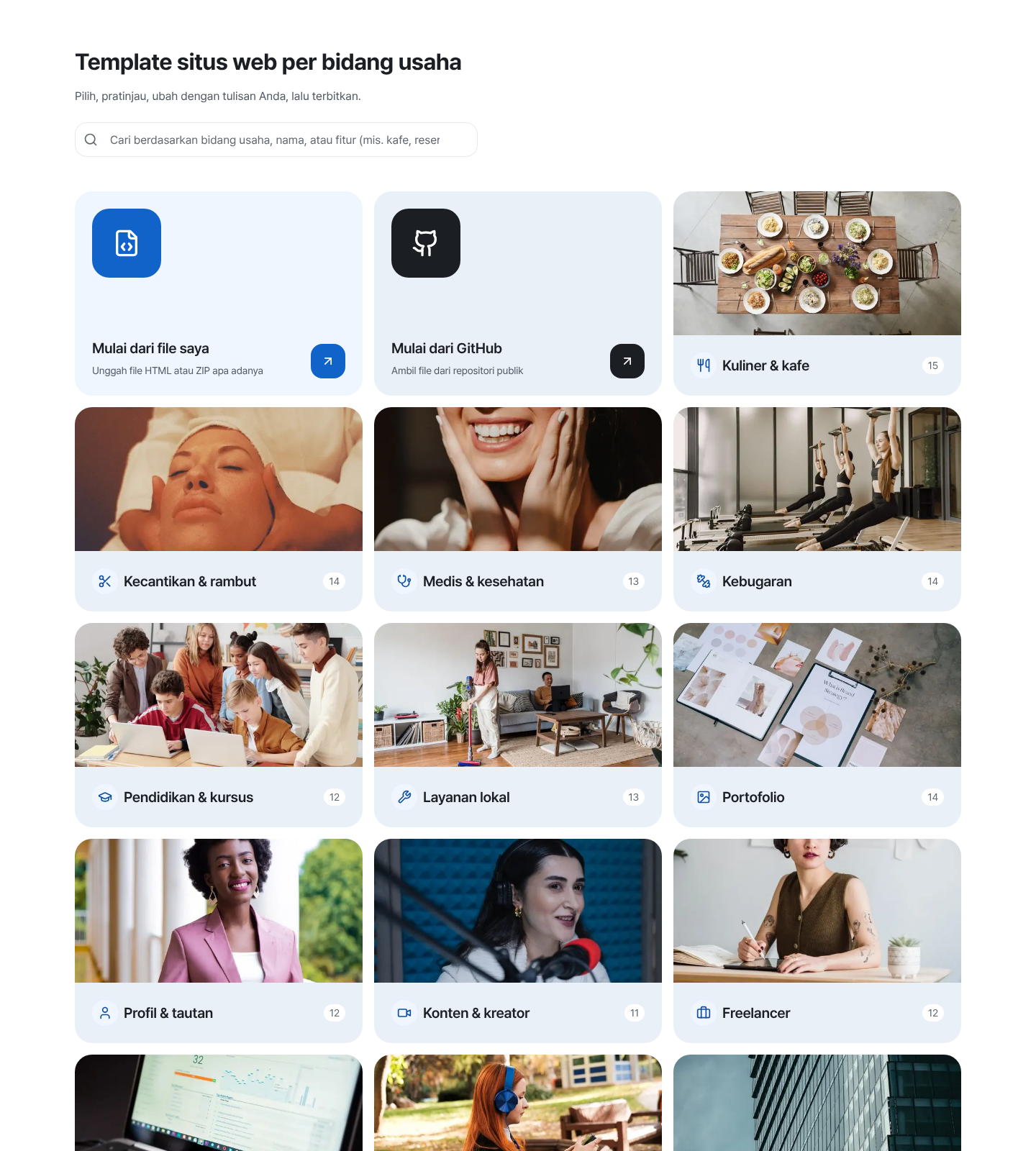
Ini layar aslinya. Kamu bisa menjelajah per bidang usaha tanpa login. - 2
Lihat pratinjaunya, lalu klik “Buat situs dengan template ini”
Setiap template punya pratinjau langsung yang benar-benar berfungsi, dan tombol Seluler, Tablet, dan Desktop menunjukkan tampilannya di ponsel pelanggan. Kalau sudah cocok, klik “Buat situs dengan template ini”, ketik nama tokomu di layar “Masukkan nama toko Anda” (alamat mengikuti nama, dan “Ubah” bisa dipakai untuk mengeditnya), lalu klik “Buat dengan desain ini”. Login hanya di langkah ini dan hanya kalau perlu, dan editor terbuka dengan draf yang belum bisa dilihat siapa pun.
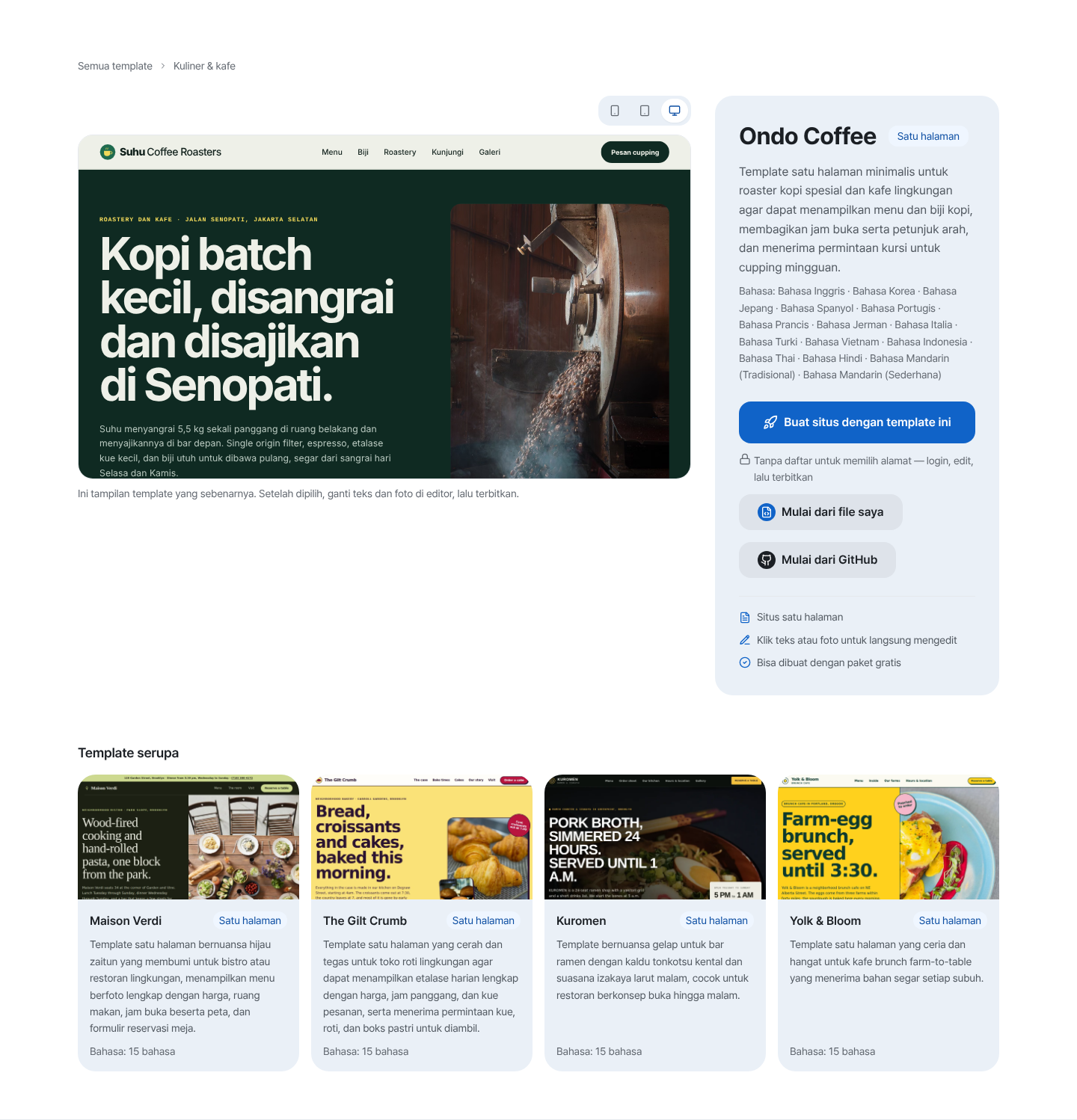
Cek tampilan ponsel di pratinjau sebelum mulai. - 3
Sesuaikan dengan tokomu — klik halamannya, atau cukup minta
Di editor, klik teks atau foto mana pun di halaman untuk langsung mengubahnya. Kalau mau pakai kata-kata, buka tab “AI” di kolom kanan, tulis misalnya “Ubah jam buka menjadi Senin–Jumat, pukul 10.00–20.00”, lalu klik “Minta ke AI”. AI menampilkan “Perubahan yang diusulkan” dulu, dan tidak ada yang masuk ke draf sampai kamu klik “Terapkan”. Cek tampilan ponsel di tab “Seluler”, dan periksa sendiri jam buka, harga, dan alamat yang ditulis AI sebelum menerbitkan.
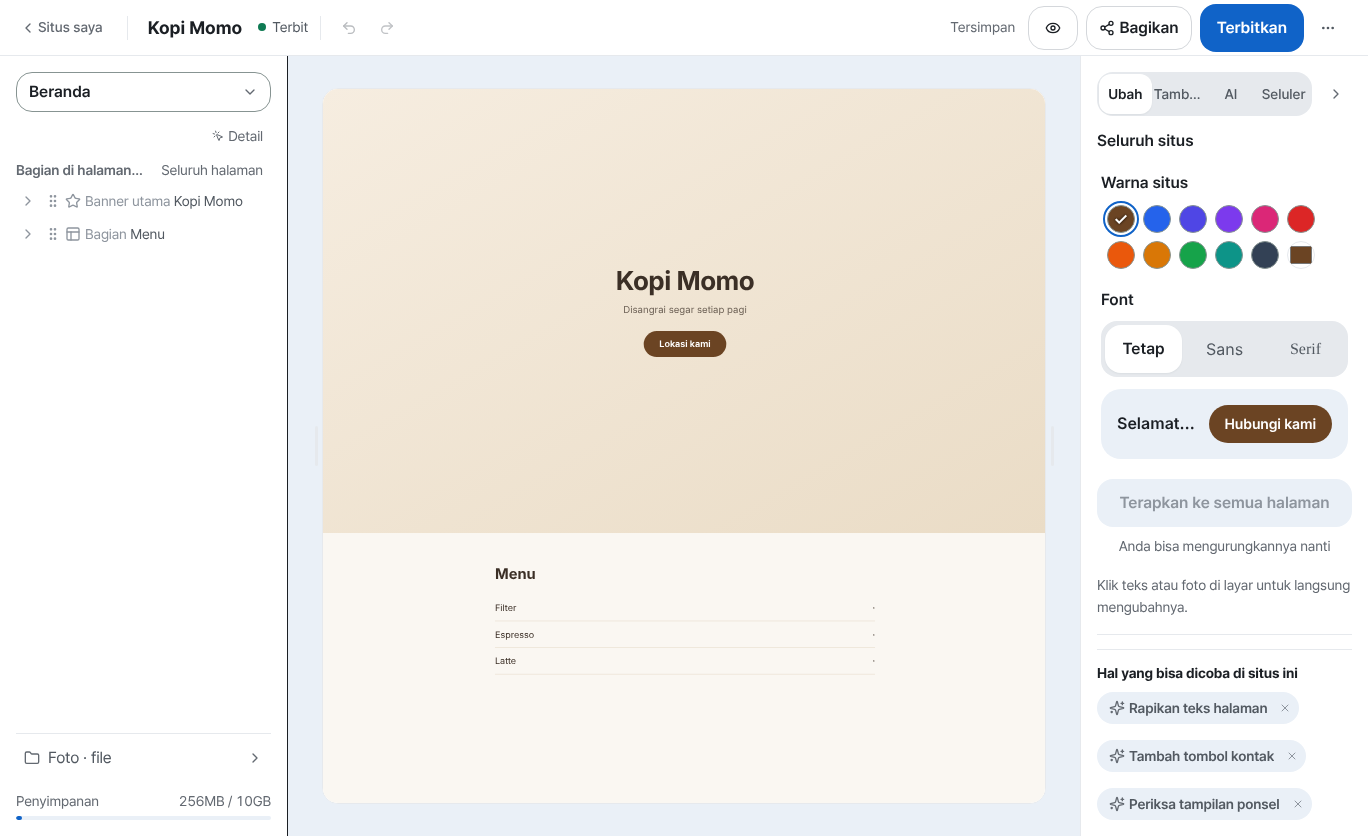
Klik teks di halaman untuk mengubahnya, atau minta lewat tab “AI” di kanan. - 4
Tambahkan formulir kontak agar pelanggan bisa menghubungimu
Buka “Pesan” di editor, pindah ke tampilan “Formulir”, dan klik “Tambah formulir pertanyaan” untuk membuat formulir dengan kolom nama, kontak, dan pesan. Lalu pilih “Formulir kontak” di tab “Tambah” kolom kanan untuk menempatkannya di halamanmu. Pesan dari pelanggan terkumpul di “Pesan masuk” di bawah “Kotak masuk” pada menu aplikasi, dan paket gratis mengizinkan dua formulir per situs.
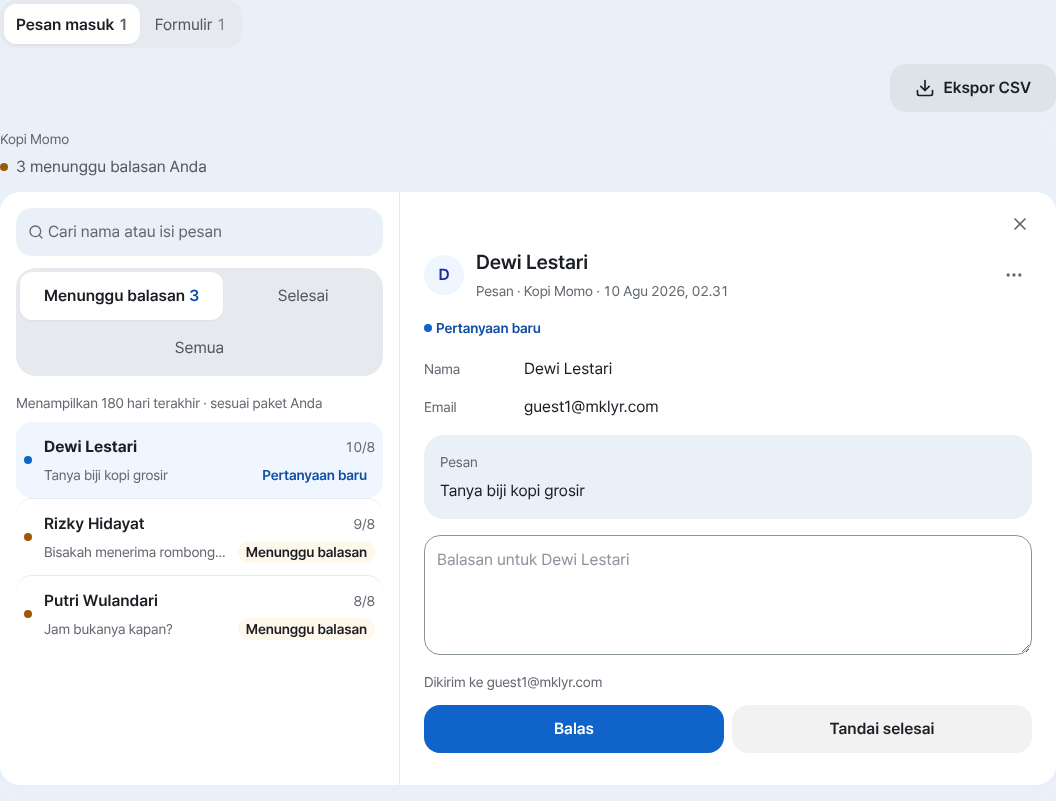
Di sini kamu membaca pesan pelanggan dan langsung membalasnya. - 5
Klik “Terbitkan” — domain sendiri hanya kalau kamu mau
Kalau sudah pas, klik “Terbitkan” di bagian atas editor. Situs langsung terbuka di alamat seperti myname.mklyr.com, tanpa kartu dan tanpa batas waktu, dan situs gratis memuat lencana kecil “Made with” di pojok kanan bawah. Kalau mau domain sendiri untuk tokomu, buka “Setelan”, lalu “Alamat & domain”, dan klik “Hubungkan” — domainnya kamu beli sendiri di penjual domain, dan menghubungkannya (serta menghapus lencana) dimulai dari paket Plus.
myname.mklyr.com TerbitBegitu terbit, langsung terbuka di alamat ini — di paket gratis pun sama.
Pertanyaan umum
Benarkah saya bisa membuat website usaha kecil secara gratis?
Bisa. Memilih template, mengedit, edit dengan AI, formulir kontak, dan menerbitkan semuanya berjalan di paket gratis, tanpa kartu. Situs gratis memuat lencana kecil “Made with”; menghapusnya dan menghubungkan domain sendiri dimulai dari Plus.
Apakah saya harus bisa coding?
Tidak. Klik teks dan foto di halaman untuk mengubahnya, atau minta AI dengan kata-katamu sendiri. AI menampilkan “Perubahan yang diusulkan” dulu, dan tidak ada yang masuk ke draf sampai kamu klik “Terapkan”.
Bagaimana tampilan situs saya di ponsel?
Pakai tombol Seluler di layar detail template dan tab “Seluler” di kolom kanan editor untuk melihat tampilan ponsel lebih dulu. Setelah terbit, buka juga alamatnya di ponsel sungguhan.
Apakah domain harus dibeli terpisah?
Alamat gratis (jenis myname.mklyr.com) sudah cukup untuk membuat situsmu online. Untuk memakai domain sendiri, kamu membelinya di penjual domain, dan MakeLayer menghubungkan domain yang sudah kamu miliki mulai dari paket Plus.
Bisakah saya membawa situs saya kalau nanti pindah layanan?
Bisa. Di menu ⋯ pada kartu situs di “Situs saya”, pilih “Unduh” untuk mendapatkan “Situs yang sedang dikerjakan (ZIP)” atau “Situs yang sudah terbit (ZIP)”. Di paket gratis pun bisa.
Baca selanjutnya
- Galeri template: jelajahi tanpa login, edit, lalu terbitkan Cara memakai galeri template (/templates) — dari menjelajah tanpa login hingga draf, edit, dan penerbitan (Bahasa Indonesia)
- Asisten edit AI di editor: minta dengan kata-kata, kodenya ikut diperbaiki Cara memakai asisten edit AI di editor — meminta dengan kata-kata, menunjuk dengan klik, mengapa perubahan baru terlihat setelah diterbitkan, dan cara kerja pembatalan (Bahasa Indonesia)
- Terima pesan pengunjung dengan satu formulir, periksa di kotak masuk terpadu Cara membuat formulir pertanyaan dan memeriksa pesan dari semua situs Anda di “Kotak masuk” (Bahasa Indonesia)
- Menghubungkan domain sendiri — cukup daftarkan CNAME dan TXT Cara menghubungkan domain milik sendiri ke situs yang diterbitkan dan mendapatkan HTTPS secara otomatis (Bahasa Indonesia)
Mencoba lebih cepat daripada membaca — buat situs Anda sekarang, gratis.