
Membuat situs bisa dipasang sebagai aplikasi (PWA)
Terakhir diperbarui: 2026-08-10
Singkatnya: aktifkan "Bisa dipasang sebagai aplikasi" di tab "Aplikasi (pemasangan)" pada pengaturan editor (mulai paket Team), dan pengunjung bisa memasang situs di layar utama ponsel seperti aplikasi. Pemasangan hanya bisa dari satu alamat utama, dan meski fitur dimatikan nanti, aplikasi yang sudah terpasang tetap berjalan normal.
Sekilas
- Waktu yang dibutuhkan
- Sekitar 3 menit
- Paket yang dibutuhkan
- Team
- Pengetahuan kode
- Tidak perlu
- Tempat melakukannya
- Editor
Langkah demi langkah
- 1
Aktifkan "Bisa dipasang sebagai aplikasi" — mulai paket Team
Buka situs di editor lalu masuk ke tab "Aplikasi (pemasangan)" di menu pengaturan; di sana ada satu sakelar. Begitu dinyalakan, sejak saat itu browser pengunjung mengenali situs ini sebagai aplikasi yang bisa dipasang. Di paket Free, Personal, dan Advanced, sakelar terkunci dan hanya muncul pemberitahuan "Tersedia mulai paket Team." — untuk memakainya, naikkan ke Team atau lebih tinggi.
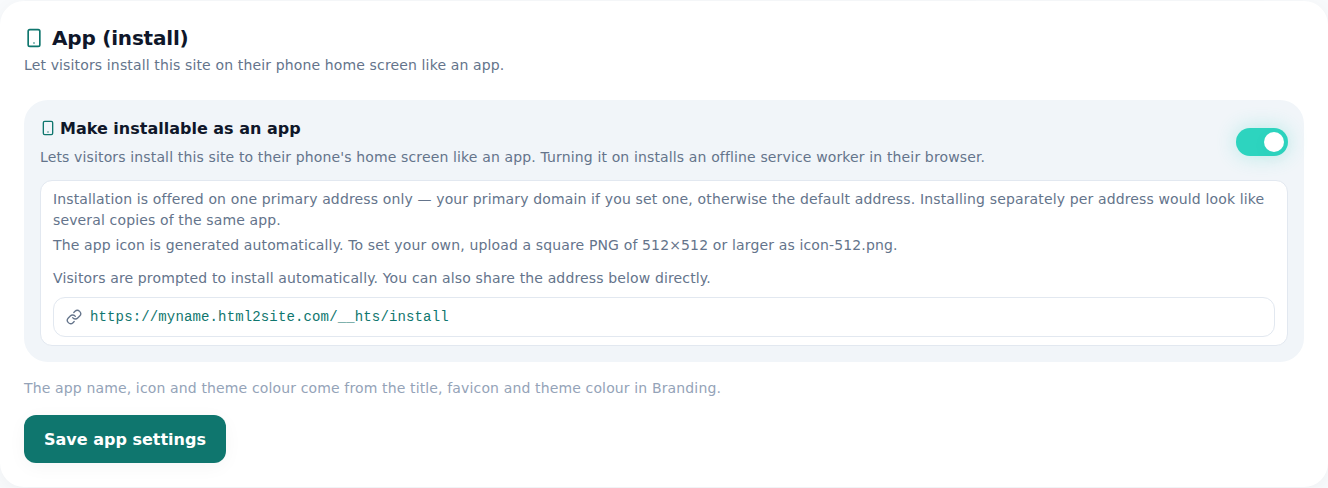
Begitu dinyalakan, browser pengunjung menampilkan ajakan "pasang". - 2
Ikon dibuat otomatis — bisa juga ditentukan sendiri
Ikon aplikasi tidak memakai favicon branding apa adanya — ikon aplikasi yang bisa dipasang memerlukan gambar terpisah dengan ukuran terverifikasi. Jika tidak mengunggah apa pun, ikon dibuat otomatis; jika ingin menentukannya sendiri, unggah PNG persegi berukuran 512×512 atau lebih, dan itulah yang dipakai.
Pengaturan › Aplikasi (pemasangan)Ikon Dibuat otomatisUntuk menentukan sendiri PNG persegi 512×512 atau lebih (icon-512.png) - 3
Pemasangan hanya dari satu alamat utama
Meski satu situs bisa dibuka sekaligus lewat subdomain dan beberapa domain kustom, pemasangan hanya bisa dari satu alamat yang ditetapkan sebagai utama. Jika Anda menetapkan domain utama, itulah alamat utamanya; jika tidak, alamat bawaan menjadi utama. Di alamat lain, jalur pemasangan sama sekali tidak dibuka — karena jika dipasang terpisah per alamat, pengunjung akan melihat aplikasi yang sama menjadi beberapa.
Pengaturan › Aplikasi (pemasangan)Alamat yang bisa dipasang myname.mklyr.com (alamat utama)Domain lain yang dimiliki Jalur pemasangan tidak dibuka - 4
Layar tetap tampil saat offline (service worker)
Saat diaktifkan, service worker untuk offline juga dipasang di browser pengunjung. Jadi meski internet terputus sebentar, layar tidak membeku putih, melainkan layar yang sudah tersimpan tetap tampil. Inilah bagian yang membuat pengalaman pertama pengunjung membuka aplikasi tidak terputus.
Pengaturan › Aplikasi (pemasangan)Layar offline Ditampilkan otomatis oleh service workerJika internet terputus Layar yang sudah terpasang tetap terbuka
Pertanyaan umum
Apakah bisa di paket gratis?
Tidak, mulai paket Team. Di Free, Personal, dan Advanced, sakelar di tab "Aplikasi (pemasangan)" terkunci dan hanya muncul pemberitahuan "Tersedia mulai paket Team.".
Jika punya beberapa domain, bisakah dipasang dari semuanya?
Tidak, hanya bisa dipasang dari satu alamat yang ditetapkan sebagai utama. Jika Anda menetapkan domain utama, itulah alamat utamanya; jika tidak, alamat bawaan menjadi utama, dan di alamat lain jalur pemasangan sama sekali tidak dibuka.
Bisakah saya menentukan ikon sendiri?
Bisa, cukup unggah PNG persegi 512×512 atau lebih. Jika tidak diunggah, ikon dibuat otomatis.
Jika fitur dimatikan nanti, apakah aplikasi orang yang sudah memasangnya hilang?
Tidak, aplikasi yang sudah terpasang tetap berjalan normal. Hanya pemasangan baru yang diblokir.
Apakah aplikasi tetap terbuka saat internet terputus?
Ya, service worker menampilkan layar untuk offline.
Baca selanjutnya
- Menambahkan beberapa halaman ke situs Cara menambahkan beberapa halaman HTML (file) ke satu situs — termasuk paket gratis (Bahasa Indonesia)
- Buat situs yang diterbitkan juga ditemukan di pencarian dan jawaban AI Cara membuat situs yang diterbitkan muncul di mesin pencari dan jawaban AI (AEO) — dari pengaturan Branding hingga data terstruktur (Bahasa Indonesia)
- Menghubungkan domain sendiri — cukup daftarkan CNAME dan TXT Cara menghubungkan domain milik sendiri ke situs yang diterbitkan dan mendapatkan HTTPS secara otomatis (Bahasa Indonesia)
- Cara melihat analitik kunjungan situs Anda Cara memeriksa statistik kunjungan di tab Analitik editor — kedalaman informasi yang berbeda tiap paket (Bahasa Indonesia)
Mencoba lebih cepat daripada membaca — tempel HTML Anda sekarang.