
Membuat website portofolio dalam setengah hari — desainer, fotografer, developer, penulis
Terakhir diperbarui: 2026-11-12
Daftar isi · 7
- 1. Pilih template dari kelompok yang cocok dengan pekerjaan Anda
- 2. Periksa tiga hal di layar pertama, lalu mulai
- 3. Pilih dan urutkan proyek, lalu ganti teks dan foto
- 4. Salin sepuluh permintaan portofolio ke tab AI
- 5. Selesaikan kontak, alamat, dan berbagi, lalu klik “Terbitkan”
- Pertanyaan umum
- Baca selanjutnya
Singkatnya: portofolio pertama cukup dengan enam proyek terbaik, tiga kalimat tentang Anda, dan satu cara untuk dihubungi. Pilih template portofolio yang cocok dengan pekerjaan Anda di galeri MakeLayer, ganti proyek dan teksnya, klik “Terbitkan”, dan dalam setengah hari Anda sudah punya alamat sendiri. Semuanya bisa dengan paket gratis.
Sekilas
- Waktu yang dibutuhkan
- Sekitar 30 menit
- Paket yang dibutuhkan
- Gratis
- Pengetahuan kode
- Tidak perlu
- Tempat melakukannya
- Galeri template
Langkah demi langkah
- 1
Pilih template dari kelompok yang cocok dengan pekerjaan Anda
Galeri /templates bisa dibuka tanpa login. Fotografer, desainer, ilustrator, arsitek, developer, dan komposer akan menemukan template per bidang di “Portofolio”; kalau Anda penulis atau ingin halaman bergaya CV, lihat “Profil & tautan”, dan untuk copywriter, penerjemah, atau web developer lepas yang mencari klien, lihat “Freelancer”. Semua template gratis.
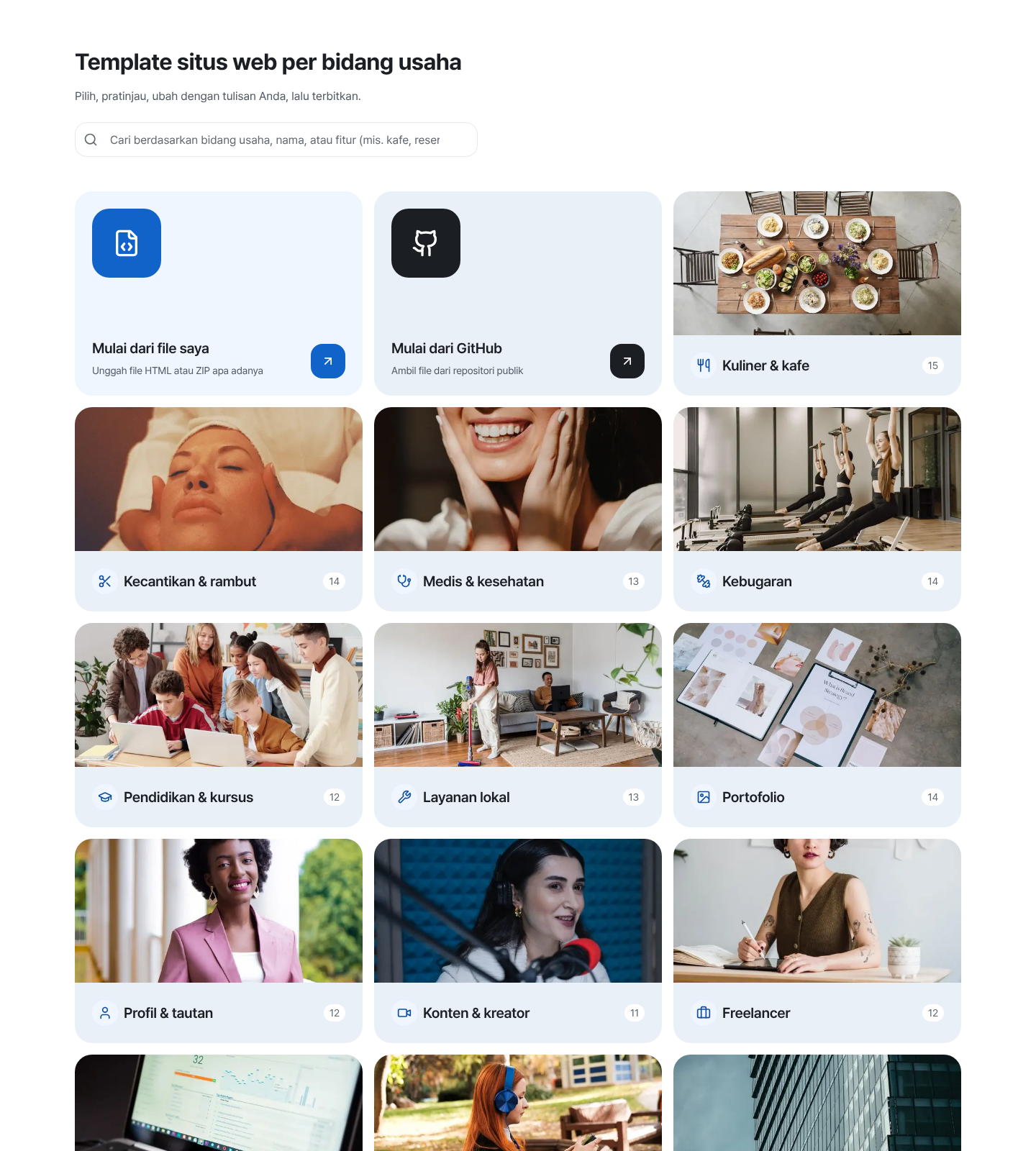
Buka dulu yang paling dekat di antara “Portofolio”, “Profil & tautan”, dan “Freelancer”. - 2
Periksa tiga hal di layar pertama, lalu mulai
Layar pertama portofolio harus menampilkan nama Anda dengan satu baris tentang yang Anda kerjakan, proyek terbaik, dan cara menghubungi Anda. Periksa di pratinjau bahwa ketiganya ada, dan pakai tombol Seluler untuk melihat apakah karya masih tampak besar di ponsel. Kalau sudah cocok, klik “Buat situs dengan template ini” dan ketik nama Anda: editor terbuka dengan draf yang belum bisa dilihat siapa pun.
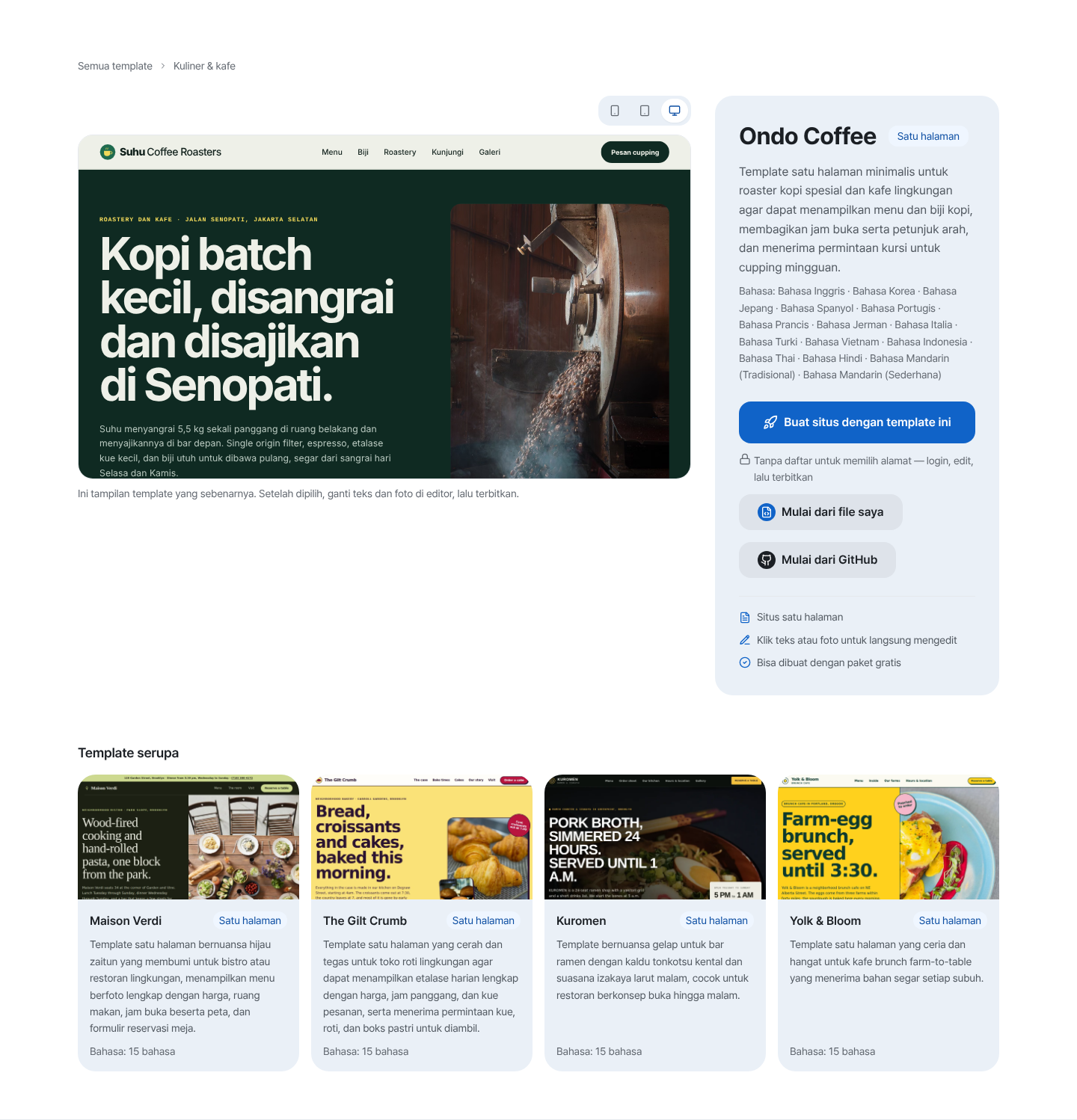
Lihat dulu apakah karya Anda cukup besar di tampilan ponsel. - 3
Pilih dan urutkan proyek, lalu ganti teks dan foto
Jangan unggah semuanya. Pilih sekitar enam proyek yang mirip dengan pekerjaan yang ingin Anda dapatkan, taruh yang paling ingin dipamerkan di urutan pertama, dan beri tiap proyek judul, peran Anda, tahun, dan hasil dalam satu baris. Di editor, klik teks dan foto di halaman untuk menggantinya. Paket gratis punya ruang 100 MB, jadi kecilkan foto besar sebelum diunggah.
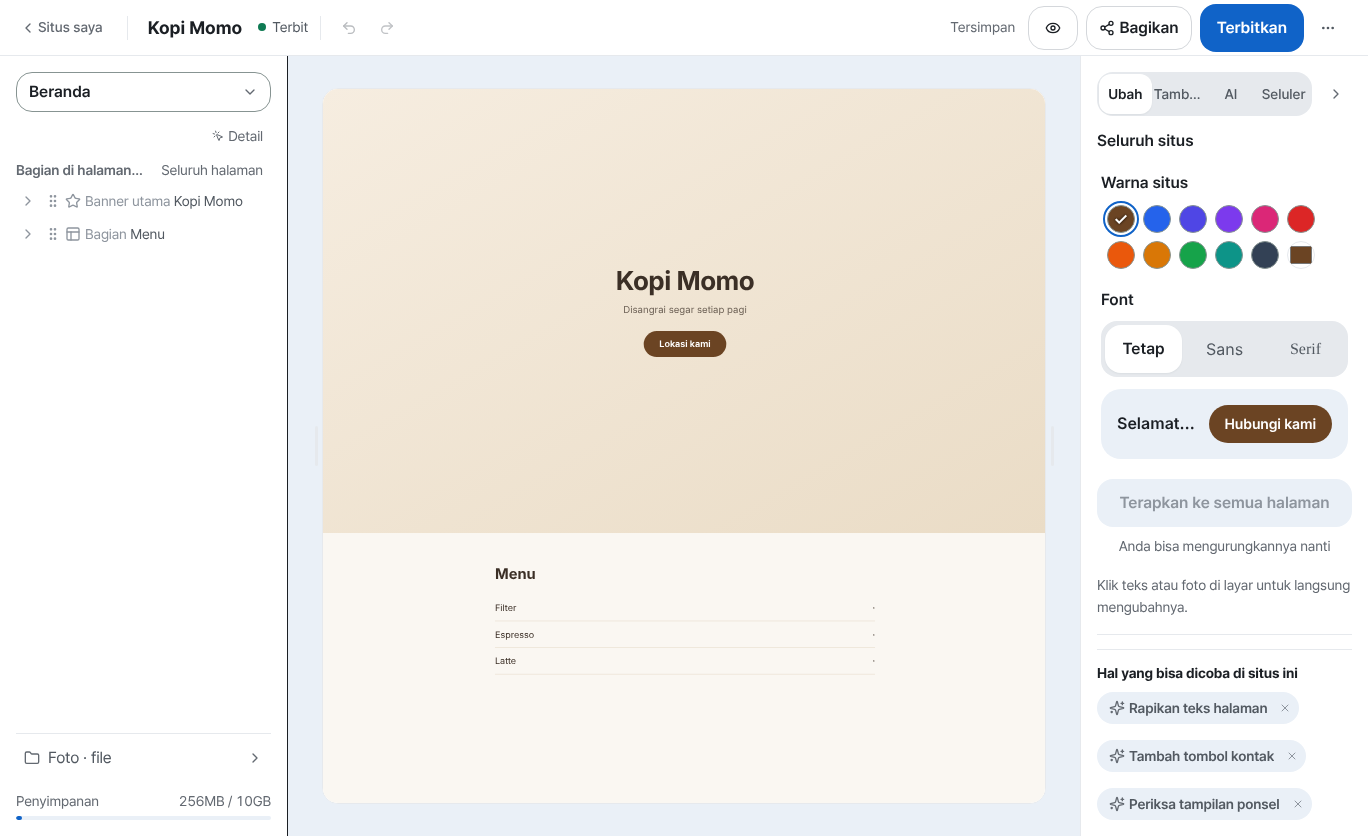
Klik teks atau foto di halaman dan ganti dengan karya Anda. - 4
Salin sepuluh permintaan portofolio ke tab AI
Ganti isi [tanda kurung siku] dengan data Anda, tempel satu permintaan ke tab “AI”, lalu klik “Minta ke AI”. AI menampilkan “Perubahan yang diusulkan” lebih dulu, dan tidak ada yang masuk ke draf sampai Anda mengklik “Terapkan”. Nomor 4 membuat halaman baru, jadi ubah “Target edit” ke “Seluruh situs” sebelum mengirim. AI tidak bisa menebak isi proyek Anda: tulis sendiri di bagian [Tulis di sini].
Permintaan ke AI · portofolio1. Ganti kartu proyek pertama jadi [nama proyek] dan tambahkan ke semua kartu proyek satu baris “peran” dan satu baris “tahun”. Biarkan isinya [Tulis di sini].2. Pendekkan perkenalan jadi tiga kalimat: pertama apa yang saya kerjakan, kedua dengan siapa atau di bidang apa saya pernah bekerja, ketiga apakah saat ini saya menerima pekerjaan.3. Gandakan satu kartu proyek dan taruh salinannya paling depan. Biarkan isinya [Tulis di sini].4. Buat halaman detail baru yang terbuka saat sebuah proyek diklik: gambar besar, tantangan, yang saya kerjakan, hasil. Biarkan teksnya [Tulis di sini].5. Ubah daftar proyek jadi kisi dua kolom dengan gambar besar, dan satu kolom di ponsel.6. Tambahkan di samping nama saya label status kecil bertuliskan [Terbuka untuk proyek].7. Di bawah perkenalan, tambahkan daftar perjalanan karier berurutan menurut tahun. Satu baris tiap item: [tahun · proyek atau perusahaan · yang saya kerjakan]. Biarkan isinya kosong.8. Ganti judul bagian kontak jadi [Yuk kerja bareng] dan tambahkan satu baris di atas formulir: “Ceritakan jenis proyek dan jadwalnya.”9. Tulis teks alternatif semua gambar sebagai deskripsi karya, lengkap dengan nama proyek dan cara pembuatannya.10. Sisakan hanya [biru tua] untuk tombol dan tautan, sisanya hitam, abu-abu, atau putih agar karya menonjol. - 5
Selesaikan kontak, alamat, dan berbagi, lalu klik “Terbitkan”
Klik “Terbitkan” dan situs terbuka di alamat seperti myname.mklyr.com. Situs gratis memiliki lencana kecil “Made with”, dan menghapusnya serta menghubungkan domain sendiri mulai dari paket Plus. Setelah terbit, lima baris di bawah inilah yang membuat portofolio mulai mendatangkan pekerjaan. Jaga agar tetap ringan: tambah satu proyek baru dan lepas yang paling lama.
Daftar penyelesaian portofolioBisa dihubungi Di editor: “Pesan” › “Tambah formulir pertanyaan”, lalu tempatkan dengan “Formulir kontak” di tab “Tambah”. Pesan masuk ke “Pesan masuk”, di bawah “Kotak masuk”Pratinjau tautan “Pengaturan” › “Info situs” › “Gambar pratinjau tautan” (disarankan 1200×630): gambar ini tampil saat tautan dibagikan di pesan dan media sosialBerbagi Di “Bagikan”: “Salin tautan”, “Unduh QR”, dan “Tempel di Instagram”. Taruh tautan atau QR di CV dan kartu namaDomain sendiri Alamat bernama Anda: “Alamat & domain” › “Hubungkan” (mulai paket Plus). Memulai dengan alamat gratis tidak masalahTetap mutakhir Tambahkan proyek baru dengan permintaan nomor 3 atau lewat edit halaman, lalu klik “Terbitkan” lagi: ia diperbarui di alamat yang sama
Pertanyaan umum
Berapa banyak proyek yang sebaiknya ada di portofolio?
Sekitar enam sudah cukup untuk versi pertama. Taruh yang paling dekat dengan pekerjaan yang ingin Anda dapatkan di depan, dan saat proyek baru selesai, tambah satu dan lepas satu. Portofolio yang terlihat dipilih dengan cermat lebih dipercaya daripada yang panjang.
Bagaimana fotografer dan ilustrator mengunggah gambar besar?
Paket gratis punya ruang 100 MB. Unggah salinan yang sudah diperkecil menjadi sekitar 2000 px di sisi terpanjang, bukan file asli, maka jauh lebih banyak yang muat dan halaman terbuka lebih cepat di ponsel. Kalau ruangnya kurang, Anda bisa pindah ke paket yang lebih besar.
Bagaimana menaruh tautan portofolio di CV, kartu nama, dan profil media sosial?
Setelah terbit, pakai “Salin tautan” di “Bagikan” untuk alamatnya dan “Unduh QR” untuk kode QR di CV cetak atau kartu nama. Kalau Anda mengisi “Gambar pratinjau tautan”, saat tautan dikirim lewat pesan akan muncul satu gambar karya Anda.
Template mana yang cocok untuk developer atau penulis?
Developer: template untuk pengembang di “Portofolio” atau template web developer di “Freelancer”. Novelis dan penulis: template untuk penulis di “Profil & tautan”. Baca baris di bawah tiap nama dan bayangkan bagaimana pekerjaan Anda akan mengisi layar pertama itu.
Bisakah saya membawa portofolio saya kalau nanti pindah ke tempat lain?
Bisa. Di menu ⋯ pada kartu situs di “Situs saya”, pilih “Unduh” untuk mendapatkan “Situs yang sedang dikerjakan (ZIP)” atau “Situs yang sudah terbit (ZIP)”. Di paket gratis pun bisa.
Baca selanjutnya
- Galeri template: jelajahi tanpa login, edit, lalu terbitkan Cara memakai galeri template (/templates) — dari menjelajah tanpa login hingga draf, edit, dan penerbitan (Bahasa Indonesia)
- Website untuk usaha kecil, gratis: pilih template, edit dengan meminta, terbitkan Cara membuat website toko usaha kecil gratis — pilih template, edit di layar atau dengan AI, formulir kontak, terbit, domain sendiri (Bahasa Indonesia)
- Menghubungkan domain sendiri — cukup daftarkan CNAME dan TXT Cara menghubungkan domain milik sendiri ke situs yang diterbitkan dan mendapatkan HTTPS secara otomatis (Bahasa Indonesia)
- Buat situs yang diterbitkan juga ditemukan di pencarian dan jawaban AI Cara membuat situs yang diterbitkan muncul di mesin pencari dan jawaban AI (AEO) — dari pengaturan situs hingga data terstruktur (Bahasa Indonesia)
Mencoba lebih cepat daripada membaca — buat situs Anda sekarang, gratis.