
Cek tampilan situs Anda di ponsel dan perbaiki
Terakhir diperbarui: 2026-11-11
Singkatnya: buka tab “Seluler” di kolom kanan editor untuk melihat situs dengan lebar ponsel, dan pakai tombol ukuran layar pada halaman template untuk melihat versi selulernya bahkan sebelum memilih. Kalau teks, tombol, atau gambar terlihat janggal, jelaskan di tab “AI”, dan setelah terbit, buka situs sekali lagi di ponsel Anda sendiri.
Sekilas
- Waktu yang dibutuhkan
- Sekitar 3 menit
- Paket yang dibutuhkan
- Gratis
- Pengetahuan kode
- Tidak perlu
- Tempat melakukannya
- Editor
Langkah demi langkah
- 1
Lihat versi seluler template sebelum memilihnya
Di halaman detail template, ketuk “Seluler” pada tombol ukuran layar di atas pratinjau, lalu pratinjau digambar ulang dengan lebar ponsel. Tablet dan desktop ada di tempat yang sama. Pratinjau digambar dengan lebar asli perangkat yang dipilih lalu diperkecil, jadi Anda melihat tata letak seluler yang sebenarnya, misalnya menu yang terlipat atau kolom yang bertumpuk. Bisa dipakai tanpa login, jadi periksa dulu apakah template yang Anda suka tetap bagus di ponsel.
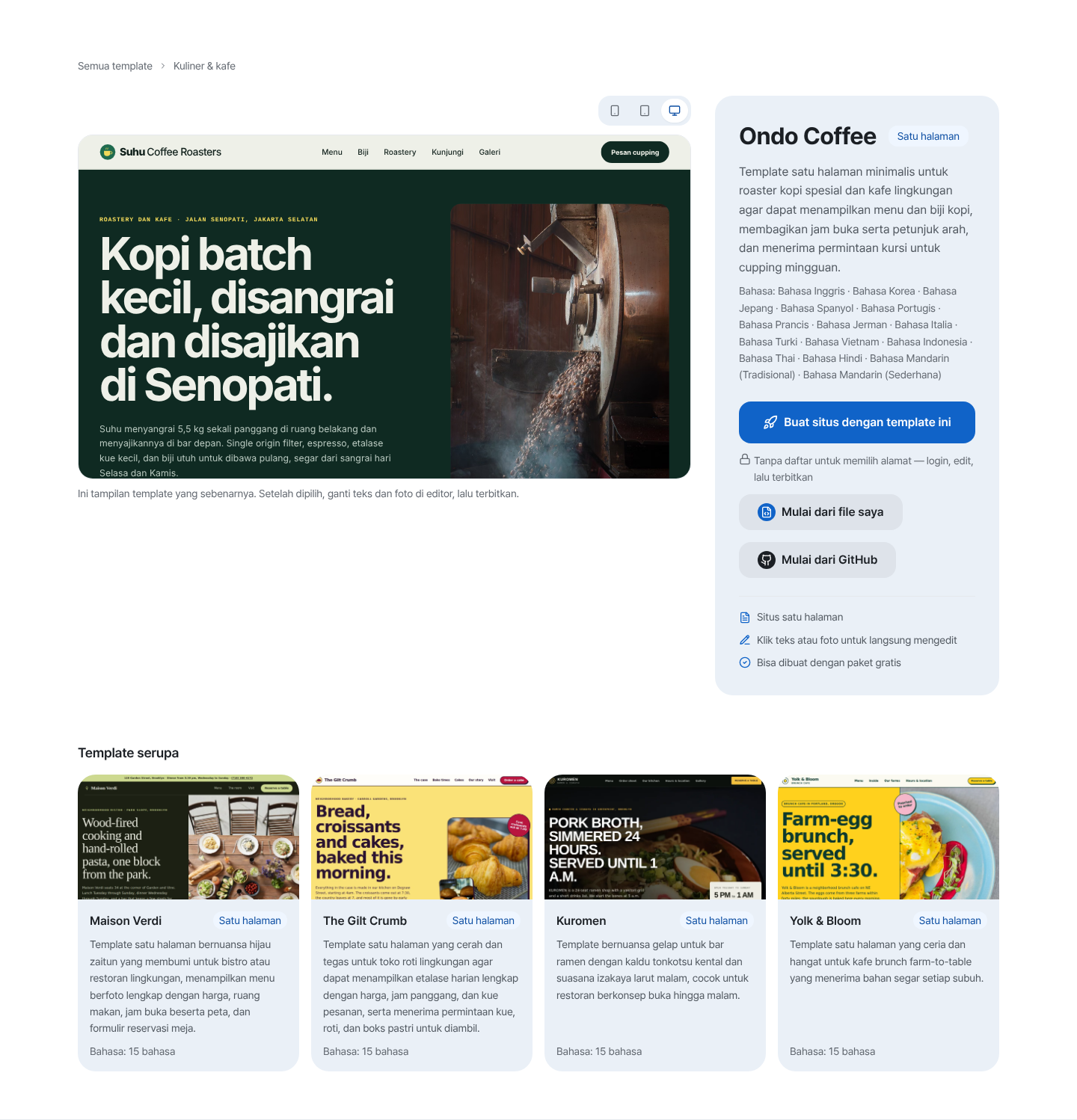
Tombol ukuran layar di kanan atas pratinjau mengubah lebarnya. - 2
Lihat lebar ponsel di tab “Seluler” editor
Di layar lebar, buka tab “Seluler” di kolom kanan editor, lalu muncul tampilan “Ponsel” yang menunjukkan halaman yang sedang Anda pilih dengan lebar ponsel (390 px). Tampilan ini mengikuti suntingan Anda sesaat kemudian dan hanya untuk dilihat. Kalau Anda ketuk “Perbesar”, kanvas di tengah sendiri berpindah ke lebar ponsel sehingga Anda bisa mengeklik dan mengedit langsung di sana. “Pratinjau” di atas menampilkan tampilan yang akan terbit dengan tombol “PC” dan “Seluler”, dan di perangkat sempit, tombol lebar yang sama ada di baris “Alat” di bagian bawah.
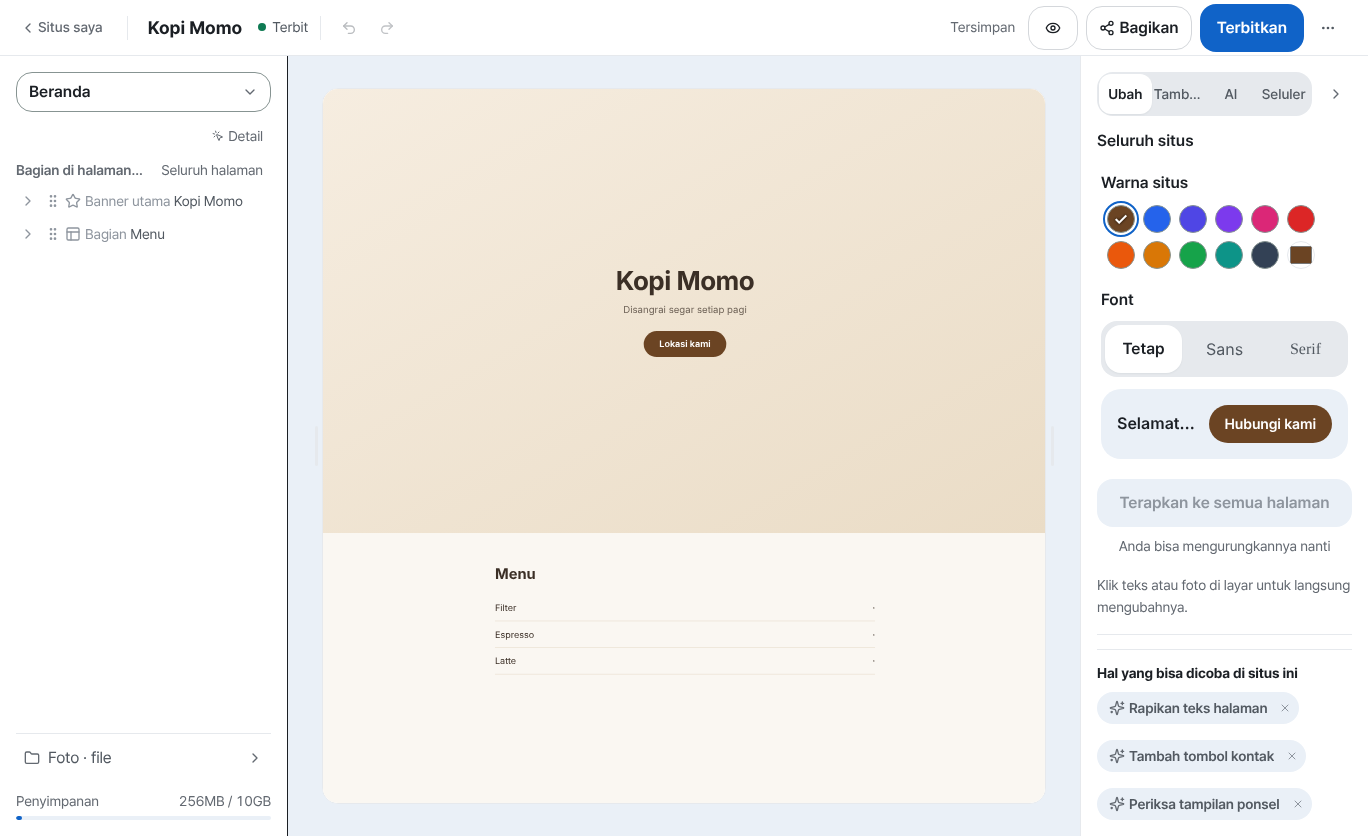
Tab “Seluler” di kolom kanan membuka tampilan dengan lebar ponsel. - 3
Minta AI memperbaiki yang terlihat janggal
Di tab “AI”, jelaskan masalahnya di kotak “Edit dengan AI” lalu ketuk “Minta ke AI”. Tulis sebagaimana yang Anda lihat: tombol terlalu kecil untuk diketuk, teks terpotong, foto yang keluar dari layar. Kalau bingung menulis apa, coba saran “Periksa tampilan ponsel”; dan kalau memilih satu bagian saja, muncul saran seperti “Lebih ringkas di ponsel”. AI menampilkan dulu “Perubahan yang diusulkan”, dan dengan mengetuk “Terapkan”, perubahannya masuk ke draf Anda. Setelah itu cek lagi di tab “Seluler”.
Edit dengan AIDi ponsel tombol pesan terlalu kecil dan nama toko saya terpotong jadi dua baris. Buat lebih mudah diketuk Saya perbaiki ukuran tombol dan pemotongan baris judul: 2 tempat. - 4
Setelah terbit, buka di ponsel Anda sendiri
Layar yang muncul setelah Anda mengetuk “Terbitkan” menampilkan alamat Anda dan kode QR kecil (“Buka di ponsel”). Pindai dengan kamera ponsel, atau ketuk “Salin alamat” lalu kirim tautannya ke diri sendiri lewat pesan. Tampilan ponsel di editor adalah pratinjau yang disesuaikan dengan lebar, jadi detail seperti font atau bilah alamat perangkat sungguhan bisa sedikit berbeda. Pengecekan terakhir di ponsel sungguhan adalah yang paling akurat, dan kalau ada yang perlu diperbaiki, kembali ke editor, perbaiki dengan cara yang sama, lalu terbitkan lagi.
myname.mklyr.com TerbitSetelah terbit, buka alamat ini di ponsel Anda sendiri untuk memeriksanya.
Pertanyaan umum
Di mana saya bisa melihat tampilan website saya di ponsel?
Di layar lebar, tab “Seluler” di kolom kanan editor menampilkan tampilan dengan lebar ponsel, begitu juga tombol “Seluler” di dalam “Pratinjau”. Di perangkat sempit, pakai tombol lebar di baris “Alat” di bagian bawah.
Bisakah saya melihat template di versi seluler sebelum memilihnya?
Bisa: ketuk “Seluler” pada tombol ukuran layar di halaman detail template untuk melihatnya dengan lebar ponsel. Tidak perlu login.
Bisakah memperbaiki tampilan seluler tanpa bisa coding?
Bisa. Jelaskan masalahnya di tab “AI”, dan AI menampilkan dulu “Perubahan yang diusulkan”. Paket gratis menyertakan jatah AI bulanan untuk ini.
Kalau saya edit di PC, apakah tampilan ponsel ikut berubah?
Situsnya satu, jadi satu suntingan berlaku untuk PC dan ponsel. HTML yang Anda bawa sendiri bergantung pada apakah sejak awal dibuat untuk lebar ponsel, jadi selalu cek di tab “Seluler”.
Apakah pratinjau seluler di editor bisa berbeda dari ponsel sungguhan?
Lebarnya sama, tetapi font dan bilah alamat berbeda-beda antarperangkat sehingga bisa ada selisih kecil. Membuka situs yang sudah terbit di ponsel Anda sendiri adalah pengecekan paling akurat.
Baca selanjutnya
- Asisten edit AI di editor: minta dengan kata-kata, kodenya ikut diperbaiki Cara memakai asisten edit AI di editor — meminta dengan kata-kata, menunjuk dengan klik, mengapa perubahan baru terlihat setelah diterbitkan, dan cara kerja pembatalan (Bahasa Indonesia)
- Galeri template: jelajahi tanpa login, edit, lalu terbitkan Cara memakai galeri template (/templates) — dari menjelajah tanpa login hingga draf, edit, dan penerbitan (Bahasa Indonesia)
- Website untuk usaha kecil, gratis: pilih template, edit dengan meminta, terbitkan Cara membuat website toko usaha kecil gratis — pilih template, edit di layar atau dengan AI, formulir kontak, terbit, domain sendiri (Bahasa Indonesia)
- Buat situs yang diterbitkan juga ditemukan di pencarian dan jawaban AI Cara membuat situs yang diterbitkan muncul di mesin pencari dan jawaban AI (AEO) — dari pengaturan situs hingga data terstruktur (Bahasa Indonesia)
Mencoba lebih cepat daripada membaca — buat situs Anda sekarang, gratis.