
साइट को ऐप की तरह इंस्टॉल करने लायक बनाएँ (PWA)
आख़िरी अपडेट: 2026-08-10
संक्षेप में — एडिटर सेटिंग्स के "ऐप (इंस्टॉल)" टैब में "ऐप के रूप में इंस्टॉल करने दें" चालू करें (Team प्लान से), तो विज़िटर साइट को फ़ोन की होम स्क्रीन पर ऐप की तरह इंस्टॉल कर सकते हैं। इंस्टॉल सिर्फ़ एक मुख्य पते से होता है, और बाद में यह सुविधा बंद कर दें तब भी पहले से इंस्टॉल ऐप सामान्य रूप से चलते रहते हैं।
एक नज़र में
- लगने वाला समय
- लगभग 3 मिनट
- ज़रूरी प्लान
- Team
- कोड की जानकारी
- ज़रूरी नहीं
- कहाँ करें
- एडिटर
स्टेप बाय स्टेप
- 1
"ऐप के रूप में इंस्टॉल करने दें" चालू करें — Team प्लान से
एडिटर में साइट खोलें और सेटिंग्स मेन्यू के "ऐप (इंस्टॉल)" टैब में जाएँ, वहाँ एक टॉगल है। इसे चालू करते ही उस पल से विज़िटर का ब्राउज़र इस साइट को इंस्टॉल हो सकने वाले ऐप के रूप में पहचानने लगता है। Free, Personal और Advanced प्लान में टॉगल लॉक रहता है और सिर्फ़ "Team प्लान से उपलब्ध।" सूचना दिखती है — इस्तेमाल करने के लिए Team या उससे ऊपर जाना होगा।
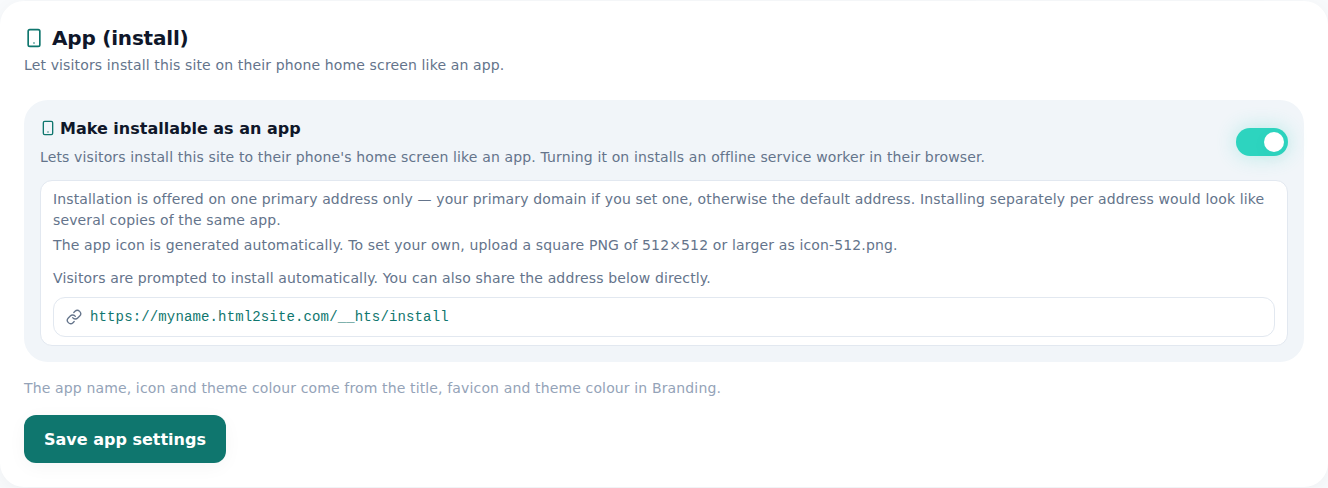
चालू करने पर विज़िटर के ब्राउज़र में "इंस्टॉल" का सुझाव दिखता है। - 2
आइकन अपने-आप बनता है — आप ख़ुद भी चुन सकते हैं
ऐप आइकन ब्रांडिंग का फ़ेविकॉन वैसे ही इस्तेमाल नहीं करता — इंस्टॉल होने वाले ऐप आइकन के लिए साइज़ जाँची हुई अलग इमेज चाहिए। कुछ अपलोड न करें तो यह अपने-आप बन जाता है, और ख़ुद चुनना चाहें तो 512×512 या उससे बड़ी चौकोर PNG अपलोड करें, वही इस्तेमाल होगी।
सेटिंग्स › ऐप (इंस्टॉल)आइकन अपने-आप बनाख़ुद चुनने के लिए 512×512 या उससे बड़ी चौकोर PNG (icon-512.png) - 3
इंस्टॉल सिर्फ़ एक मुख्य पते से होता है
भले ही एक साइट एक साथ सबडोमेन और कई कस्टम डोमेन से खुल सकती हो, इंस्टॉल सिर्फ़ उस एक पते से हो सकता है जिसे मुख्य तय किया गया है। अगर आपने अलग से मुख्य डोमेन तय किया है तो वही, नहीं तो डिफ़ॉल्ट पता मुख्य होता है। बाकी पतों पर इंस्टॉल का पाथ खुलता ही नहीं — क्योंकि हर पते पर अलग इंस्टॉल होने से विज़िटर को एक ही ऐप कई बार दिखेगा।
सेटिंग्स › ऐप (इंस्टॉल)इंस्टॉल हो सकने वाला पता myname.mklyr.com (मुख्य पता)आपके बाकी डोमेन इंस्टॉल पाथ नहीं खुलता - 4
ऑफ़लाइन होने पर भी स्क्रीन दिखती है (सर्विस वर्कर)
चालू करने पर विज़िटर के ब्राउज़र में ऑफ़लाइन के लिए एक सर्विस वर्कर भी इंस्टॉल होता है। इसलिए इंटरनेट थोड़ी देर कट भी जाए, तो स्क्रीन सफ़ेद होकर रुकने के बजाय पहले से सेव स्क्रीन वैसे ही दिखती है। यही हिस्सा विज़िटर के पहली बार ऐप खोलने के अनुभव को बिना रुकावट रखता है।
सेटिंग्स › ऐप (इंस्टॉल)ऑफ़लाइन स्क्रीन सर्विस वर्कर अपने-आप दिखाता हैइंटरनेट कटने पर पहले से इंस्टॉल स्क्रीन वैसे ही खुलती है
अक्सर पूछे जाने वाले सवाल
क्या मुफ़्त प्लान में भी होता है?
नहीं, यह Team प्लान से है। Free, Personal और Advanced में "ऐप (इंस्टॉल)" टैब का टॉगल लॉक रहता है और सिर्फ़ "Team प्लान से उपलब्ध।" सूचना दिखती है।
कई डोमेन हों तो क्या सभी से इंस्टॉल हो सकता है?
नहीं, सिर्फ़ उस एक पते से इंस्टॉल हो सकता है जिसे मुख्य तय किया गया है। अगर मुख्य डोमेन तय किया है तो वही, नहीं तो डिफ़ॉल्ट पता मुख्य होता है, और बाकी पतों पर इंस्टॉल पाथ खुलता ही नहीं।
क्या आइकन ख़ुद चुन सकते हैं?
हाँ, 512×512 या उससे बड़ी चौकोर PNG अपलोड करें। अपलोड न करें तो अपने-आप बन जाता है।
बाद में सुविधा बंद करने पर क्या इंस्टॉल कर चुके लोगों का ऐप ग़ायब हो जाता है?
नहीं, पहले से इंस्टॉल ऐप सामान्य रूप से चलते रहते हैं। सिर्फ़ नए इंस्टॉल रुकते हैं।
इंटरनेट कटने पर भी क्या ऐप खुलता है?
हाँ, सर्विस वर्कर ऑफ़लाइन के लिए स्क्रीन दिखाता है।
आगे पढ़ें
- साइट में कई पेज जोड़ना एक साइट में कई HTML पेज (फ़ाइलें) जोड़ने का तरीका — मुफ़्त प्लान सहित (हिन्दी)
- पब्लिश की गई साइट को सर्च और AI जवाबों में भी खोजने लायक बनाएँ पब्लिश की गई साइट को सर्च इंजन और AI जवाबों (AEO) में दिखाने का तरीका — ब्रांडिंग सेटिंग से स्ट्रक्चर्ड डेटा तक (हिन्दी)
- अपना डोमेन जोड़ें — बस CNAME और TXT दर्ज करें अपना डोमेन पब्लिश की गई साइट से जोड़कर HTTPS अपने-आप पाने का तरीका (हिन्दी)
- अपनी साइट के विज़िट एनालिटिक्स कैसे देखें एडिटर के एनालिटिक्स टैब में विज़िट के आँकड़े देखने का तरीका — प्लान के हिसाब से जानकारी की गहराई (हिन्दी)
पढ़ने से तेज़ है आज़माना — अभी अपना HTML पेस्ट करें।