
एक दोपहर में पोर्टफ़ोलियो वेबसाइट बनाएँ — डिज़ाइनर, फ़ोटोग्राफ़र, डेवलपर, लेखक
आख़िरी अपडेट: 2026-11-12
विषय-सूची · 7
सीधी बात: पहले पोर्टफ़ोलियो के लिए छह बेहतरीन प्रोजेक्ट, अपने बारे में तीन वाक्य और संपर्क का एक तरीका काफ़ी है। MakeLayer की गैलरी से अपने काम का पोर्टफ़ोलियो टेम्पलेट चुनें, प्रोजेक्ट और टेक्स्ट अपने से बदलें, “पब्लिश करें” दबाएँ, और एक दोपहर में आपका अपना पता बन जाता है। यह सब मुफ़्त प्लान में हो जाता है।
एक नज़र में
- लगने वाला समय
- लगभग 30 मिनट
- ज़रूरी प्लान
- मुफ़्त
- कोड की जानकारी
- ज़रूरी नहीं
- कहाँ करें
- टेम्पलेट गैलरी
स्टेप बाय स्टेप
- 1
अपने काम से मेल खाते समूह से टेम्पलेट चुनें
/templates गैलरी बिना लॉगिन के खुलती है। फ़ोटोग्राफ़र, डिज़ाइनर, इलस्ट्रेटर, आर्किटेक्ट, डेवलपर और संगीतकारों को “पोर्टफ़ोलियो” में हर काम के अलग टेम्पलेट मिलेंगे; लेखक हों या CV जैसा पेज चाहिए, तो “प्रोफ़ाइल और लिंक” देखें, और क्लाइंट ढूँढने वाले कॉपीराइटर, अनुवादक या वेब डेवलपर के लिए “फ़्रीलांसर”। सारे टेम्पलेट मुफ़्त इस्तेमाल हो सकते हैं।
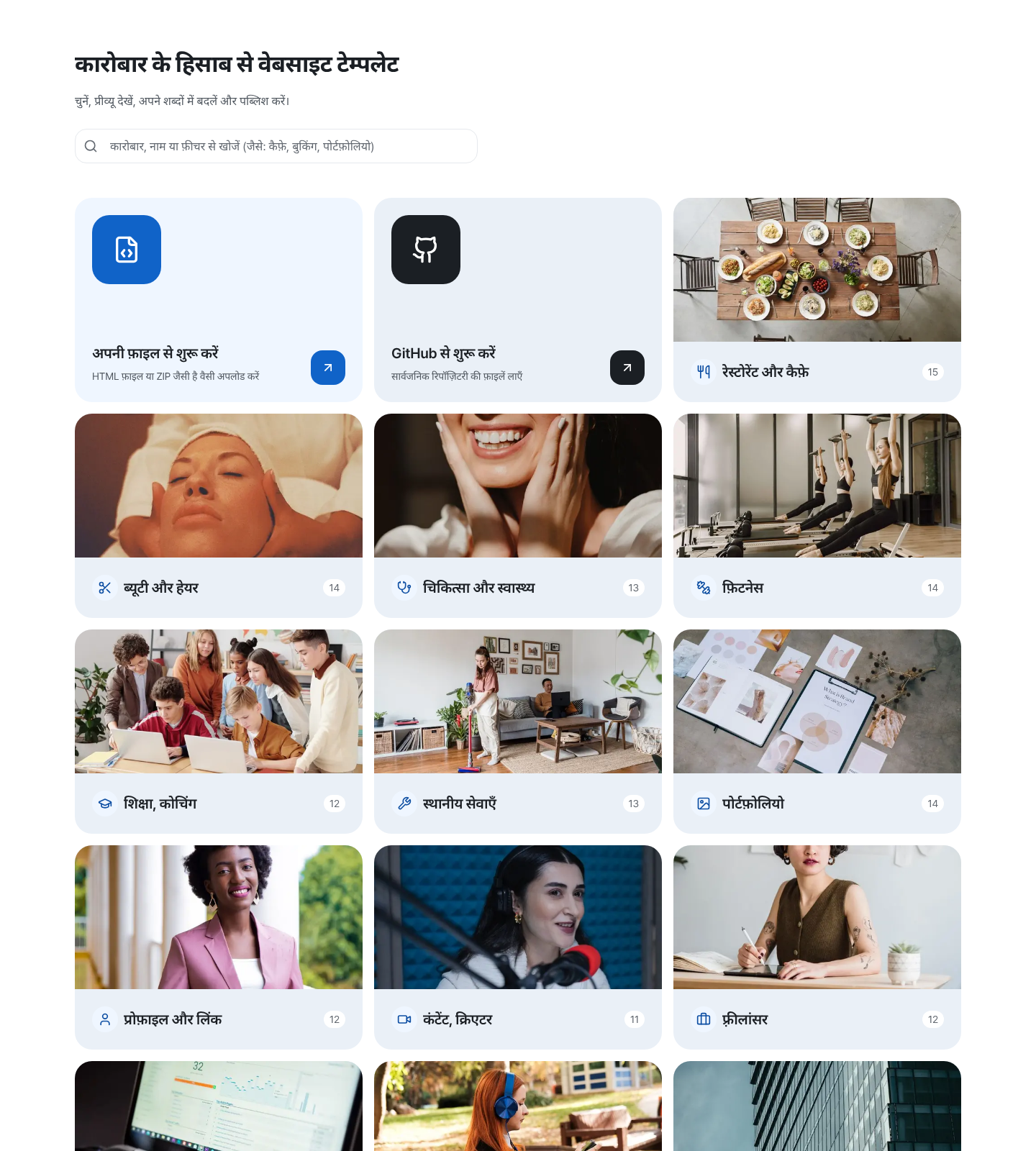
“पोर्टफ़ोलियो”, “प्रोफ़ाइल और लिंक” और “फ़्रीलांसर” में से जो सबसे पास का हो, पहले उसे खोलें। - 2
पहली स्क्रीन पर तीन चीज़ें जाँचकर शुरू करें
पोर्टफ़ोलियो की पहली स्क्रीन पर आपका नाम और आप क्या करते हैं इसकी एक पंक्ति, सबसे अच्छा प्रोजेक्ट और संपर्क का तरीका दिखना चाहिए। प्रीव्यू में देखें कि तीनों हैं या नहीं, और मोबाइल बटन से जाँचें कि फ़ोन पर भी काम बड़ा दिखता है। पसंद आए तो “इस टेम्पलेट से साइट बनाएँ” दबाएँ और अपना नाम लिखें: एडिटर ऐसे ड्राफ़्ट के साथ खुलेगा जिसे अभी कोई नहीं देख सकता।
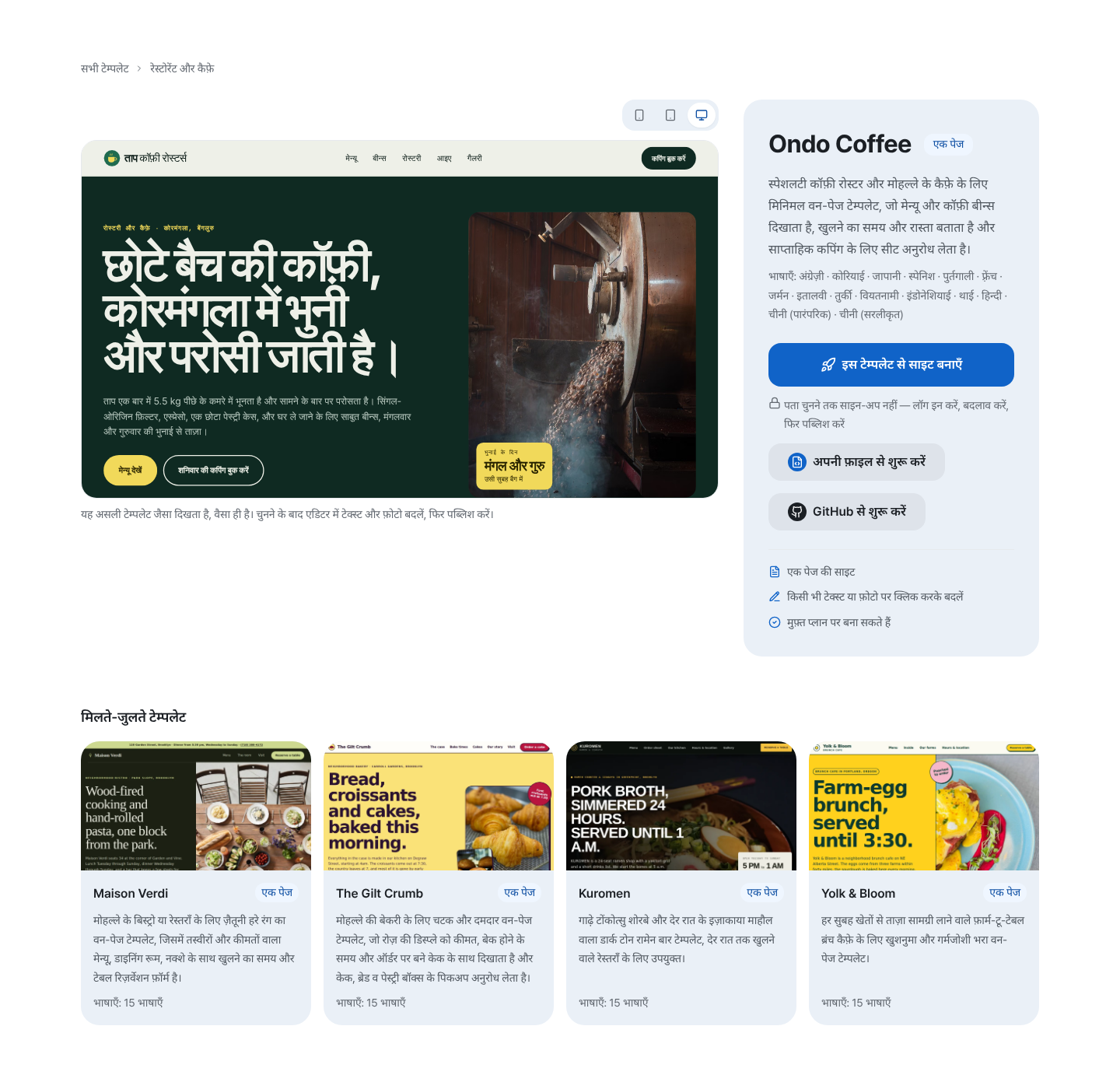
पहले देखें कि मोबाइल दृश्य में आपका काम पर्याप्त बड़ा दिखता है या नहीं। - 3
प्रोजेक्ट चुनकर क्रम लगाएँ, फिर टेक्स्ट और फ़ोटो बदलें
सब कुछ अपलोड न करें। जिस तरह का काम आप पाना चाहते हैं, उससे मिलते-जुलते करीब छह प्रोजेक्ट चुनें, जो सबसे ज़्यादा दिखाना चाहते हैं उसे सबसे आगे रखें, और हर एक के साथ शीर्षक, आपकी भूमिका, साल और एक पंक्ति का नतीजा लिखें। एडिटर में पेज पर टेक्स्ट और फ़ोटो पर क्लिक करके बदलें। मुफ़्त प्लान में 100 MB जगह है, इसलिए बड़ी फ़ोटो को छोटा करके अपलोड करें।
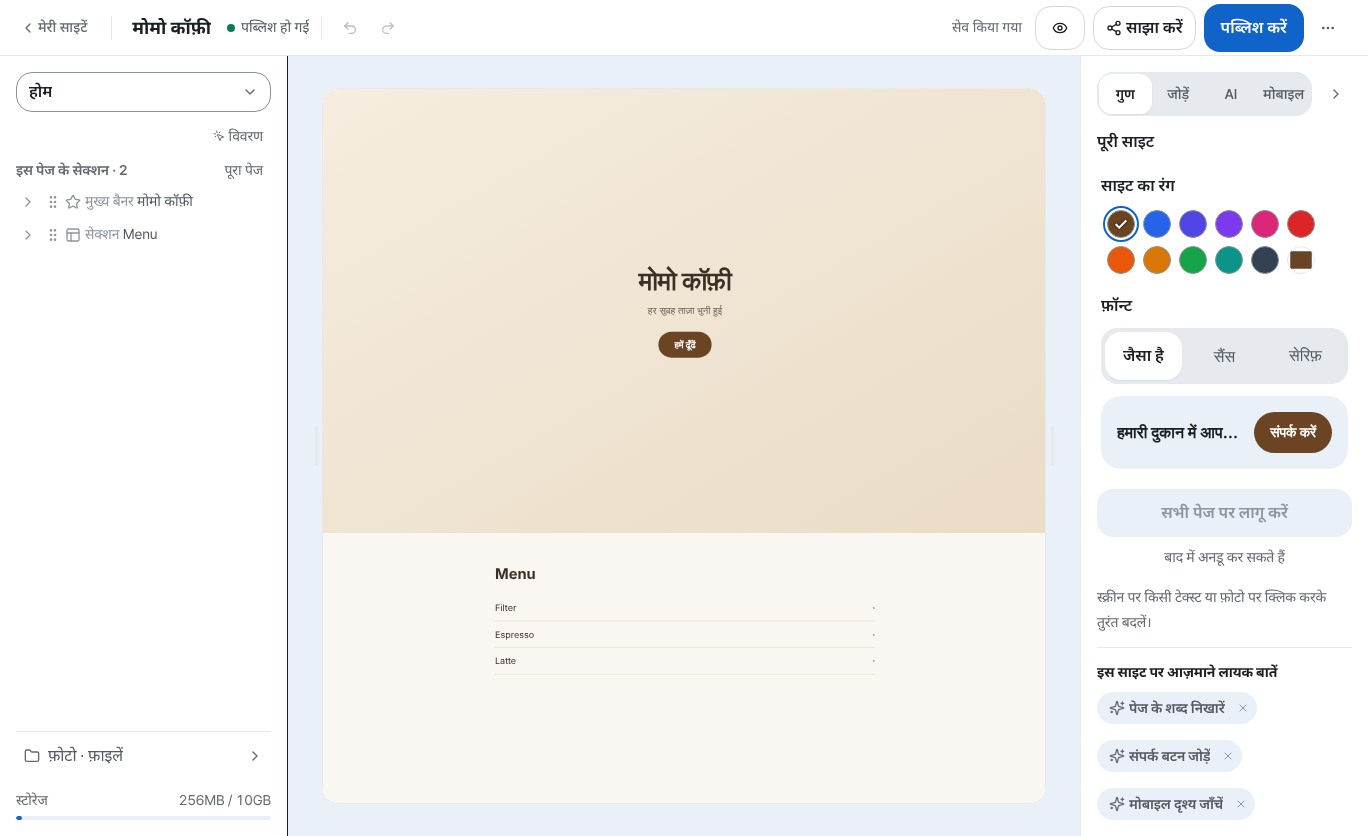
पेज पर टेक्स्ट या फ़ोटो पर क्लिक करें और अपने काम से बदल दें। - 4
AI टैब में पोर्टफ़ोलियो के दस निर्देश कॉपी करके चिपकाएँ
[चौकोर कोष्ठक] की बात अपनी जानकारी से बदलें, निर्देश “AI” टैब में चिपकाएँ और “AI से कहें” दबाएँ। वह पहले “सुझाए गए बदलाव” दिखाता है, और जब तक आप “लागू करें” नहीं दबाते, ड्राफ़्ट में कुछ नहीं जाता। नंबर 4 नया पेज बनाता है, इसलिए भेजने से पहले “एडिट लक्ष्य” को “पूरी साइट” करें। AI अंदाज़ा नहीं लगा सकता कि आपके प्रोजेक्ट क्या थे: [यहाँ लिखें] वाली जगह खुद भरें।
AI के लिए निर्देश · पोर्टफ़ोलियो1. पहले प्रोजेक्ट कार्ड को [प्रोजेक्ट का नाम] कर दो और सभी प्रोजेक्ट कार्ड में “भूमिका” और “साल” की एक-एक पंक्ति जोड़ो। सामग्री को [यहाँ लिखें] ही रहने दो।2. परिचय को तीन वाक्यों में छोटा करो: पहला वाक्य मैं क्या करता/करती हूँ, दूसरा किनके साथ या किस क्षेत्र में काम किया है, तीसरा अभी काम ले रहा/रही हूँ या नहीं।3. एक प्रोजेक्ट कार्ड की कॉपी बनाकर सबसे आगे जोड़ दो। उसकी सामग्री [यहाँ लिखें] रहने दो।4. एक नया विवरण पेज बनाओ जो प्रोजेक्ट पर क्लिक करने से खुले: बड़ी तस्वीर, क्लाइंट की माँग, मैंने क्या किया, नतीजा। टेक्स्ट [यहाँ लिखें] रहने दो।5. प्रोजेक्ट सूची को बड़ी तस्वीरों वाली दो कॉलम की ग्रिड में बदलो, और फ़ोन पर एक कॉलम।6. मेरे नाम के पास एक छोटा स्टेटस टैग जोड़ो जिस पर [काम के लिए उपलब्ध] लिखा हो।7. परिचय के नीचे साल के क्रम में अनुभव की सूची जोड़ो। हर पंक्ति ऐसी: [साल · प्रोजेक्ट या कंपनी · मैंने क्या किया]। सामग्री खाली रहने दो।8. संपर्क सेक्शन का शीर्षक [साथ मिलकर काम करें] कर दो और फ़ॉर्म के ऊपर एक पंक्ति जोड़ो: “प्रोजेक्ट का प्रकार और समय-सीमा बताइए।”9. सभी तस्वीरों के लिए वैकल्पिक टेक्स्ट काम के विवरण के रूप में लिखो, जिसमें प्रोजेक्ट का नाम और बनाने का तरीका हो।10. बटन और लिंक के लिए सिर्फ़ [गहरा नीला] रंग रखो और बाकी सब काला, स्लेटी या सफ़ेद कर दो, ताकि काम उभरकर दिखे। - 5
संपर्क, पता और साझा करना पूरा करके “पब्लिश करें” दबाएँ
“पब्लिश करें” दबाते ही साइट myname.mklyr.com जैसे पते पर खुल जाती है। मुफ़्त साइट पर छोटा “Made with” बैज रहता है, और उसे हटाना तथा अपना डोमेन जोड़ना Plus से शुरू होता है। पब्लिश के बाद नीचे की पाँच पंक्तियाँ ही पोर्टफ़ोलियो को काम दिलाना शुरू करवाती हैं। इसे हल्का रखें: एक नया प्रोजेक्ट जोड़ें और सबसे पुराना हटा दें।
पोर्टफ़ोलियो पूरा करने की चेकलिस्टसंपर्क हो सके एडिटर में: “पूछताछ” › “पूछताछ फ़ॉर्म जोड़ें”, फिर “जोड़ें” टैब के “संपर्क फ़ॉर्म” से लगाएँ। संदेश “इनबॉक्स” के नीचे “पूछताछ” में आते हैंलिंक प्रीव्यू “सेटिंग्स” › “साइट जानकारी” › “लिंक प्रीव्यू इमेज” (1200×630 सुझाया गया): मैसेंजर और सोशल मीडिया में लिंक भेजने पर यही तस्वीर दिखती हैसाझा करें “साझा करें” में: “लिंक कॉपी करें”, “QR डाउनलोड करें” और “Instagram पर चिपकाएँ”। लिंक या QR को CV और विज़िटिंग कार्ड पर लगाएँअपना डोमेन आपके नाम वाला पता: “पता और डोमेन” › “कनेक्ट करें” (Plus से)। मुफ़्त पते से शुरू करना भी ठीक हैअपडेट रखें नया प्रोजेक्ट नंबर 3 वाले निर्देश से या पेज बदलकर जोड़ें और दोबारा “पब्लिश करें” दबाएँ: वह उसी पते पर अपडेट हो जाता है
अक्सर पूछे जाने वाले सवाल
पोर्टफ़ोलियो में कितने प्रोजेक्ट रखने चाहिए?
पहले संस्करण के लिए करीब छह काफ़ी हैं। जो काम आप पाना चाहते हैं, उसके सबसे करीब वाला सबसे आगे रखें, और जब कोई नया प्रोजेक्ट पूरा हो तो एक जोड़ें और एक हटाएँ। चुना हुआ दिखने वाला पोर्टफ़ोलियो लंबे पोर्टफ़ोलियो से ज़्यादा भरोसा देता है।
फ़ोटोग्राफ़र और इलस्ट्रेटर बड़ी इमेज कैसे अपलोड करें?
मुफ़्त प्लान में 100 MB जगह है। असली फ़ाइलों की जगह लंबी तरफ़ से करीब 2000 px तक छोटी की हुई कॉपी अपलोड करें, तो बहुत ज़्यादा फ़ोटो आ जाती हैं और पेज फ़ोन पर तेज़ खुलते हैं। जगह कम पड़े तो बड़े प्लान पर जा सकते हैं।
पोर्टफ़ोलियो का लिंक CV, विज़िटिंग कार्ड और सोशल प्रोफ़ाइल में कैसे लगाऊँ?
पब्लिश के बाद “साझा करें” में पते के लिए “लिंक कॉपी करें” और छपे हुए CV या कार्ड के लिए “QR डाउनलोड करें” इस्तेमाल करें। अगर आप “लिंक प्रीव्यू इमेज” भर देते हैं, तो संदेश में लिंक भेजने पर आपके काम की एक तस्वीर दिखती है।
डेवलपर या लेखक के लिए कौन-सा टेम्पलेट ठीक रहेगा?
डेवलपर: “पोर्टफ़ोलियो” का डेवलपर वाला टेम्पलेट या “फ़्रीलांसर” का वेब डेवलपर वाला। उपन्यासकार और लेखक: “प्रोफ़ाइल और लिंक” का लेखक वाला टेम्पलेट। हर नाम के नीचे की पंक्ति पढ़ें और सोचें कि आपका काम उस पहली स्क्रीन पर कैसे बैठेगा।
बाद में किसी और जगह जाना हो तो क्या मैं अपना पोर्टफ़ोलियो साथ ले जा सकता हूँ?
हाँ। “मेरी साइटें” में साइट कार्ड के ⋯ मेनू से “डाउनलोड करें” चुनें और “काम चल रही साइट (ZIP)” या “प्रकाशित साइट (ZIP)” पाएँ। मुफ़्त प्लान में भी यही होता है।
आगे पढ़ें
- टेम्पलेट गैलरी — बिना लॉग इन देखें, एडिट करें, फिर पब्लिश करें टेम्पलेट गैलरी (/templates) का इस्तेमाल — बिना लॉग इन देखने से ड्राफ़्ट, एडिट और पब्लिश तक (हिन्दी)
- छोटे बिज़नेस की मुफ़्त वेबसाइट: टेम्पलेट चुनें, कहकर बदलें, पब्लिश करें छोटे बिज़नेस के लिए मुफ़्त वेबसाइट कैसे बनाएं — टेम्पलेट चुनना, स्क्रीन या AI से बदलाव, संपर्क फ़ॉर्म, पब्लिश, अपना डोमेन (हिन्दी)
- अपना डोमेन जोड़ें — बस CNAME और TXT दर्ज करें अपना डोमेन पब्लिश की गई साइट से जोड़कर HTTPS अपने-आप पाने का तरीका (हिन्दी)
- पब्लिश की गई साइट को सर्च और AI जवाबों में भी खोजने लायक बनाएँ पब्लिश की गई साइट को सर्च इंजन और AI जवाबों (AEO) में दिखाने का तरीका — साइट सेटिंग से स्ट्रक्चर्ड डेटा तक (हिन्दी)
पढ़ने से तेज़ है करके देखना — अभी मुफ़्त में अपनी साइट बनाएँ।