
मौजूद न होने वाले पतों पर अपना पेज दिखाएँ
आख़िरी अपडेट: 2026-11-11
संक्षेप में — एडिटर में "साइट सेटिंग" खोलें और "साइट जानकारी" टैब में पहले से पब्लिश किया हुआ एक पेज "पेज न मिलने पर दिखने वाला पेज" के रूप में चुन लें। जो विज़िटर किसी मौजूद न होने वाले पते पर आता है उसे वही पेज असली 404 स्टेटस के साथ दिखता है, और पता रीडायरेक्ट नहीं होता।
एक नज़र में
- लगने वाला समय
- लगभग 3 मिनट
- ज़रूरी प्लान
- मुफ़्त
- कोड की जानकारी
- ज़रूरी नहीं
- कहाँ करें
- एडिटर
स्टेप बाय स्टेप
- 1
"साइट जानकारी" टैब में 404 के लिए पेज चुनें
एडिटर में बाईं ओर "सेटिंग" दबाकर "साइट सेटिंग" खोलें और "साइट जानकारी" टैब में नीचे जाएँ: "लिंक शेयर कार्ड" के नीचे "पेज न मिलने पर दिखने वाला पेज" फ़ील्ड मिलेगा। पहले से पब्लिश की गई HTML फ़ाइलों में से किसी पर क्लिक करके चुन सकते हैं या पाथ सीधे लिख सकते हैं। सेव का कोई बटन नहीं है — चुनते ही अपने-आप सेव हो जाता है। उदाहरण के लिए, कैफ़े मोमो सूचना संदेश और होम पर लौटने वाले बटन के साथ not-found.html बनाकर उसका पाथ यहाँ तय कर सकता है।
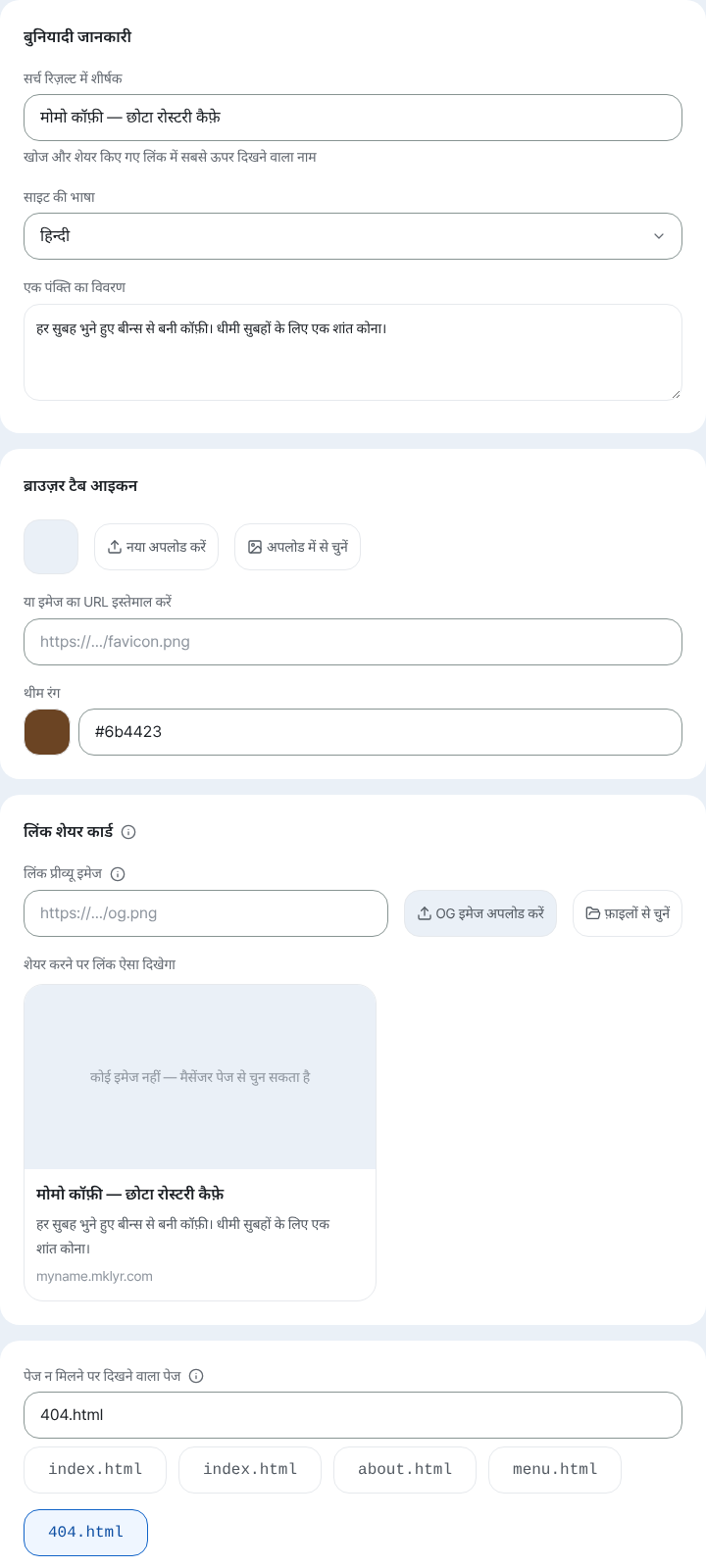
अपनी 404.html यहाँ चुनें, तो मौजूद न होने वाले पतों पर वही पेज दिखेगा। - 2
मौजूद न होने वाले पते पर जाने पर, बिना रीडायरेक्ट के असली 404 के साथ वह पेज दिखता है
जब विज़िटर myname.mklyr.com/menu-old जैसे मौजूद न होने वाले पते पर आता है, तो एड्रेस बार वैसा ही रहता है — उसे किसी दूसरे पते पर नहीं भेजा जाता। सिर्फ़ स्क्रीन की सामग्री तय किए गए पेज से बदलती है, और रिस्पॉन्स स्टेटस असली HTTP 404 होता है। सर्च इंजन भी इस पते को सामान्य पेज नहीं, बल्कि सचमुच "नहीं मिला" समझते हैं।
myname.mklyr.com/menu-old लाइवपता वैसा ही रहता है, सिर्फ़ स्क्रीन तय किए गए 404 पेज में बदलती है (स्टेटस कोड 404)।
- 3
तय किए गए पेज पर लॉक हो, तो वह लॉक वैसे ही लागू रहता है
अगर कस्टम 404 के रूप में तय किए गए पेज पर ही पेज लॉक (पासवर्ड) लगा है, तो मौजूद न होने वाले पते से आने पर भी पहले वही लॉक स्क्रीन दिखती है। 404 पाथ लॉक को बायपास करने का पिछला दरवाज़ा नहीं बनता — जिसने अनलॉक नहीं किया, उसे सामग्री नहीं भेजी जाती।
साइट सेटिंग › साइट जानकारीपेज न मिलने पर दिखने वाला पेज secret-menu.htmlsecret-menu.html का पेज लॉक चालू — मौजूद न होने वाले पते से आने पर भी लागू - 4
मुफ़्त प्लान में भी इस्तेमाल कर सकते हैं
कस्टम 404 पाथ सेटिंग पर कोई प्लान सीमा नहीं है। मुफ़्त में शुरू हुई कैफ़े मोमो की साइट भी तुरंत "साइट सेटिंग" से इसे तय कर सकती है।
साइट सेटिंग › साइट जानकारीपेज न मिलने पर दिखने वाला पेज not-found.htmlज़रूरी प्लान सभी प्लान (मुफ़्त सहित)
अक्सर पूछे जाने वाले सवाल
क्या मैं 404 पेज ख़ुद डिज़ाइन कर सकता हूँ?
हाँ, पहले से पब्लिश किए पेजों में से किसी एक को तय कर दें।
क्या मौजूद न होने वाला पता किसी दूसरे पते पर रीडायरेक्ट होता है?
नहीं, पता वैसा ही रहता है और सिर्फ़ स्क्रीन की सामग्री असली 404 स्टेटस के साथ तय किया गया पेज दिखाती है।
क्या मुफ़्त प्लान में कस्टम 404 इस्तेमाल कर सकते हैं?
हाँ, यह सभी प्लान में उपलब्ध है।
क्या लॉक किए गए पेज को 404 बनाने से लॉक हट जाता है?
नहीं, 404 पाथ से आने पर भी उस पेज का लॉक वैसे ही लागू रहता है।
क्या एक साइट में कई 404 पेज तय कर सकते हैं?
नहीं, हर साइट में एक।
आगे पढ़ें
- साइट में कई पेज जोड़ना एक साइट में कई HTML पेज (फ़ाइलें) जोड़ने का तरीका — मुफ़्त प्लान सहित (हिन्दी)
- साइट मैनेजमेंट — फ़ोल्डर, नाम बदलना, हटाना और बहाल करना /sites डैशबोर्ड में साइटों को फ़ोल्डर में व्यवस्थित करने, नाम बदलने और हटाने के बाद 7 दिन तक बहाल करने का तरीका (हिन्दी)
- पब्लिश की गई साइट को सर्च और AI जवाबों में भी खोजने लायक बनाएँ पब्लिश की गई साइट को सर्च इंजन और AI जवाबों (AEO) में दिखाने का तरीका — साइट सेटिंग से स्ट्रक्चर्ड डेटा तक (हिन्दी)
- सिर्फ़ कुछ पेजों को पासवर्ड से रोकना (पेज लॉक) "साइट सेटिंग" में "पेज लॉक" से किसी ख़ास पेज की पहुँच सीमित करने का तरीका — फ़ाइल एन्क्रिप्शन नहीं, सर्व करते समय का एक्सेस गेट है, Plus प्लान से (हिन्दी)
पढ़ने से तेज़ है करके देखना — अभी मुफ़्त में अपनी साइट बनाएँ।