
用 Mistral 做的网站,这样发布到真实网址
最后更新: 2026-08-10
直接说结论 —— 把 Mistral 给的 HTML 粘贴到 makelayer.com 首页,点击“创建我的地址”,60 秒内就有真实网址。无需服务器、安装程序,也不用绑定银行卡。
要点速览
- 所需时间
- 约 1 分钟
- 所需套餐
- 免费即可
- 代码知识
- 不需要
- 操作位置
- 首页粘贴框
操作步骤
- 1
让 Mistral 帮你做页面
用句子描述想做的页面,Mistral 就会帮你写好 HTML。这时在需求里补充一句“做成一个 HTML 文件”,连 CSS 都会打包在同一个文件里,下一步会轻松很多。点击回复中代码块的复制按钮,就准备好了。
Mistral
帮我把小区小吃店的介绍页做成一个 HTML 文件,加上菜单、位置和订餐咨询按钮。index.html 复制<section class="hero"> <h1>…</h1></section> - 2
粘贴到 MakeLayer
把复制来的代码粘贴到首页的输入框,旁边的窗口就会立即按真实效果呈现页面。现在还不用保存或注册 —— 先亲眼确认吧。直接写在页面里的脚本只在预览中暂停一下,发布后就会全部正常运行。
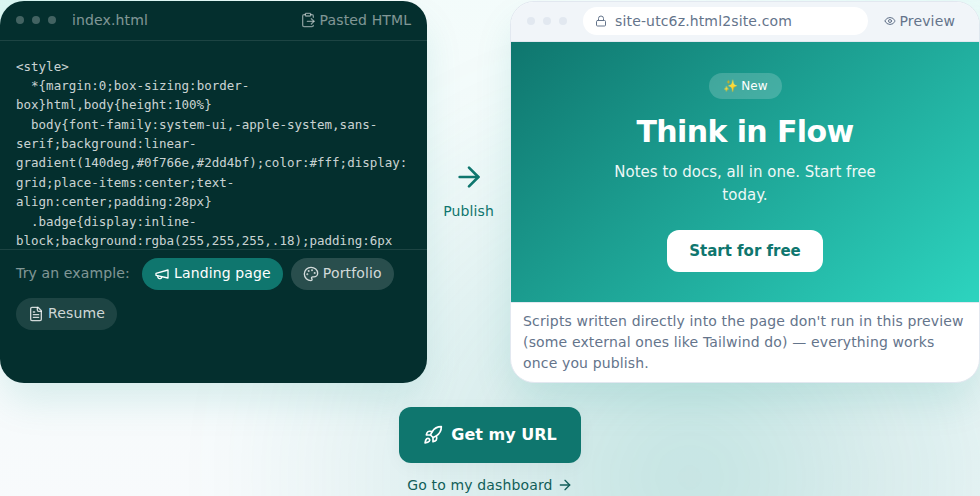
一粘贴就出现预览 —— 这是真实画面。 - 3
点击“创建我的地址”并确定网址
喜欢预览就点击按钮。登录一次后(粘贴的代码会原样保留),就能确定网址名称,那一刻网站就会在互联网上打开。免费套餐最多可使用 2 个网站,无需绑定银行卡。
myname.mklyr.com 已发布发布后就会立即生成这种形式的网址。已有的域名从 Starter 起可以绑定,这时 HTTPS 也会自动生效。
- 4
下次修改,用说的就行
发布之后需要修改时,也不用回到 Mistral。在编辑器里用说的提需求,AI 会找到相关代码修正,并先让你看看会改什么。结果不满意的话,一次就能撤销。
编辑助手把按钮颜色改得更醒目 已修改两处。不满意的话我马上撤销。
常见问题
真的免费吗?
是的,最多 2 个网站可以持续免费使用,也无需绑定银行卡。只是免费网站会带一个小小的“Made with MakeLayer”标识,从 Starter 套餐起这个标识就会去掉。
Mistral 生成的代码能原样运行吗?
可以。粘贴的 HTML 会原封不动地发布。在发布前的预览画面中,直接写在页面里的脚本会暂时停止,但在发布后的网站上都会正常运行。
可以做由多个页面组成的网站吗?
可以,像子页面或图片文件夹这样一起上传多个文件,在免费套餐中也没问题。免费套餐区分的不是文件数量,而是存储容量和网站数量。
可以绑定我已有的域名吗?
可以。从 Starter 套餐起就能绑定自有域名,绑定后 HTTPS 证书也会自动签发。免费套餐则直接使用分配的 mklyr.com 网址。
不懂代码也能自己修改吗?
可以。在编辑器里用“把按钮文字改一下”这样的话写下需求,AI 就会找到代码修改。也可以在画面上点击指出位置,每次发布都会留下快照,随时都能回到之前的状态。