
Qwen ile yaptığınız web sitesini gerçek bir adreste açma
Son güncelleme: 2026-08-10
Kısaca: Qwen'in verdiği HTML'yi makelayer.com ana sayfasına yapıştırıp "Adresimi oluştur"a basın; 60 saniye içinde gerçek bir adres açılır. Sunucu, program kurulumu ya da kart kaydı gerekmez.
Bir bakışta
- Gereken süre
- Yaklaşık 1 dk
- Gereken plan
- Ücretsiz
- Kod bilgisi
- Gerekmez
- Nerede yapılır
- Ana sayfadaki yapıştırma kutusu
Adım adım
- 1
Sayfayı Qwen'den isteyin
Yapmak istediğiniz sayfayı sözle anlatın, Qwen HTML olarak yazsın. "Tek bir HTML dosyası olarak yap" diye eklerseniz CSS de tek dosyada toplanır ve sonraki adım tek bir yapıştırmayla biter. Yanıttaki kod bloğunun "Kopyala" düğmesine basmanız yeterli.
Qwen
Mahalledeki evcil hayvan kafesinin tanıtım sayfasını tek bir HTML dosyası olarak yap. Kullanım bilgileri, konum ve rezervasyon bilgi düğmesi de olsun.index.html Kopyala<section class="hero"> <h1>…</h1></section> - 2
MakeLayer'a yapıştırın
Kodu ana sayfadaki kutuya yapıştırdığınız anda yandaki ekranda sayfa gerçek görünümüyle belirir. Henüz kaydetme ya da üyelik gerekmiyor; önce sonucu kendi gözünüzle kontrol edin. Sayfadaki betikler yalnızca önizlemede kısa süre durur, yayınladıktan sonra hepsi normal çalışır.
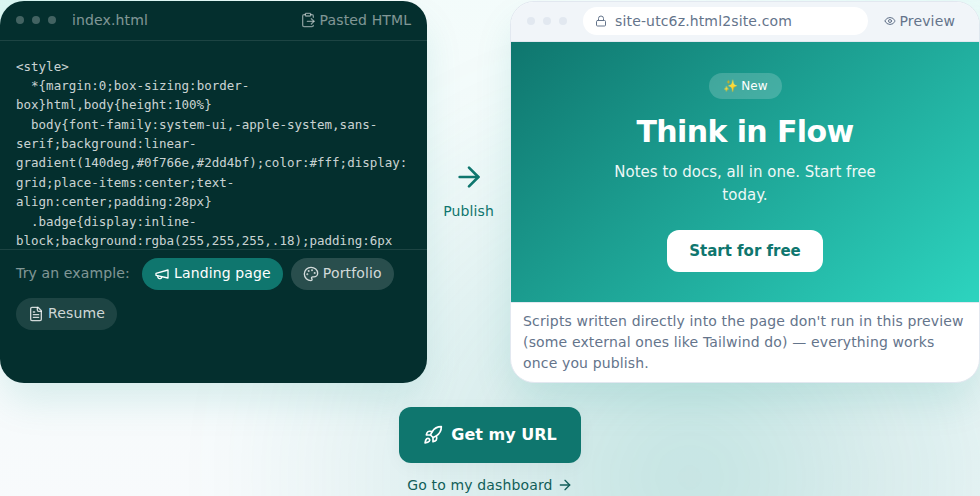
Yapıştırınca önizleme hemen açılır — bu gerçek ekran. - 3
"Adresimi oluştur"a basın ve adresinizi belirleyin
Önizlemeyi beğendiyseniz hemen düğmeye basın. Bir kez giriş yaptıktan sonra (yapıştırdığınız kod olduğu gibi kalır) adresinizin adını belirleyebilirsiniz ve o andan itibaren internette herkese açık olur. Ücretsiz planla da kart kaydı olmadan 2 siteye kadar oluşturabilirsiniz.
myname.mklyr.com YayındaYayınlar yayınlamaz bunun gibi bir adres oluşur. Sahip olduğunuz alan adını Starter planından itibaren bağlayabilirsiniz; HTTPS otomatik uygulanır.
- 4
Bir dahaki sefere sözle düzenleyin
Yayından sonra bir şeyi değiştirmek istediğinizde Qwen'e geri dönmeniz gerekmez. Düzenleyicide istediğinizi sözle isteyin; yapay zekâ ilgili kodu bulup düzeltir ve neyin değişeceğini önce gösterir. Sonucu beğenmezseniz hemen geri alabilirsiniz.
Düzenleme asistanıRezervasyon düğmesini daha dikkat çekici yap İki yeri düzelttim. Beğenmezsen hemen geri alırım.
Sık sorulan sorular
Gerçekten ücretsiz mi?
Evet. 2 siteye kadar sürekli ücretsizdir ve kart kaydı istemeyiz. Yalnız ücretsiz sitelerde küçük bir "Made with MakeLayer" rozeti bulunur; Starter planından itibaren rozet kalkar.
Qwen'in yaptığı kod olduğu gibi çalışır mı?
Evet. Yapıştırdığınız HTML değiştirilmeden olduğu gibi yayınlanır. Yayın öncesi önizlemede sayfadaki betikler kısa süre durur, ancak yayınladıktan sonra hepsi normal çalışır.
Birden fazla sayfadan oluşan bir site de yapabilir miyim?
Ücretsiz plan site başına tek bir HTML dosyasını esas alır. Alt sayfalar ya da görsel klasörleri gibi birden fazla dosyadan oluşan yapıları Starter planından itibaren yükleyebilirsiniz.
Kendi alan adımı bağlayabilir miyim?
Evet. Starter planından itibaren sahip olduğunuz alan adını bağladığınızda HTTPS sertifikası da otomatik verilir. Ücretsiz planda size verilen mklyr.com adresini kullanmaya devam etmeniz yeterli.
Kod bilmeden düzenleyebilir miyim?
Evet. Düzenleyicide "rezervasyon düğmesinin metnini değiştir" gibi sözle isteyin, yapay zekâ uygun kodu bulup düzeltir. Düzeltilecek yeri tıklayarak da gösterebilirsiniz; her yayında bir anlık görüntü kalır, istediğiniz zaman önceki duruma dönebilirsiniz.
Sıradaki okuma
- ChatGPT ile yaptığınız web sitesini gerçek bir adreste açma ChatGPT ile oluşturulan HTML'yi sunucusuz, 60 saniyede gerçek bir adreste yayınlamak için adım adım rehber (Türkçe)
- DeepSeek ile yaptığınız web sitesini gerçek bir adreste açma DeepSeek ile oluşturulan HTML'yi sunucusuz, 60 saniyede gerçek bir adreste yayınlamak için adım adım rehber (Türkçe)
- Claude ile yaptığınız web sitesini gerçek bir adreste açma Claude ile oluşturulan HTML'yi sunucusuz, 60 saniyede gerçek bir adreste yayınlamak için adım adım rehber (Türkçe)
- Elinizdeki HTML dosyasını gerçek bir adreste açma Elinizdeki HTML dosyasını sunucusuz, 60 saniyede gerçek bir adreste yayınlamak için adım adım rehber (Türkçe)
Denemek okumaktan daha hızlı — HTML'nizi şimdi yapıştırın.