
Sitenizi uygulama olarak yüklenebilir yapma (PWA)
Son güncelleme: 2026-08-10
Özetle: düzenleyici ayarlarındaki "Uygulama (yükleme)" sekmesinde "Uygulama olarak yüklenebilsin"i açarsanız (Team planından itibaren) ziyaretçiler sitenizi telefonlarının ana ekranına uygulama gibi yükleyebilir. Yükleme yalnızca tek bir ana adresten yapılabilir ve özelliği sonradan kapatsanız da önceden yüklenmiş uygulamalar normal çalışmaya devam eder.
Bir bakışta
- Gereken süre
- Yaklaşık 3 dk
- Gereken plan
- Team
- Kod bilgisi
- Gerekmez
- Nerede yapılır
- Düzenleyici
Adım adım
- 1
"Uygulama olarak yüklenebilsin"i açın — Team planından itibaren
Düzenleyicide sitenizi açıp ayarlar menüsündeki "Uygulama (yükleme)" sekmesine girdiğinizde tek bir anahtar vardır. Bunu açtığınız andan itibaren ziyaretçinin tarayıcısı bu siteyi yüklenebilir bir uygulama olarak tanır. Free, Personal ve Advanced planlarında anahtar kilitlidir ve yalnızca "Team planından itibaren kullanılabilir." bildirimi görünür; kullanmak için Team veya üstüne geçmeniz gerekir.
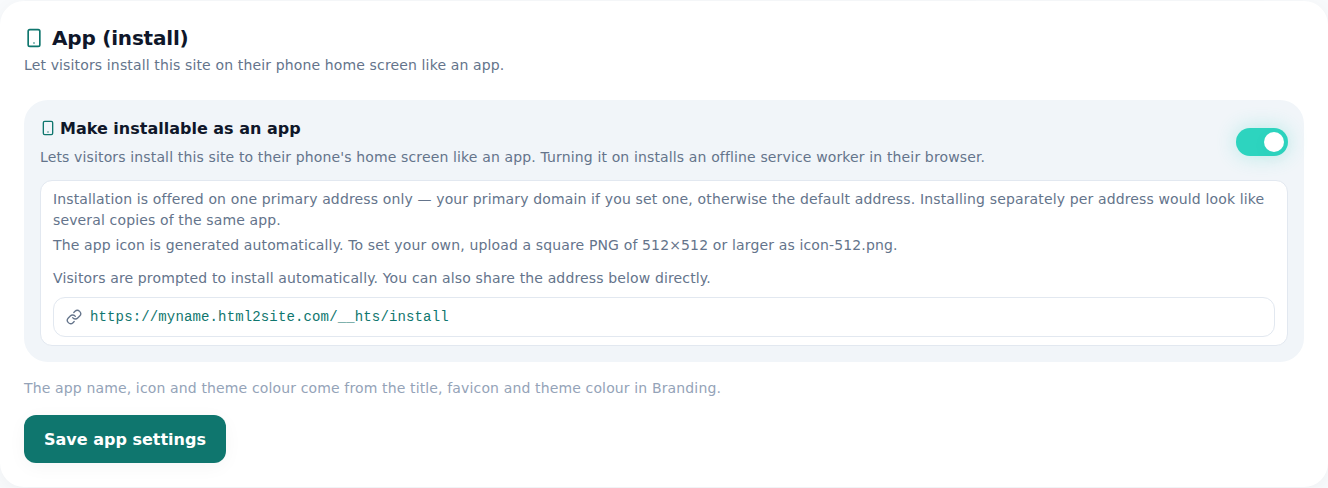
Açtığınızda ziyaretçinin tarayıcısında "yükle" bildirimi çıkar. - 2
Simge otomatik oluşturulur — kendiniz de belirleyebilirsiniz
Uygulama simgesi markadaki favicon'un aynısı değildir; yüklenebilir uygulama simgesi için boyutu doğrulanmış ayrı bir görsel gerekir. Hiçbir şey yüklemezseniz otomatik oluşturulur; kendiniz belirlemek isterseniz 512×512 veya daha büyük kare bir PNG yükleyin, o olduğu gibi kullanılır.
Ayarlar › Uygulama (yükleme)Simge Otomatik oluşturulduKendiniz belirlemek için 512×512 veya daha büyük kare PNG (icon-512.png) - 3
Yükleme yalnızca tek bir ana adresten yapılabilir
Bir site aynı anda bir alt alan adı ve birkaç özel alan adıyla açılabilse de yükleme yalnızca ana olarak belirlenen tek adresten yapılabilir. Ayrıca bir ana alan adı belirlediyseniz o, belirlemediyseniz varsayılan adres ana adres olur. Diğer adreslerde yükleme yolu hiç açılmaz — her adreste ayrı yükleme olsa ziyaretçi aynı uygulamayı birden fazla görür.
Ayarlar › Uygulama (yükleme)Yüklenebilir adres myname.mklyr.com (ana adres)Sahip olduğunuz diğer alan adları Yükleme yolu açılmaz - 4
Çevrimdışıyken de ekran görünür (service worker)
Açtığınızda ziyaretçinin tarayıcısına çevrimdışı kullanım için bir service worker da yüklenir. Böylece internet kısa süre kesilse bile ekran bembeyaz donmak yerine önceden kaydedilmiş ekran olduğu gibi görünür. Ziyaretçinin uygulamayı ilk açışının kesintiye uğramamasını sağlayan kısım budur.
Ayarlar › Uygulama (yükleme)Çevrimdışı ekran Service worker otomatik gösterirİnternet kesilirse Önceden yüklenmiş ekran açılmaya devam eder
Sık sorulan sorular
Ücretsiz planda da olur mu?
Hayır, Team planından itibaren. Free, Personal ve Advanced'da "Uygulama (yükleme)" sekmesindeki anahtar kilitlidir ve yalnızca "Team planından itibaren kullanılabilir." bildirimi görünür.
Birden fazla alan adım varsa hepsinden yüklenebilir mi?
Hayır, yalnızca ana olarak belirlenen tek adresten yüklenebilir. Ana alan adı belirlediyseniz o, belirlemediyseniz varsayılan adres ana adres olur; diğer adreslerde yükleme yolu hiç açılmaz.
Simgeyi kendim belirleyebilir miyim?
Evet, 512×512 veya daha büyük kare bir PNG yüklemeniz yeterli. Yüklemezseniz otomatik oluşturulur.
Özelliği sonradan kapatırsam önceden yükleyenlerin uygulaması kaybolur mu?
Hayır, önceden yüklenmiş uygulamalar normal çalışmaya devam eder. Yalnızca yeni yüklemeler engellenir.
İnternet kesilse de uygulama açılır mı?
Evet, service worker çevrimdışı kullanım için bir ekran gösterir.
Sıradaki okuma
- Sitenize birden fazla sayfa ekleme Bir siteye birden fazla HTML sayfası (dosya) eklemenin yolu — ücretsiz plan dahil (Türkçe)
- Yayınladığınız siteyi aramalarda ve yapay zekâ yanıtlarında da bulunur yapın Yayınlanan bir siteyi arama motorlarında ve yapay zekâ yanıtlarında (AEO) görünür kılmanın yolu — Marka ayarlarından yapılandırılmış verilere kadar (Türkçe)
- Kendi alan adınızı bağlama — CNAME ve TXT kaydetmeniz yeterli Sahip olduğunuz alan adını yayınlanmış siteye bağlayıp HTTPS'i otomatik almanın yolu (Türkçe)
- Sitenizin ziyaret analizini görme Düzenleyicinin Analiz sekmesinde ziyaret istatistiklerini görme — plana göre değişen bilgi derinliği (Türkçe)
Denemek okumaktan daha hızlı — HTML'nizi şimdi yapıştırın.