
Perplexity ile yaptığınız web sitesini gerçek bir adreste açma
Son güncelleme: 2026-11-11
Kısacası: Perplexity ile hazırlanan HTML'yi index.html olarak kaydedin, makelayer.com'da “Ücretsiz başla”ya basıp “Dosyamla başla” ile seçin, bir adres belirleyip yayınlayın. Ücretsiz, kartsız ve hemen yayında.
Bir bakışta
- Gereken süre
- Yaklaşık 1 dk
- Gereken plan
- Ücretsiz
- Kod bilgisi
- Gerekmez
- Nerede yapılır
- Ana sayfadaki “Dosyalarımı içe aktar”
Adım adım
- 1
Sayfayı Perplexity'den isteyin
İstediğiniz sayfayı cümlelerle anlatın, Perplexity HTML'yi oluştursun. İsteğinize "tek bir HTML dosyası olarak" diye eklerseniz tasarım (CSS) da aynı dosyaya girer ve sonraki adım tek bir yapıştırmayla biter. Yanıttaki kod bloğunun kopyala düğmesine basmanız yeterli.
Perplexity
Mahallemdeki çiçekçinin tanıtım sayfasını tek bir HTML dosyası olarak yap. Buket çeşitleri, konum ve sipariş bilgi düğmesi de olsun.index.html Kopyala<section class="hero"> <h1>…</h1></section> - 2
HTML dosyası olarak kaydedip MakeLayer'da açın
Yapay zekânızın ekranında indirme düğmesi varsa HTML dosyasını onunla almak en kolayıdır. Yoksa kopyaladığınız kodu Not Defteri'ne yapıştırın; kaydederken kayıt türünü “Tüm dosyalar (*.*)” yapıp adını index.html koyun — aksi halde index.html.txt olarak kaydedilir ve dosya seçerken görünmez. Ardından makelayer.com ana sayfasında “Ücretsiz başla”ya basın, şablon listesinin başındaki “Dosyamla başla”yı seçip o dosyayı gösterin — sayfa, yayında nasıl görünecekse önizlemede öyle açılır.
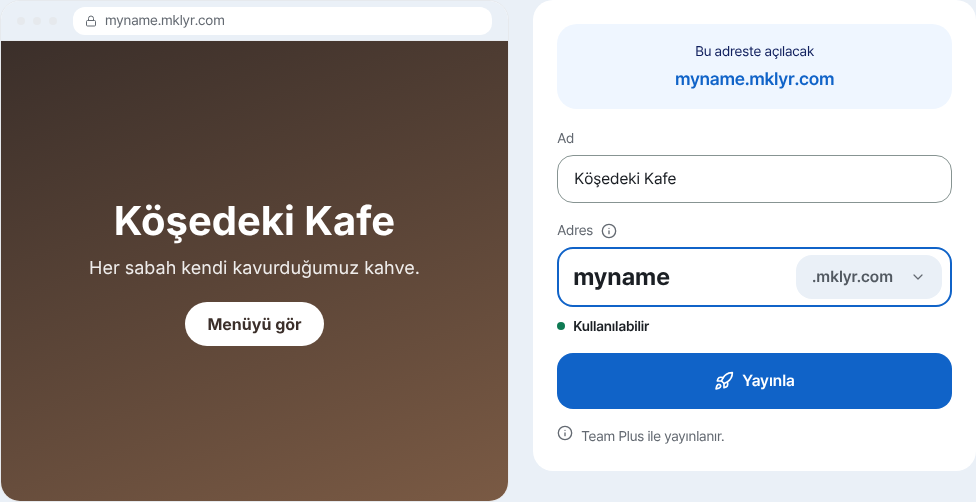
Önce gerçekte nasıl göründüğüne bakın, sonra ad ve adresi belirleyin. - 3
Bir adres seçip yayınlayın
Adresiniz için bir ad seçip “Başla ve yayınla”ya basın. Bir kez giriş yapın; aynı dosya ve aynı adresle hemen yayınlanır — siteniz o andan itibaren internette. Ücretsiz paket 5 siteyi kapsar ve asla kart istemez.
myname.mklyr.com YayındaYayınlayınca bu biçimde bir adresi hemen alırsınız. Sahip olduğunuz alan adını Plus'tan itibaren bağlayabilirsiniz; HTTPS de otomatik eklenir.
- 4
Sonraki düzeltmeleri sözle yapın
Yayından sonra Perplexity'yi yeniden açmanız gerekmez. Düzenleyicide değiştirmek istediğiniz yeri bir cümleyle isteyin; yapay zekâ ilgili kodu bulup düzeltir ve neyin değişeceğini önce gösterir. Sonucu beğenmezseniz hemen geri alabilirsiniz.
Düzenleme asistanıBaşlığı daha güçlü yap Üç yeri düzelttim. Beğenmezsen geri alırım.
Sık sorulan sorular
Gerçekten ücretsiz mi?
Evet. 5 siteye kadar sürekli ücretsizdir ve kart kaydı istemeyiz. Ücretsiz sitelerde küçük bir "Made with MakeLayer" rozeti bulunur; Plus'tan itibaren rozet kalkar.
Perplexity'nin yaptığı kod olduğu gibi çalışır mı?
Evet. Açtığınız HTML dosyası olduğu gibi yayınlanır. Yayın öncesi önizlemede sayfaya yazılmış betikler çalışmaz; yayındaki sitede her şey normal çalışır.
Birden fazla sayfadan oluşan bir site de yapabilir miyim?
Evet, alt sayfalar ya da görsel klasörleri gibi birden fazla dosyayı birlikte yüklemek ücretsiz planda da olduğu gibi çalışır. Ücretsiz planda fark yaratan dosya sayısı değil, depolama alanı ve site sayısıdır. Bir klasörün tamamını yüklemek için onu ZIP yapın, ana sayfada “Ücretsiz başla”ya basın ve şablon listesinin başındaki “Dosyamla başla” kartından ZIP dosyasını seçin.
Sahip olduğum alan adını bağlayabilir miyim?
Evet. Plus'tan itibaren alan adınızı bağladığınızda HTTPS sertifikası da otomatik verilir. Ücretsiz planda size verilen mklyr.com adresini kullanmanız yeterli.
Kod bilmeden kendim düzenleme yapabilir miyim?
Evet. Düzenleyicide "sipariş düğmesinin metnini değiştir" gibi sözle isteyin, yapay zekâ kodu bulup düzeltir. Ekranda tıklayarak yeri de gösterebilirsiniz. Ücretsiz planda bile son kaydınız ve kaydettiğiniz her gün için bir otomatik yedek (en son 3 tanesi) saklanır; "Sürümler" bölümünden geri dönebilirsiniz. Yayın ve elle oluşturulan sürümlerin saklanması Plus planından itibaren sunulur.
Sunucu, GitHub ya da hosting hesabı gerekir mi?
Hayır. Sunucuya, GitHub'a, komut satırına ya da ayrı bir hosting hesabına ihtiyacınız yok. HTML dosyanızı makelayer.com'da açın, bir adres seçin ve yayımlayın — hepsi bu.
Perplexity içindeki paylaşım bağlantısından farkı nedir?
Bir sohbetin paylaşım bağlantısı sayfayı yapay zekâ aracının kendi sitesinde tutar. MakeLayer ile yayımladığınızda sayfa kendi adresini alır (ücretsiz planda mklyr.com adresi, Plus'tan itibaren kendi alan adınız) ve düzenleyebileceğiniz, yedekleyebileceğiniz ve geri alabileceğiniz gerçek bir web sitesine dönüşür.
Sıradaki okuma
- ChatGPT ile yaptığınız web sitesini gerçek bir adreste açma ChatGPT ile oluşturulan HTML'yi sunucusuz ve ücretsiz gerçek bir adreste yayınlamak için adım adım rehber (Türkçe)
- Claude ile yaptığınız web sitesini gerçek bir adreste açma Claude ile oluşturulan HTML'yi sunucusuz ve ücretsiz gerçek bir adreste yayınlamak için adım adım rehber (Türkçe)
- Yayınladığınız siteyi aramalarda ve yapay zekâ yanıtlarında da bulunur yapın Yayınlanan bir siteyi arama motorlarında ve yapay zekâ yanıtlarında (AEO) görünür kılmanın yolu — site ayarlarından yapılandırılmış verilere kadar (Türkçe)
- Elinizdeki HTML dosyasını gerçek bir adreste açma Elinizdeki HTML dosyasını sunucusuz ve ücretsiz gerçek bir adreste yayınlamak için adım adım rehber (Türkçe)
Denemek okumaktan hızlı — sitenizi şimdi ücretsiz oluşturun.