
Copilot ile yaptığınız web sitesini gerçek bir adreste açma
Son güncelleme: 2026-08-10
Kısaca: Copilot'un hazırladığı HTML'yi makelayer.com ana sayfasına yapıştırın, ardından "Adresimi oluştur"a basın. 60 saniye içinde gerçek bir adres açılır. Sunucu ayarı, program kurulumu ya da kart kaydı gerekmez.
Bir bakışta
- Gereken süre
- Yaklaşık 1 dk
- Gereken plan
- Ücretsiz
- Kod bilgisi
- Gerekmez
- Nerede yapılır
- Ana sayfadaki yapıştırma kutusu
Adım adım
- 1
Sayfayı Copilot'tan isteyin
İstediğiniz sayfayı bir cümleyle anlatın, Copilot HTML'sini hazırlasın. "Tek bir HTML dosyası olarak yap" diye eklerseniz CSS de aynı dosyaya girer ve sonraki adım epey kolaylaşır. Yanıttaki kod bloğunun sağ üstündeki kopyala düğmesine basmanız yeterli.
Copilot
Mahalledeki köpek kuaförümün tanıtım sayfasını tek bir HTML dosyası olarak yap. Hizmet listesi, konum ve randevu düğmesi de olsun.index.html Kopyala<section class="hero"> <h1>…</h1></section> - 2
MakeLayer'a yapıştırın
Az önce kopyaladığınız kodu ana sayfadaki kutuya yapıştırınca hemen yanında gerçek sayfa görüntülenir. Henüz dosya kaydetmeniz ya da üye olmanız gerekmez — önce kendi gözünüzle kontrol edin. Sayfaya doğrudan eklenmiş betikler yalnızca önizlemede kısa süre durur, yayınladığınız anda hepsi normal çalışır.
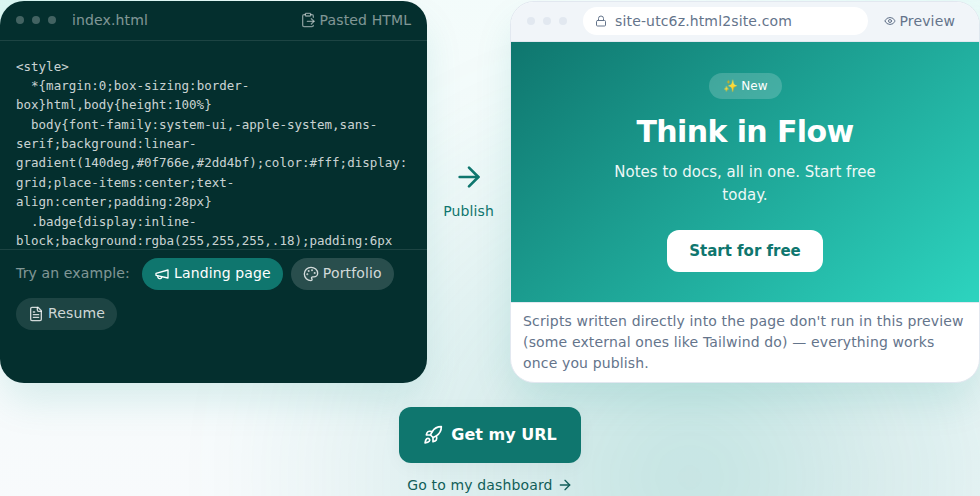
Yapıştırır yapıştırmaz önizleme açılır — gerçek ekranın aynısı. - 3
Adresinizi belirlemek için "Adresimi oluştur"a basın
Önizlemeyi beğendiyseniz düğmeye basın. Bir kez giriş yaptıktan sonra (yapıştırdığınız kod olduğu gibi kalır) istediğiniz adla adresinizi belirleyebilirsiniz; o andan itibaren site internette açılır. Ücretsiz planla da kart kaydı olmadan hemen 2 siteye kadar oluşturabilirsiniz.
myname.mklyr.com YayındaYayınlayınca bu biçimde bir adres hemen oluşur. Zaten sahip olduğunuz alan adını Starter planından itibaren bağlayabilirsiniz; HTTPS de otomatik uygulanır.
- 4
Sonraki düzeltmeleri sözle yapın
Yayınladıktan sonra düzeltilecek bir yer çıksa bile Copilot'a geri dönmeniz gerekmez. Düzenleyicide istediğinizi sözle söyleyin; yapay zekâ ilgili kodu bulup düzeltir ve neyin değişeceğini önce gösterir. Sonucu beğenmezseniz tek seferde geri alabilirsiniz.
Düzenleme asistanıRandevu düğmesini daha dikkat çekici yap Düğmenin metnini ve rengini değiştirdim. Beğenmezsen hemen geri alırım.
Sık sorulan sorular
Gerçekten ücretsiz mi?
Evet, 2 siteye kadar sürekli ücretsizdir ve kart kaydı istemeyiz. Yalnız ücretsiz sitelerde küçük bir "Made with MakeLayer" rozeti bulunur; Starter planından itibaren bu rozet kalkar.
Copilot'un yaptığı kod olduğu gibi çalışır mı?
Evet, yapıştırdığınız HTML değiştirilmeden olduğu gibi yayınlanır. Yayın öncesi önizlemede sayfaya yazılmış betikler kısa süre durur, ancak yayınlanan sitede hepsi normal çalışır.
Çok sayfalı bir site de yapabilir miyim?
Evet, alt sayfalar ya da görsel klasörleri gibi birden fazla dosyayı birlikte yüklemek ücretsiz planda da olur. Ücretsiz planda sınırlanan dosya sayısı değil, depolama alanı ve site sayısıdır.
Kendi alan adımı bağlayabilir miyim?
Evet, Starter planından itibaren sahip olduğunuz alan adını bağlayabilirsiniz ve HTTPS sertifikası da otomatik verilir. Ücretsiz planda size verilen mklyr.com adresini kullanırsınız.
Kod bilmeden düzenleyebilir miyim?
Evet, düzenleyicide "randevu düğmesinin rengini değiştir" gibi sözle isteyin, yapay zekâ kodu bulup düzeltir. Ekrana tıklayarak düzeltilecek yeri de gösterebilirsiniz; her yayında bir anlık görüntü kalır, istediğiniz zaman önceki duruma dönebilirsiniz.
Sıradaki okuma
- ChatGPT ile yaptığınız web sitesini gerçek bir adreste açma ChatGPT ile oluşturulan HTML'yi sunucusuz, 60 saniyede gerçek bir adreste yayınlamak için adım adım rehber (Türkçe)
- Claude ile yaptığınız web sitesini gerçek bir adreste açma Claude ile oluşturulan HTML'yi sunucusuz, 60 saniyede gerçek bir adreste yayınlamak için adım adım rehber (Türkçe)
- head ve body'ye kod ekleme Düzenleyicinin Kod ekleme sekmesiyle head/body'ye betik yapıştırmanın yolu — Advanced planından itibaren, orijinal dosya değişmeden (Türkçe)
- Elinizdeki HTML dosyasını gerçek bir adreste açma Elinizdeki HTML dosyasını sunucusuz, 60 saniyede gerçek bir adreste yayınlamak için adım adım rehber (Türkçe)
Denemek okumaktan daha hızlı — HTML'nizi şimdi yapıştırın.