
20 ประโยคที่ควรสั่ง AI เวลาแก้เว็บไซต์ (คัดลอก วาง เสร็จ)
อัปเดตล่าสุด: 2026-11-12
สรุปสั้นๆ คือ AI ทำได้ถูกตั้งแต่ครั้งแรกเมื่อคุณบอกว่าแก้ตรงไหนและเป็นอะไร ครั้งละหนึ่งเรื่อง คัดลอกคำสั่งจาก 20 ข้อด้านล่าง เปลี่ยนส่วนใน [วงเล็บเหลี่ยม] เป็นข้อมูลของคุณ วางในแท็บ “AI” ที่คอลัมน์ขวาของตัวแก้ไข แล้วกด “ขอให้ AI ทำ” AI จะแสดง “การเปลี่ยนแปลงที่เสนอ” ก่อน และจะไม่มีอะไรเข้าไปในฉบับร่างจนกว่าคุณจะกด “ใช้”
สรุปสั้นๆ
- เวลาที่ใช้
- ประมาณ 5 นาที
- แพ็กเกจที่ต้องใช้
- ใช้ได้ฟรี
- ความรู้ด้านโค้ด
- ไม่ต้องมี
- ทำที่ไหน
- ตัวแก้ไข
ทำตามทีละขั้น
- 1
ครั้งละหนึ่งเรื่อง และเรียกชื่อส่วนที่จะแก้
AI แก้เฉพาะสิ่งที่คุณสั่ง และแก้ให้น้อยที่สุด ยิ่งบอกชัดว่าแก้ตรงไหนและเปลี่ยนเป็นอะไร ก็ยิ่งตรงตั้งแต่ครั้งแรก ถ้าคลิกองค์ประกอบบนหน้าไว้ก่อน แค่พูดว่า “หัวข้อนี้” ก็ชี้ถึงองค์ประกอบนั้นได้ หนึ่งคำสั่งต่อหนึ่งงาน
สิ่งที่ควรบอก AI · แบบคลุมเครือกับแบบที่ได้ผล✗ คลุมเครือ ทำให้สวยขึ้นหน่อย — AI ไม่รู้ว่า “สวย” สำหรับคุณคืออะไร✓ เฉพาะเจาะจง เปลี่ยนหัวข้อในหน้าจอแรกเป็น “กาแฟคั่วมือทุกเช้า” และขยายให้ใหญ่ขึ้นหนึ่งระดับ✗ สั่งรวดเดียว เปลี่ยนสี ตัดข้อความให้สั้น และสร้างหน้าเมนูใหม่ด้วย✓ ทีละเรื่อง เปลี่ยนเฉพาะสีปุ่มเป็นสีน้ำตาลเข้ม อย่าแตะสีอื่น✓ เรียกชื่อส่วน ย้ายส่วน “รีวิว” ไปไว้ใต้ส่วน “เมนู” ทันที - 2
คัดลอกคำสั่งเรื่องข้อความและเลย์เอาต์หกข้อ
เปลี่ยนส่วนใน [วงเล็บเหลี่ยม] เป็นข้อมูลของร้านคุณ หนึ่งบรรทัดคือหนึ่งคำสั่ง ถ้าเป็นแค่คำถาม เช่นข้อ 3 ฉบับร่างจะไม่เปลี่ยน และคุณจะได้ข้อความ “ตอบคำถามเท่านั้น ฉบับร่างไม่ได้เปลี่ยน” ข้อ 5 สร้างส่วนใหม่ จึงขอให้ใช้สีเดียวกับส่วนด้านบน
คำสั่งถึง AI 1 · ข้อความและเลย์เอาต์# ข้อความและน้ำเสียง1. เปลี่ยนหัวข้อในหน้าจอแรกเป็นประโยคสั้นๆ ที่เจาะจง เช่น [กาแฟคั่วมือทุกเช้า] อย่าแตะส่วนอื่น2. เขียนคำแนะนำตัวใหม่ด้วยน้ำเสียงเป็นกันเองแต่ยังสุภาพ ไม่ลำลองเกินไป คงตัวเลขและข้อเท็จจริงทั้งหมดไว้ตามเดิม3. หาคำโฆษณาซ้ำซากอย่าง “บริการที่ดีที่สุด” ในหน้านี้ แล้วบอกเป็นรายการเท่านั้น อย่าแก้อะไร# เลย์เอาต์และส่วนต่างๆ4. ย้ายส่วน “รีวิว” ไปไว้ใต้ส่วน “เมนู” ทันที5. เพิ่มส่วนที่ท้ายหน้า ก่อนส่วนท้ายเพจ เพื่อแสดงเวลาเปิด-ปิดและวันหยุด ใช้สีเดียวกับส่วนด้านบน6. สร้างส่วนคำถามที่พบบ่อยสามข้อ — [วิธีจอง ที่จอดรถ พาสัตว์เลี้ยงเข้าได้ไหม] — และในแต่ละคำตอบให้เขียนแค่ “เขียนคำตอบที่นี่” - 3
คัดลอกคำสั่งเรื่องสี มือถือ ปุ่ม และฟอร์มเจ็ดข้อ
สำหรับมือถือ ให้ดูแท็บ “มือถือ” ก่อนว่าตรงไหนดูแปลก แล้วอธิบายอาการนั้นตรงๆ ถ้าอยากเปลี่ยนสีและฟอนต์ของทั้งเว็บไซต์พร้อมกัน “สีและฟอนต์” เร็วกว่า ใช้คำสั่งหนึ่งข้อ ตรวจผล แล้วค่อยส่งข้อต่อไป
คำสั่งถึง AI 2 · สี มือถือ ปุ่ม# สีและฟอนต์7. เปลี่ยนเฉพาะสีปุ่มเป็น [สีน้ำตาลเข้มเหมือนในโลโก้ของฉัน] อย่าแตะสีอื่น8. เปลี่ยนเฉพาะฟอนต์หัวข้อเป็นแบบมีหัว และคงข้อความเนื้อหาไว้ตามเดิม# มือถือ9. บนมือถือ เมนูด้านบนแตกเป็นสองบรรทัด ช่วยแก้ให้อยู่ในบรรทัดเดียว อย่าแก้หน้าตาบนคอมพิวเตอร์10. บนมือถือ ขยายตัวอักษรเนื้อหาขึ้นเล็กน้อยและเพิ่มระยะห่างระหว่างบรรทัด ปุ่มต้องใหญ่พอให้แตะด้วยนิ้วโป้งได้ง่าย# ปุ่มและฟอร์ม11. ให้ปุ่มทั้งหมดในหน้าจอแรกเขียนว่า [จองโต๊ะ] และเมื่อกดให้เลื่อนไปที่ส่วนฟอร์มติดต่อ12. เปลี่ยนเบอร์โทรศัพท์เป็นลิงก์ ให้แตะแล้วโทรออกได้ทันที13. เพิ่มข้อความตัวเล็กหนึ่งบรรทัดไว้เหนือฟอร์มติดต่อ: [ปกติเราตอบกลับภายในหนึ่งวัน] - 4
คัดลอกคำสั่งเรื่องการค้นหา หลายหน้า และการแปลเจ็ดข้อ
อย่าให้ AI เขียนชื่อและคำอธิบายสำหรับการค้นหา ให้กรอกเองที่ “การตั้งค่า” › “ข้อมูลเว็บไซต์” เพราะสิ่งที่คุณพิมพ์ตรงนั้นจะถูกใช้ก่อนคำอธิบายที่อยู่ในหน้าเอง ส่วนข้อความบนหน้าและคำบรรยายรูปให้ AI ช่วย สำหรับข้อ 16–20 ที่สร้างหน้าใหม่ ให้เปลี่ยน “สิ่งที่จะแก้ไข” เป็น “ทั้งเว็บไซต์” ก่อนส่ง
คำสั่งถึง AI 3 · การค้นหา หลายหน้า การแปล# ข้อความที่การค้นหาอ่านได้14. เขียนประโยคแรกของคำแนะนำตัวใหม่ ให้มี [ชื่อย่านของคุณ] และ [คาเฟ่บรันช์] อยู่อย่างเป็นธรรมชาติ15. เขียนข้อความแทนรูปให้รูปทุกรูป เป็นประโยคสั้นๆ ที่อธิบายสิ่งที่เห็นในรูป# หลายหน้า (สิ่งที่จะแก้ไข: ทั้งเว็บไซต์)16. สร้างหน้าใหม่ชื่อ “การเดินทาง”: ที่อยู่ ที่สำหรับแผนที่ กล่องบอกการเดินทางและที่จอดรถ แล้วปุ่มติดต่อ และเพิ่มลิงก์ไปหน้านี้ในเมนูด้านบน17. เพิ่มลิงก์ “จอง” ในเมนูด้านบนของทุกหน้า ในตำแหน่งเดียวกัน# การแปล18. สร้างหน้าใหม่ที่เป็นฉบับแปลภาษาอังกฤษของหน้านี้ คงชื่อร้าน ที่อยู่ และราคาไว้ตามเดิม และอย่าแตะหน้าต้นฉบับ19. เพิ่มลิงก์ “ภาษาไทย” ที่ด้านบนของหน้าภาษาอังกฤษ และลิงก์ “English” ที่ด้านบนของหน้าภาษาไทย20. หาประโยคในหน้าที่แปลแล้วที่ฟังเหมือนแปลทีละคำ แล้วปรับให้เป็นธรรมชาติ - 5
ตรวจ “การเปลี่ยนแปลงที่เสนอ” แล้วกด “ใช้”
AI จะไม่แก้ทันที แต่แสดง “การเปลี่ยนแปลงที่เสนอ” ก่อน ถ้าถูกใจให้กด “ใช้” ถ้าไม่ใช่ให้กด “ยกเลิก” ฉบับร่างจะอยู่เหมือนเดิม แม้กด “ใช้” แล้ว การเปลี่ยนก็อยู่แค่ในฉบับร่าง ให้ตรวจแท็บ “มือถือ” แล้วกด “เผยแพร่” ถ้าไม่ชอบผลลัพธ์ ให้กด “ย้อนกลับการเปลี่ยนแปลงนี้” ในกล่องข้อความของมัน แต่อย่าลืมว่าการเปลี่ยนแปลงที่ทำหลังจากนั้นจะหายไปด้วย
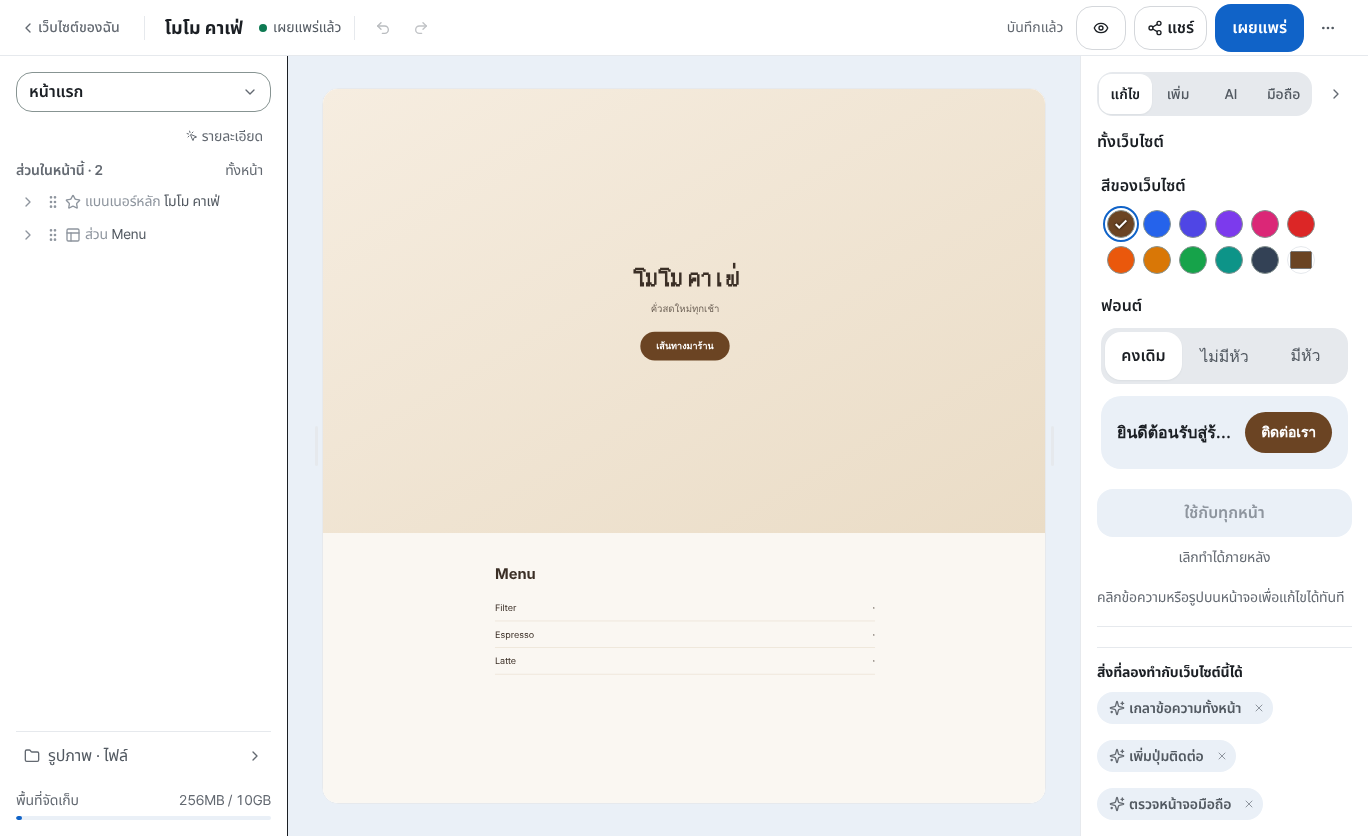
วางคำสั่งในแท็บ “AI” ทางขวา แล้วพื้นที่หน้านี้จะเปลี่ยนตาม
คำถามที่พบบ่อย
ถ้า AI แต่งเวลาเปิด-ปิดหรือราคาขึ้นเองล่ะ
AI ไม่รู้อะไรเกี่ยวกับร้านของคุณนอกจากที่คุณบอก เวลาจะแก้เวลาเปิด-ปิด ราคา หรือที่อยู่ ให้พิมพ์ค่าเองเลย (“จันทร์–ศุกร์ 10.00–20.00 น.”) และอ่านตัวเลขใน “การเปลี่ยนแปลงที่เสนอ” ก่อนกดใช้ คำสั่งอย่างข้อ 6 ที่เว้นคำตอบไว้ให้คุณกรอกเองปลอดภัยที่สุด
สั่งหลายเรื่องในคำสั่งเดียวได้ไหม
ได้ แต่ทีละเรื่องแม่นกว่า “ย้อนกลับการเปลี่ยนแปลงนี้” จะย้อนทุกอย่างที่เกิดหลังจากนั้นด้วย ดังนั้นให้ใช้คำสั่งหนึ่งข้อ ตรวจ แล้วค่อยส่งข้อถัดไป
ขอให้ AI เปลี่ยนรูปให้ได้ไหม
รูปให้เปลี่ยนเอง คลิกรูปบนหน้าแล้วใช้ “เปลี่ยนรูป” ส่วน AI ให้ช่วยเขียนคำบรรยายรูป (ข้อ 15) หรือเปลี่ยนตำแหน่งที่วางรูป
สั่งเป็นภาษาอื่นได้ไหม
ได้ เขียนคำสั่งเป็นภาษาที่คุณถนัด และใส่เครื่องหมายคำพูดครอบชื่อที่ต้องการเปลี่ยนให้ตรงกับที่เห็นบนหน้าจอ
การแก้ไขด้วย AI ใช้ฟรีไหม
ใช้ฟรี แพ็กเกจฟรีมีโควตาการใช้ AI ให้ทุกเดือน คำสั่งที่แก้ข้อความหนึ่งบรรทัดใช้น้อย ส่วนคำสั่งที่เขียนทั้งหน้าใหม่ใช้มากกว่า ถ้าหมดต้องอัปเกรดเป็นแพ็กเกจแบบชำระเงินก่อน แล้วจึงเพิ่มแพ็กเติมได้ (แพ็กเติมมีเฉพาะแพ็กเกจแบบชำระเงิน)
อ่านต่อ
- ผู้ช่วยแก้ไขด้วย AI ในตัวแก้ไข บอกเป็นคำพูดแล้วแก้ไขถึงโค้ดให้ วิธีใช้ผู้ช่วยแก้ไขด้วย AI ในตัวแก้ไข — ขอเป็นคำพูด คลิกชี้ตำแหน่ง ทำไมต้องเผยแพร่จึงจะเห็น และวิธีย้อนกลับ (ไทย)
- เว็บไซต์ร้านค้าฟรี: เลือกเทมเพลต สั่งแก้ด้วยคำพูด แล้วเผยแพร่ วิธีทำเว็บไซต์ร้านค้าฟรี — เลือกเทมเพลต แก้บนหน้าจอหรือด้วย AI ฟอร์มติดต่อ เผยแพร่ และโดเมนของตัวเอง (ภาษาไทย)
- ตรวจดูว่าเว็บไซต์บนมือถือเป็นอย่างไร แล้วแก้ให้เรียบร้อย วิธีดูว่าเว็บไซต์แสดงบนมือถือเป็นอย่างไรในตัวแก้ไขและพรีวิวเทมเพลต แล้วให้ AI แก้จุดที่ดูแปลก (ภาษาไทย)
- ทำให้เว็บไซต์ที่เผยแพร่ถูกค้นเจอทั้งในการค้นหาและคำตอบของ AI วิธีทำให้เว็บไซต์ที่เผยแพร่ปรากฏในเครื่องมือค้นหาและคำตอบของ AI (AEO) ตั้งแต่การตั้งค่าเว็บไซต์ไปจนถึงข้อมูลแบบมีโครงสร้าง (ไทย)
ลองทำเร็วกว่าอ่าน — สร้างเว็บไซต์ของคุณตอนนี้ ฟรี