
ตรวจดูว่าเว็บไซต์บนมือถือเป็นอย่างไร แล้วแก้ให้เรียบร้อย
อัปเดตล่าสุด: 2026-11-11
สรุปสั้น ๆ — เปิดแท็บ “มือถือ” ในคอลัมน์ขวาของตัวแก้ไขเพื่อดูเว็บไซต์ในความกว้างของมือถือ และใช้ปุ่มขนาดหน้าจอในหน้าเทมเพลตเพื่อดูแบบมือถือก่อนเลือกด้วยซ้ำ ถ้าข้อความ ปุ่ม หรือรูปดูแปลก ให้บอกไว้ในแท็บ “AI” แล้วหลังเผยแพร่ก็เปิดเว็บไซต์บนมือถือของคุณเองอีกครั้ง
สรุปสั้นๆ
- เวลาที่ใช้
- ประมาณ 3 นาที
- แพ็กเกจที่ต้องใช้
- ใช้ได้ฟรี
- ความรู้ด้านโค้ด
- ไม่ต้องมี
- ทำที่ไหน
- ตัวแก้ไข
ทำตามทีละขั้น
- 1
ดูแบบมือถือของเทมเพลตก่อนเลือก
ในหน้ารายละเอียดของเทมเพลต กด “มือถือ” จากปุ่มขนาดหน้าจอเหนือพรีวิว พรีวิวจะวาดใหม่ในความกว้างของมือถือ แท็บเล็ตและเดสก์ท็อปอยู่ที่เดียวกัน พรีวิววาดด้วยความกว้างจริงของอุปกรณ์ที่เลือกแล้วย่อลง คุณจึงเห็นเลย์เอาต์มือถือจริง เช่น เมนูที่พับเก็บหรือคอลัมน์ที่เรียงซ้อนกัน ใช้ได้โดยไม่ต้องล็อกอิน จึงลองตรวจก่อนว่าเทมเพลตที่ชอบดูดีบนมือถือด้วยหรือไม่
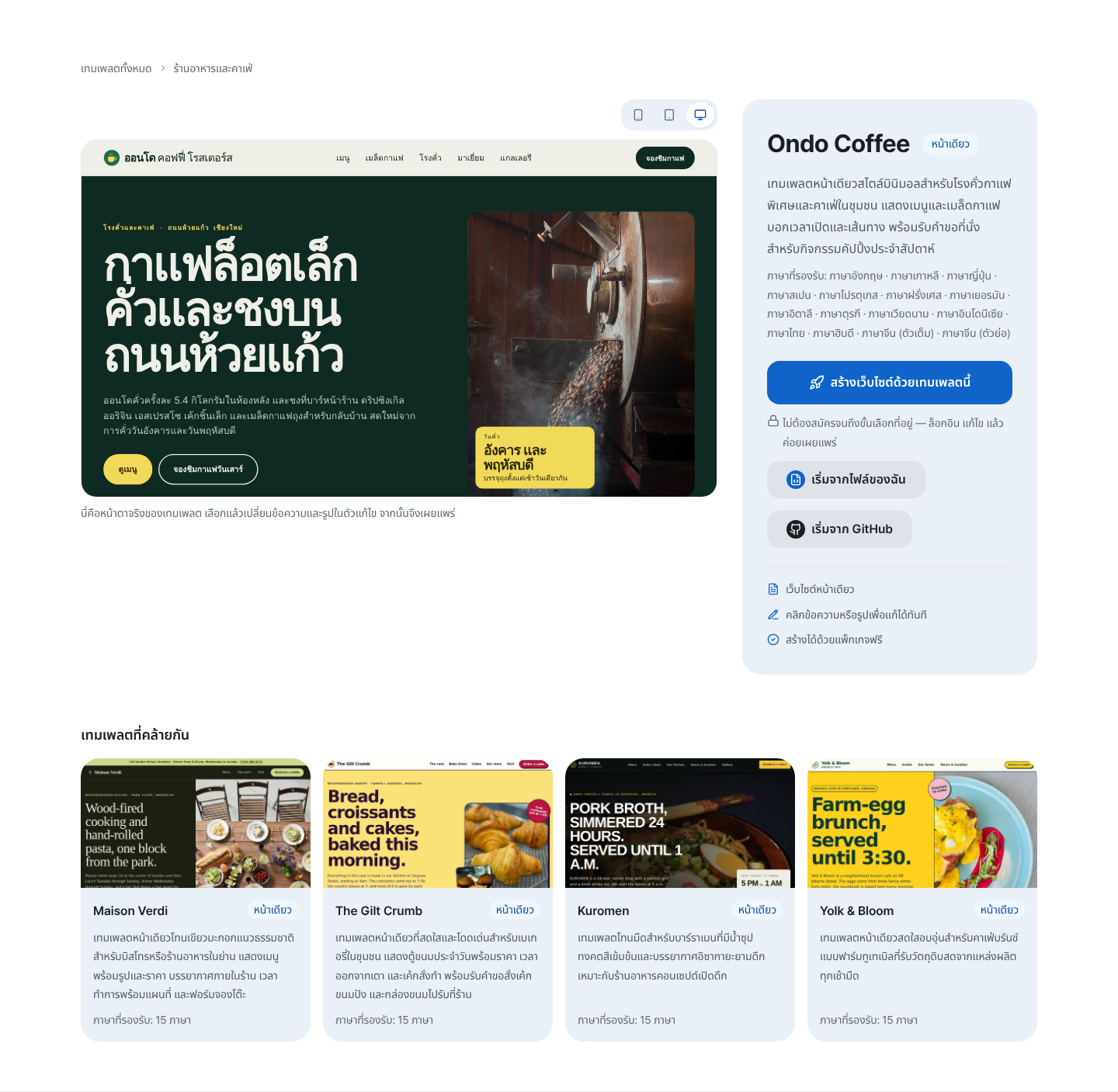
ปุ่มขนาดหน้าจอมุมขวาบนของพรีวิวใช้เปลี่ยนความกว้าง - 2
ดูความกว้างของมือถือที่แท็บ “มือถือ” ในตัวแก้ไข
บนหน้าจอกว้าง เปิดแท็บ “มือถือ” ในคอลัมน์ขวาของตัวแก้ไข จะมีมุมมอง “มือถือ” แสดงหน้าที่คุณกำลังเลือกในความกว้างของโทรศัพท์ (390 px) มุมมองนี้ตามการแก้ของคุณหลังจากนั้นครู่หนึ่งและใช้ดูได้อย่างเดียว ถ้ากด “ดูขนาดใหญ่” ตัวแคนวาสตรงกลางจะเปลี่ยนเป็นความกว้างของมือถือ แล้วคุณคลิกแก้ตรงนั้นได้เลย ปุ่ม “พรีวิว” ด้านบนแสดงหน้าตาที่จะเผยแพร่พร้อมปุ่ม “PC” และ “มือถือ” ส่วนบนอุปกรณ์ที่หน้าจอแคบ ปุ่มความกว้างแบบเดียวกันอยู่ในแถว “เครื่องมือ” ด้านล่าง
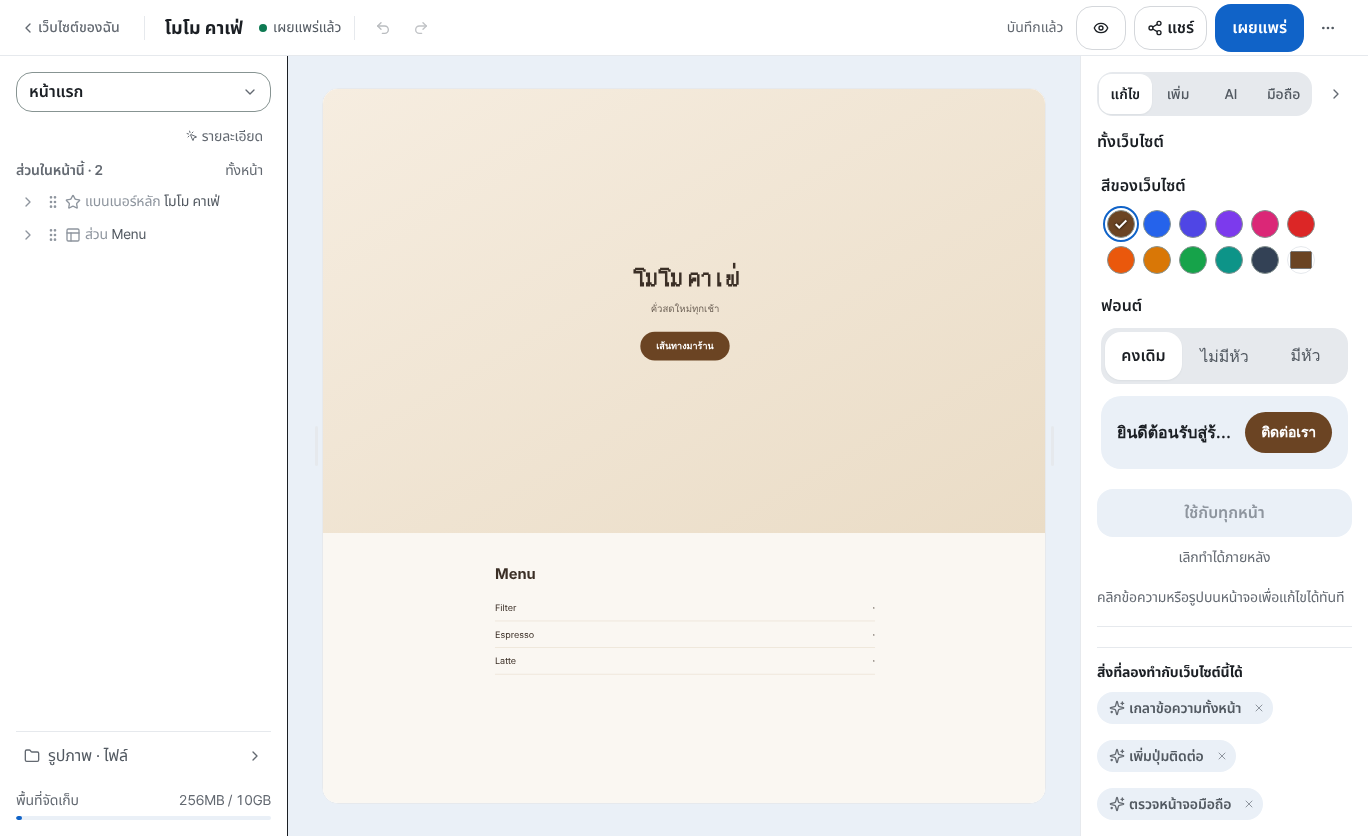
แท็บ “มือถือ” ในคอลัมน์ขวาเปิดมุมมองความกว้างของโทรศัพท์ - 3
ให้ AI แก้จุดที่ดูแปลก
ในแท็บ “AI” อธิบายปัญหาในช่อง “แก้ไขด้วย AI” แล้วกด “ขอให้ AI ทำ” เขียนตามที่เห็นได้เลย เช่น ปุ่มเล็กเกินกว่าจะกดได้ ข้อความถูกตัด หรือรูปล้นออกนอกหน้าจอ ถ้าไม่รู้จะเขียนอะไร ลองกดคำแนะนำ “ตรวจหน้าจอมือถือ” และถ้าเลือกแค่หนึ่งส่วน จะมีคำแนะนำอย่าง “สั้นลงบนมือถือ” ด้วย AI จะแสดง “การเปลี่ยนแปลงที่เสนอ” ให้ดูก่อน และเมื่อกด “ใช้” การเปลี่ยนแปลงจะเข้าไปในฉบับร่างของคุณ จากนั้นตรวจอีกครั้งที่แท็บ “มือถือ”
แก้ไขด้วย AIบนมือถือปุ่มจองเล็กเกินไป และชื่อร้านถูกตัดเป็นสองบรรทัด ช่วยทำให้กดง่ายขึ้นหน่อย จะแก้ขนาดปุ่มและการตัดบรรทัดของหัวข้อ 2 จุด - 4
หลังเผยแพร่ ให้เปิดบนมือถือของคุณเอง
หน้าจอที่ขึ้นหลังกด “เผยแพร่” จะแสดงที่อยู่เว็บไซต์ของคุณและ QR โค้ดเล็ก ๆ (“เปิดบนมือถือ”) สแกนด้วยกล้องมือถือ หรือกด “คัดลอกที่อยู่” แล้วส่งลิงก์หาตัวเองทางข้อความ มุมมองโทรศัพท์ในตัวแก้ไขเป็นพรีวิวที่ปรับตามความกว้าง รายละเอียดอย่างฟอนต์หรือแถบที่อยู่ของเครื่องจริงจึงอาจต่างไปเล็กน้อย การตรวจครั้งสุดท้ายบนมือถือจริงแม่นที่สุด และถ้ามีจุดที่ต้องปรับ ให้กลับไปที่ตัวแก้ไข แก้ด้วยวิธีเดิม แล้วเผยแพร่อีกครั้ง
myname.mklyr.com เผยแพร่แล้วหลังเผยแพร่ ให้เปิดที่อยู่นี้บนมือถือของคุณเองเพื่อตรวจดู
คำถามที่พบบ่อย
ดูได้ที่ไหนว่าเว็บไซต์ของฉันบนมือถือเป็นอย่างไร?
บนหน้าจอกว้าง แท็บ “มือถือ” ในคอลัมน์ขวาของตัวแก้ไขแสดงมุมมองความกว้างของโทรศัพท์ ปุ่ม “มือถือ” ใน “พรีวิว” ก็ทำได้เช่นกัน บนอุปกรณ์ที่หน้าจอแคบ ให้ใช้ปุ่มความกว้างในแถว “เครื่องมือ” ด้านล่าง
ดูเทมเพลตแบบมือถือก่อนเลือกได้ไหม?
ได้ กด “มือถือ” จากปุ่มขนาดหน้าจอในหน้ารายละเอียดของเทมเพลตเพื่อดูในความกว้างของโทรศัพท์ ไม่ต้องล็อกอิน
ไม่เขียนโค้ดเป็นก็แก้หน้ามือถือได้ไหม?
ได้ เขียนบอกในแท็บ “AI” ว่าตรงไหนมีปัญหา แล้ว AI จะแสดง “การเปลี่ยนแปลงที่เสนอ” ให้ดูก่อน แพ็กเกจฟรีมีโควตา AI รายเดือนให้ใช้กับเรื่องนี้
ถ้าแก้บน PC หน้ามือถือจะเปลี่ยนตามไหม?
เป็นเว็บไซต์เดียวกัน แก้ครั้งเดียวจึงมีผลทั้ง PC และมือถือ ส่วน HTML ที่คุณนำเข้ามาเองขึ้นอยู่กับว่าตั้งแต่แรกทำมาให้พอดีกับความกว้างมือถือหรือไม่ จึงควรตรวจที่แท็บ “มือถือ” เสมอ
พรีวิวมือถือในตัวแก้ไขจะต่างจากมือถือจริงไหม?
ความกว้างตรงกัน แต่ฟอนต์และแถบที่อยู่ต่างกันไปตามอุปกรณ์ จึงอาจต่างกันเล็กน้อย การเปิดเว็บไซต์ที่เผยแพร่แล้วบนมือถือของคุณเองแม่นที่สุด
อ่านต่อ
- ผู้ช่วยแก้ไขด้วย AI ในตัวแก้ไข บอกเป็นคำพูดแล้วแก้ไขถึงโค้ดให้ วิธีใช้ผู้ช่วยแก้ไขด้วย AI ในตัวแก้ไข — ขอเป็นคำพูด คลิกชี้ตำแหน่ง ทำไมต้องเผยแพร่จึงจะเห็น และวิธีย้อนกลับ (ไทย)
- คลังเทมเพลต ดูได้โดยไม่ต้องเข้าสู่ระบบ แก้ไขแล้วค่อยเผยแพร่ วิธีใช้คลังเทมเพลต (/templates) ตั้งแต่การดูโดยไม่ต้องเข้าสู่ระบบไปจนถึงฉบับร่าง การแก้ไข และการเผยแพร่ (ไทย)
- เว็บไซต์ร้านค้าฟรี: เลือกเทมเพลต สั่งแก้ด้วยคำพูด แล้วเผยแพร่ วิธีทำเว็บไซต์ร้านค้าฟรี — เลือกเทมเพลต แก้บนหน้าจอหรือด้วย AI ฟอร์มติดต่อ เผยแพร่ และโดเมนของตัวเอง (ภาษาไทย)
- ทำให้เว็บไซต์ที่เผยแพร่ถูกค้นเจอทั้งในการค้นหาและคำตอบของ AI วิธีทำให้เว็บไซต์ที่เผยแพร่ปรากฏในเครื่องมือค้นหาและคำตอบของ AI (AEO) ตั้งแต่การตั้งค่าเว็บไซต์ไปจนถึงข้อมูลแบบมีโครงสร้าง (ไทย)
ลองทำเร็วกว่าอ่าน — สร้างเว็บไซต์ของคุณตอนนี้ ฟรี