
เว็บไซต์ร้านค้าฟรี: เลือกเทมเพลต สั่งแก้ด้วยคำพูด แล้วเผยแพร่
อัปเดตล่าสุด: 2026-11-11
สรุปสั้นๆ: เลือกเทมเพลตที่เหมาะกับประเภทธุรกิจในแกลเลอรี ใส่ชื่อร้าน แล้วตัวแก้ไขจะเปิดขึ้น คลิกข้อความและรูปเพื่อแก้ หรือสั่ง AI ด้วยคำพูดของคุณเอง แล้วกด “เผยแพร่” เว็บไซต์ก็จะเปิดที่ที่อยู่แบบ myname.mklyr.com — ทั้งหมดนี้ทำได้ด้วยแพ็กเกจฟรี
สรุปสั้นๆ
- เวลาที่ใช้
- ประมาณ 15 นาที
- แพ็กเกจที่ต้องใช้
- ใช้ได้ฟรี
- ความรู้ด้านโค้ด
- ไม่ต้องมี
- ทำที่ไหน
- คลังเทมเพลต
ทำตามทีละขั้น
- 1
ดูเทมเพลตตามประเภทธุรกิจ — ไม่ต้องล็อกอิน
แกลเลอรี /templates เปิดดูได้โดยไม่ต้องล็อกอิน พิมพ์ประเภทธุรกิจหรือฟีเจอร์ที่ต้องการในช่องค้นหา (คาเฟ่ การจอง พอร์ตโฟลิโอ) หรือจะไล่ดูตามหมวดก็ได้ ลองดูสองสามแบบที่บรรยากาศใกล้เคียงร้านของคุณ แล้วเลือกแบบที่ถูกใจที่สุด
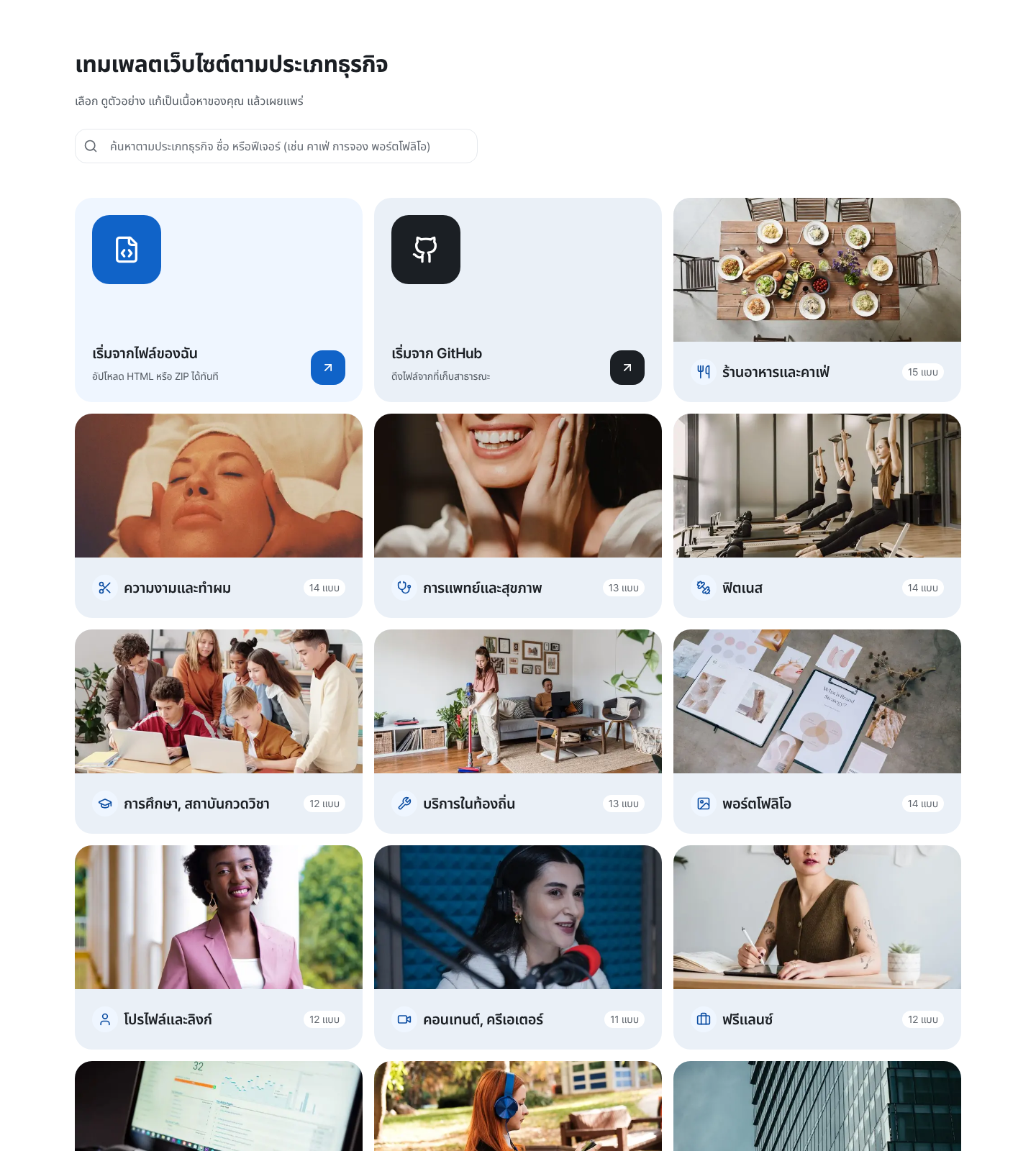
นี่คือหน้าจอจริง ดูตามประเภทธุรกิจได้โดยไม่ต้องล็อกอิน - 2
ดูตัวอย่างก่อน แล้วกด “สร้างเว็บไซต์ด้วยเทมเพลตนี้”
ทุกเทมเพลตมีตัวอย่างสดที่ใช้งานได้จริง และปุ่มมือถือ แท็บเล็ต เดสก์ท็อปจะแสดงว่าลูกค้าเห็นบนโทรศัพท์เป็นอย่างไร เมื่อถูกใจแบบไหนให้กด “สร้างเว็บไซต์ด้วยเทมเพลตนี้” พิมพ์ชื่อร้านในหน้า “ใส่ชื่อร้านของคุณ” (ที่อยู่จะตามชื่อ และกด “เปลี่ยน” เพื่อแก้ได้) แล้วกด “ใช้ดีไซน์นี้สร้างเลย” จะล็อกอินในขั้นนี้ก็ต่อเมื่อจำเป็น และตัวแก้ไขจะเปิดขึ้นพร้อมฉบับร่างที่ยังไม่มีใครเห็น
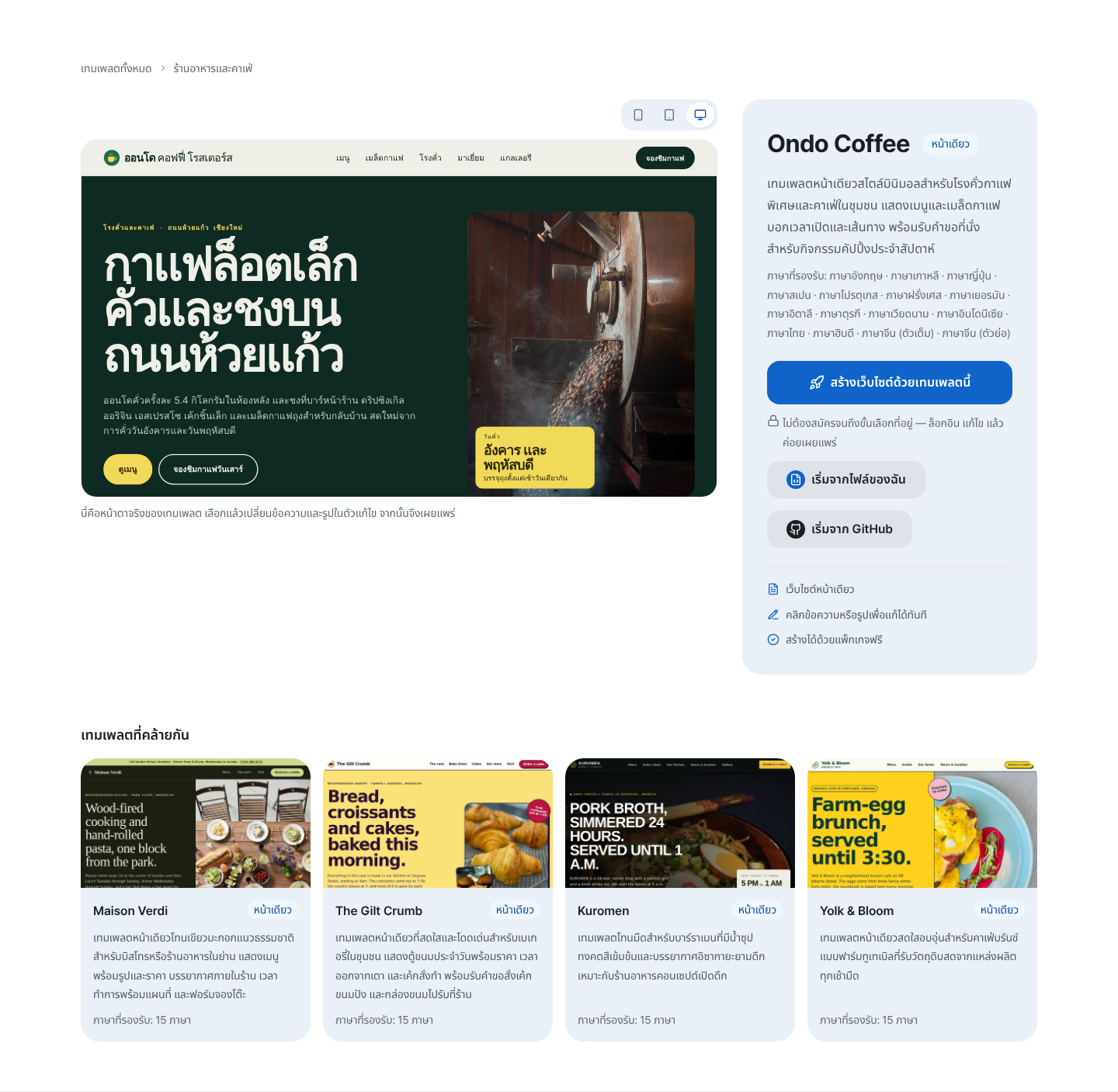
ลองดูหน้าตาบนมือถือในตัวอย่างก่อนเริ่ม - 3
ปรับให้เป็นร้านของคุณ — คลิกที่หน้า หรือสั่งด้วยคำพูด
ในตัวแก้ไข คลิกข้อความหรือรูปบนหน้าเพื่อแก้ได้ทันที ถ้าอยากใช้คำพูด ให้เปิดแท็บ “AI” ในคอลัมน์ขวา พิมพ์เช่น “เปลี่ยนเวลาเปิดเป็นจันทร์–ศุกร์ 10:00–20:00 น.” แล้วกด “ขอให้ AI ทำ” AI จะแสดง “การเปลี่ยนแปลงที่เสนอ” ก่อน และจะไม่มีอะไรเข้าฉบับร่างจนกว่าคุณจะกด “ใช้” ดูหน้าตาบนมือถือได้ที่แท็บ “มือถือ” และตรวจเวลาเปิด ราคา และที่อยู่ที่ AI เขียนด้วยตัวเองก่อนเผยแพร่
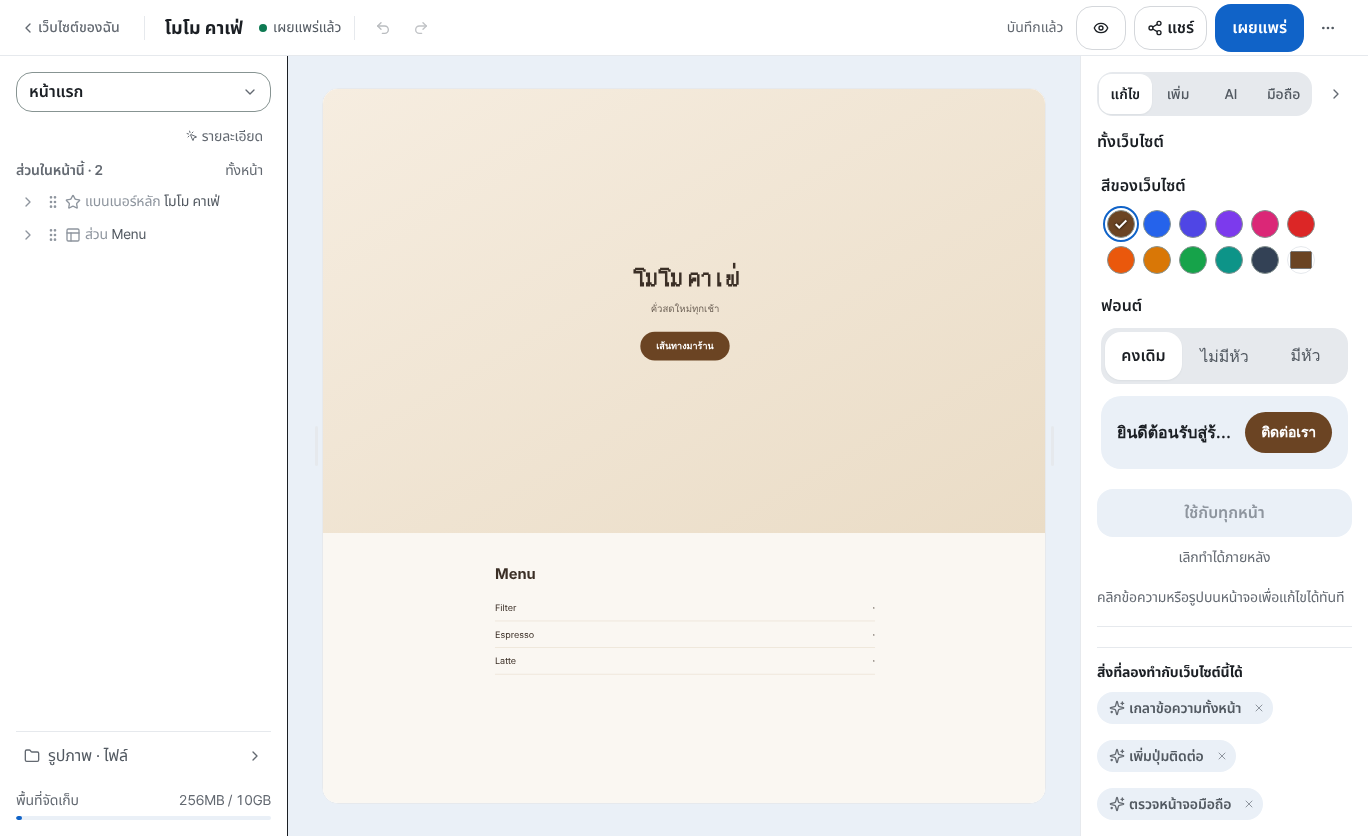
คลิกข้อความบนหน้าเพื่อแก้ หรือสั่งที่แท็บ “AI” ทางขวา - 4
เพิ่มฟอร์มติดต่อให้ลูกค้าส่งข้อความหาคุณ
เปิด “ข้อความติดต่อ” ในตัวแก้ไข สลับไปมุมมอง “ฟอร์ม” แล้วกด “เพิ่มแบบฟอร์มติดต่อ” เพื่อสร้างฟอร์มที่มีช่องชื่อ ช่องทางติดต่อ และข้อความ จากนั้นเลือก “ฟอร์มติดต่อ” ในแท็บ “เพิ่ม” ของคอลัมน์ขวาเพื่อวางลงในหน้า ข้อความจากลูกค้าจะรวมอยู่ที่ “ข้อความติดต่อ” ใต้ “ข้อความจากลูกค้า” ในเมนูแอป และแพ็กเกจฟรีสร้างฟอร์มได้สองฟอร์มต่อเว็บไซต์
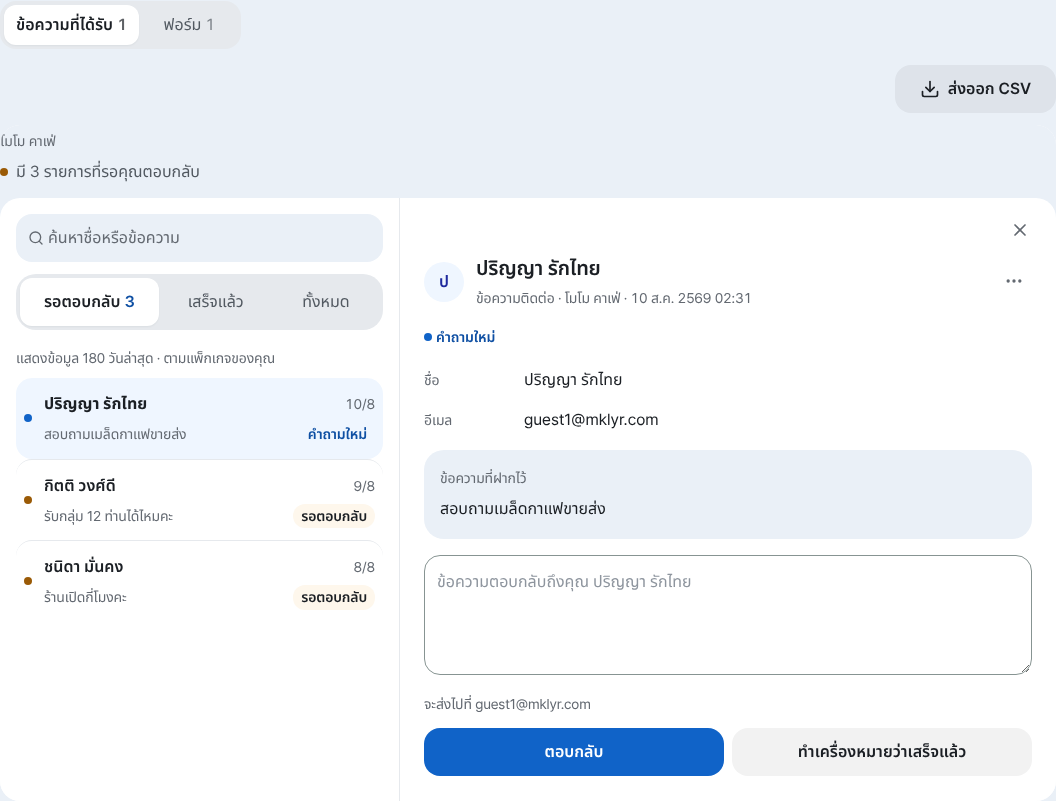
อ่านข้อความของลูกค้าและตอบกลับได้ที่นี่ - 5
กด “เผยแพร่” — โดเมนของตัวเองเชื่อมเมื่อต้องการเท่านั้น
เมื่อทุกอย่างเรียบร้อย กด “เผยแพร่” ที่ด้านบนของตัวแก้ไข เว็บไซต์จะเปิดทันทีที่ที่อยู่แบบ myname.mklyr.com โดยไม่ต้องใช้บัตรและไม่จำกัดเวลา และเว็บไซต์ฟรีจะมีป้าย “Made with” เล็กๆ ที่มุมขวาล่าง ถ้าอยากได้โดเมนของร้านเอง ให้เปิด “ตั้งค่า” แล้วไปที่ “ที่อยู่และโดเมน” จากนั้นกด “เชื่อมต่อ” — โดเมนต้องซื้อแยกจากผู้ขายโดเมนเอง ส่วนการเชื่อมโดเมนของตัวเอง (และการเอาป้ายออก) เริ่มที่แพ็กเกจ Plus
myname.mklyr.com เผยแพร่แล้วเผยแพร่แล้วเปิดที่ที่อยู่นี้ทันที — แพ็กเกจฟรีก็เหมือนกัน
คำถามที่พบบ่อย
ทำเว็บไซต์ร้านค้าฟรีได้จริงไหม?
ได้จริง การเลือกเทมเพลต การแก้ไข การแก้ด้วย AI ฟอร์มติดต่อ และการเผยแพร่ ใช้ได้ในแพ็กเกจฟรีทั้งหมดโดยไม่ต้องใช้บัตร เว็บไซต์ฟรีจะมีป้าย “Made with” เล็กๆ ส่วนการเอาป้ายออกและเชื่อมโดเมนของตัวเองเริ่มที่ Plus
ต้องเขียนโค้ดเป็นไหม?
ไม่ต้อง คลิกข้อความและรูปบนหน้าเพื่อแก้ หรือสั่ง AI ด้วยคำพูดของคุณเอง AI จะแสดง “การเปลี่ยนแปลงที่เสนอ” ก่อน และจะไม่มีอะไรเข้าฉบับร่างจนกว่าคุณจะกด “ใช้”
เว็บไซต์จะแสดงบนมือถือเป็นอย่างไร?
ใช้ปุ่มมือถือในหน้ารายละเอียดเทมเพลต และแท็บ “มือถือ” ในคอลัมน์ขวาของตัวแก้ไข เพื่อดูหน้าตาบนโทรศัพท์ล่วงหน้า หลังเผยแพร่ให้เปิดที่อยู่นั้นบนมือถือจริงอีกครั้งด้วย
ต้องซื้อโดเมนแยกต่างหากไหม?
ที่อยู่ฟรี (แบบ myname.mklyr.com) ก็เพียงพอให้เว็บไซต์ออนไลน์ ถ้าจะใช้โดเมนของตัวเองต้องซื้อจากผู้ขายโดเมน และ MakeLayer เชื่อมโดเมนที่คุณมีอยู่แล้วให้ตั้งแต่แพ็กเกจ Plus
ถ้าภายหลังย้ายไปที่อื่น เอาเว็บไซต์ไปด้วยได้ไหม?
ได้ ที่เมนู ⋯ บนการ์ดเว็บไซต์ใน “ไซต์ของฉัน” เลือก “ดาวน์โหลด” เพื่อรับ “เว็บไซต์ที่กำลังทำ (ZIP)” หรือ “เว็บไซต์ที่เผยแพร่แล้ว (ZIP)” แพ็กเกจฟรีก็ทำได้เหมือนกัน
อ่านต่อ
- คลังเทมเพลต ดูได้โดยไม่ต้องเข้าสู่ระบบ แก้ไขแล้วค่อยเผยแพร่ วิธีใช้คลังเทมเพลต (/templates) ตั้งแต่การดูโดยไม่ต้องเข้าสู่ระบบไปจนถึงฉบับร่าง การแก้ไข และการเผยแพร่ (ไทย)
- ผู้ช่วยแก้ไขด้วย AI ในตัวแก้ไข บอกเป็นคำพูดแล้วแก้ไขถึงโค้ดให้ วิธีใช้ผู้ช่วยแก้ไขด้วย AI ในตัวแก้ไข — ขอเป็นคำพูด คลิกชี้ตำแหน่ง ทำไมต้องเผยแพร่จึงจะเห็น และวิธีย้อนกลับ (ไทย)
- รับข้อความติดต่อจากผู้เข้าชมด้วยฟอร์มเดียว แล้วดูในกล่องข้อความรวม วิธีสร้างแบบฟอร์มติดต่อและตรวจข้อความติดต่อของทุกเว็บไซต์ใน “ข้อความจากลูกค้า” (ไทย)
- เชื่อมต่อโดเมนของคุณ — แค่ลงทะเบียน CNAME และ TXT ก็เสร็จ วิธีเชื่อมต่อโดเมนที่มีอยู่กับเว็บไซต์ที่เผยแพร่และรับ HTTPS อัตโนมัติ (ไทย)
ลองทำเร็วกว่าอ่าน — สร้างเว็บไซต์ของคุณตอนนี้ ฟรี