
เชื่อมต่อโดเมนของคุณ — แค่ลงทะเบียน CNAME และ TXT ก็เสร็จ
อัปเดตล่าสุด: 2026-08-10
สรุปสั้นๆ เปิด "โดเมน" ในเมนู "การตั้งค่า" ของตัวแก้ไข แล้วลงทะเบียนเรคคอร์ด CNAME พร้อมเรคคอร์ด TXT สำหรับยืนยันความเป็นเจ้าของ ทุกอย่างตั้งแต่การตรวจสอบจนถึงการออกใบรับรอง HTTPS จะเสร็จสิ้นอัตโนมัติ ถ้าใส่แค่อย่างใดอย่างหนึ่ง การเชื่อมต่อจะไม่เสร็จ หัวใจสำคัญคือต้องลงทะเบียนทั้งสองเรคคอร์ดพร้อมกัน
สรุปสั้นๆ
- เวลาที่ใช้
- ประมาณ 10 นาที
- แพ็กเกจที่ต้องใช้
- Starter
- ความรู้ด้านโค้ด
- ไม่ต้องมี
- ทำที่ไหน
- ตัวแก้ไข
ทำตามทีละขั้น
- 1
เริ่มจากลงทะเบียนเรคคอร์ด CNAME
เปิดเว็บไซต์ในตัวแก้ไข เข้าแท็บ "โดเมน" ในเมนู "การตั้งค่า" แล้วใส่โดเมนที่มีอยู่ (เช่น momocoffee.com) ฟีเจอร์นี้ใช้ได้ตั้งแต่แพ็กเกจ Starter ถ้าใช้แพ็กเกจฟรีต้องอัปเกรดก่อน เมื่อใส่โดเมนแล้ว จะมีค่า CNAME ที่ต้องเพิ่มลงในหน้าจัดการ DNS ของผู้ให้บริการจดทะเบียนตามนั้นแสดงให้ดู โฮสต์คือชื่อที่จะเชื่อมต่อ (เช่น www) และค่าปลายทางคือที่อยู่เซิร์ฟเวอร์ของเรา
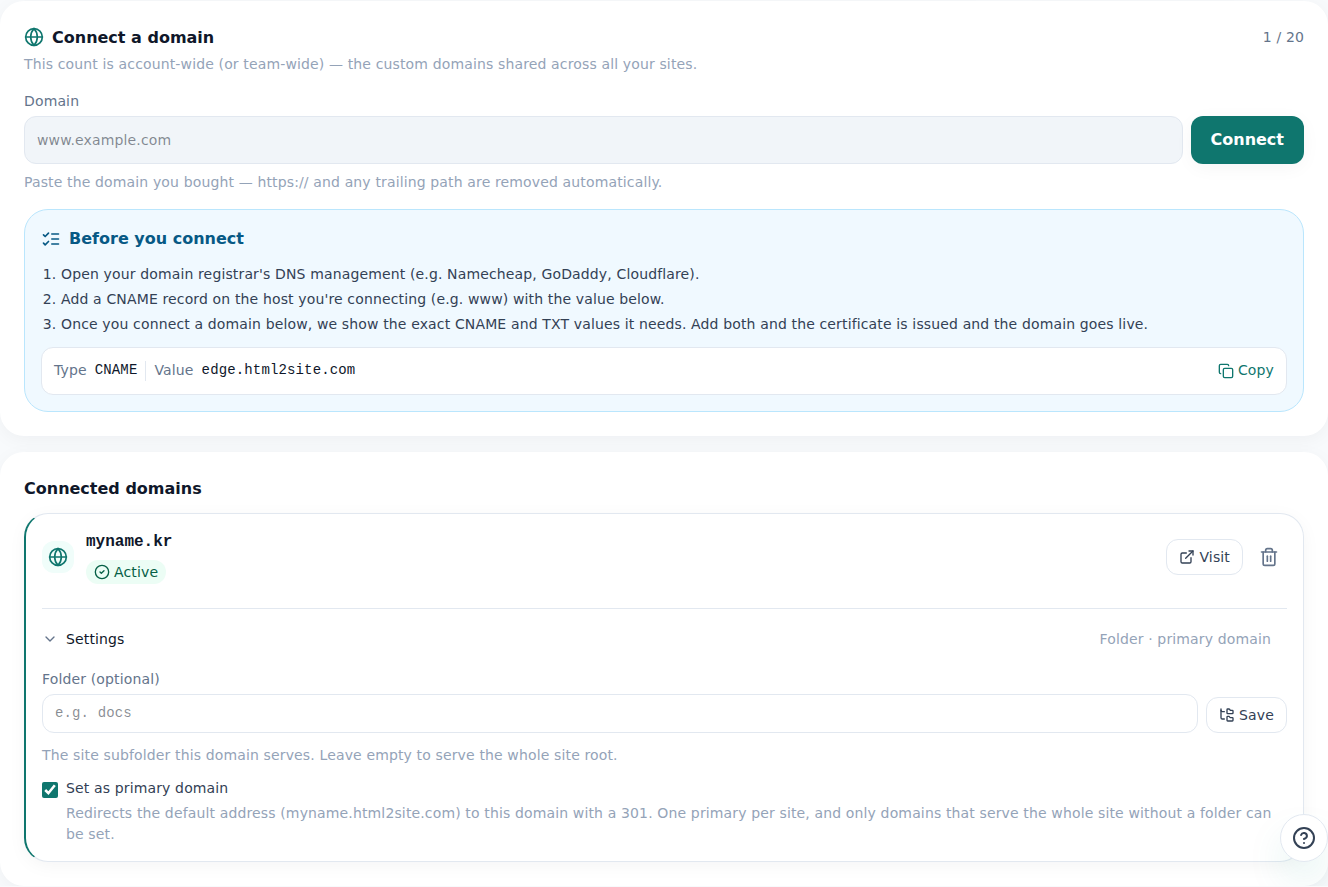
ในแท็บโดเมนจะเห็นทั้งสถานะการเชื่อมต่อและค่า DNS ที่ต้องใส่ไปพร้อมกัน - 2
ลงทะเบียนเรคคอร์ด TXT สำหรับยืนยันความเป็นเจ้าของด้วย
ลำพัง CNAME ไม่สามารถยืนยันได้ว่าโดเมนนั้นเป็นของคุณจริง จึงต้องมีเรคคอร์ด TXT สำหรับยืนยันความเป็นเจ้าของอีกหนึ่งรายการ ชื่อคือ "_makelayer." ตามด้วยโดเมนของคุณ (ถ้าเป็น momocoffee.com ก็คือ _makelayer.momocoffee.com) และค่าคือสตริงเฉพาะที่แท็บโดเมนออกให้ในตอนนั้น เพิ่มทั้งเรคคอร์ด CNAME และ TXT ในหน้าจัดการ DNS เดียวกันได้เลย
การตั้งค่า › โดเมนประเภท TXTชื่อ _makelayer.momocoffee.comค่า makelayer-domain-verification=8f2a1c93b6d0 - 3
บันทึกแล้ว การตรวจสอบจะดำเนินไปเอง
เมื่อลงทะเบียนทั้งสองเรคคอร์ดแล้วก็ไม่ต้องทำอะไรเพิ่ม แท็บโดเมนจะแสดง "รอการตรวจสอบ" และระบบจะตรวจสอบ DNS ซ้ำอัตโนมัติ โดยเริ่มจากช่วงห่างสั้นๆ แล้วค่อยๆ ยาวขึ้น การกระจาย DNS อาจใช้เวลา จึงอาจยังตรวจไม่พบทันทีหลังลงทะเบียน แต่ถ้าค่าถูกต้อง แม้ไม่ได้เฝ้าหน้าจอก็จะเชื่อมต่อเอง
การตั้งค่า › โดเมนเรคคอร์ด CNAME ยืนยันแล้วเรคคอร์ด TXT (ความเป็นเจ้าของ) กำลังตรวจสอบการตรวจสอบครั้งถัดไป ลองใหม่อัตโนมัติ (ช่วงห่างยาวขึ้นเรื่อยๆ) - 4
เสร็จแล้ว HTTPS ก็ใส่ให้อัตโนมัติ
ทันทีที่ทั้ง CNAME และ TXT ได้รับการยืนยัน โดเมนจะเปลี่ยนเป็นสถานะใช้งาน และใบรับรอง HTTPS ก็ออกให้อัตโนมัติโดยไม่ต้องขอแยก จากนี้เว็บไซต์จะเปิดด้วยโดเมนของคุณ เช่น momocoffee.com ได้ทันที
momocoffee.com เผยแพร่แล้วเชื่อมต่อเสร็จแล้วจะเปิดด้วยโดเมนของคุณพร้อมไอคอนแม่กุญแจทันที ใบรับรอง HTTPS ออกให้อัตโนมัติโดยไม่ต้องขอแยก
คำถามที่พบบ่อย
ลงทะเบียนแค่ CNAME ก็ใช้ได้เลยไหม
ไม่ได้ CNAME ใช้สำหรับการกำหนดเส้นทางและการออกใบรับรอง ส่วนเรคคอร์ด TXT ความเป็นเจ้าของที่ยืนยันว่าโดเมนเป็นของคุณจริงต้องมีแยกต่างหาก ต้องลงทะเบียนทั้งสองอย่างการตรวจสอบจึงจะเสร็จและเปิดใช้งาน
ใช้เวลานานแค่ไหน
ความเร็วในการกระจาย DNS ต่างกันไปตามผู้ให้บริการจดทะเบียน จึงบอกเวลาที่แน่นอนได้ยาก ระบบตรวจสอบซ้ำอัตโนมัติหลายครั้ง ถ้าใส่ค่าถูกต้องแล้ว แค่รอก็จะเชื่อมต่อเองโดยไม่ต้องเฝ้าหน้าจอ
ต้องขอใบรับรอง HTTPS แยกไหม
ไม่ต้อง เมื่อการตรวจสอบ CNAME และ TXT เสร็จ ใบรับรอง HTTPS จะออกให้อัตโนมัติ ไม่ต้องขอใบรับรองหรืออัปโหลดไฟล์แยก
แพ็กเกจฟรีใช้ได้ไหม
ไม่ได้ การเชื่อมต่อโดเมนที่กำหนดเองมีให้ตั้งแต่แพ็กเกจ Starter ในแพ็กเกจฟรีจะใช้ที่อยู่ mklyr.com ที่ได้รับ
โดเมนที่เชื่อมต่อไว้อาจเข้าไม่ได้ขึ้นมากะทันหันไหม
แม้ฝั่งใบรับรองจะมีปัญหาชั่วคราว การเชื่อมต่อก็จะไม่ถูกตัดทันที ระบบตรวจสอบซ้ำอัตโนมัติและส่วนใหญ่จะกลับมาเองได้ และการเชื่อมต่อจะไม่ถูกตัดโดยพลการ เว้นแต่คุณจะยกเลิกการเชื่อมต่อโดเมนเอง
อ่านต่อ
- ทำให้เว็บไซต์ที่เผยแพร่ถูกค้นเจอทั้งในการค้นหาและคำตอบของ AI วิธีทำให้เว็บไซต์ที่เผยแพร่ปรากฏในเครื่องมือค้นหาและคำตอบของ AI (AEO) ตั้งแต่การตั้งค่าแบรนด์ไปจนถึงข้อมูลแบบมีโครงสร้าง (ไทย)
- การจัดการเว็บไซต์ — โฟลเดอร์ เปลี่ยนชื่อ ลบ และกู้คืน วิธีจัดเว็บไซต์เป็นโฟลเดอร์ เปลี่ยนชื่อ และกู้คืนภายใน 7 วันหลังลบ จากแดชบอร์ด /sites (ไทย)
- เปลี่ยนแพ็กเกจและยกเลิกการสมัครสมาชิก มีผลจริงเมื่อไหร่ วิธีอัปเกรดหรือดาวน์เกรดแพ็กเกจและยกเลิกการสมัครสมาชิกที่ /plan อัปเกรดมีผลทันที ดาวน์เกรดและยกเลิกมีผลตั้งแต่วันชำระเงินครั้งถัดไป (ไทย)
- วิธีดูสถิติผู้เข้าชมเว็บไซต์ของคุณ วิธีดูสถิติการเข้าชมในแท็บวิเคราะห์ของตัวแก้ไข — ความละเอียดของข้อมูลที่ต่างกันตามแพ็กเกจ (ไทย)
ลองทำเลยเร็วกว่าอ่าน วาง HTML ของคุณได้ตอนนี้