
ผู้ช่วยแก้ไขด้วย AI ในตัวแก้ไข บอกเป็นคำพูดแล้วแก้ไขถึงโค้ดให้
อัปเดตล่าสุด: 2026-11-11
สรุปสั้น ๆ — เปิดแท็บ AI ที่คอลัมน์ขวาของตัวแก้ไข แล้วบอกสิ่งที่อยากแก้ AI จะแสดงสิ่งที่จะแก้เป็น “การเปลี่ยนแปลงที่เสนอ” ก่อน และเมื่อกด “ใช้” จึงจะเข้าสู่ฉบับร่าง ผู้เยี่ยมชมจะเห็นหลังจากที่คุณกดเผยแพร่เท่านั้น
สรุปสั้นๆ
- เวลาที่ใช้
- ประมาณ 2 นาที
- แพ็กเกจที่ต้องใช้
- ใช้ได้ฟรี
- ความรู้ด้านโค้ด
- ไม่ต้องมี
- ทำที่ไหน
- ตัวแก้ไข
ทำตามทีละขั้น
- 1
บอกสิ่งที่ต้องการเป็นคำพูด
เปิดแท็บ “AI” ที่คอลัมน์ขวาของตัวแก้ไข แผง “แก้ไขด้วย AI” จะปรากฏขึ้น พิมพ์สิ่งที่อยากแก้เหมือนบอกคน เช่น “ทำให้ปุ่มจองเด่นขึ้น” แล้วกด “ขอให้ AI ทำ” AI จะไม่แก้ทันที แต่แสดง “การเปลี่ยนแปลงที่เสนอ” ก่อน ว่าจะแก้ไฟล์ไหน ตรงไหน ถ้าถูกใจกด “ใช้” ถ้าไม่ กด “ยกเลิก” ฉบับร่างจะยังเหมือนเดิม
แก้ไขด้วย AIทำให้ปุ่มจองเด่นขึ้น แก้ 2 จุดใน index.html - 2
ถ้าอธิบายยาก ให้คลิกชี้แทน
คลิกองค์ประกอบที่อยากแก้บนหน้าจอ (แคนวาส) แล้วองค์ประกอบนั้นจะถูกเลือก ถ้าขอ AI ในตอนนี้ AI จะแก้โดยยึดองค์ประกอบนั้นเป็นหลัก โดยไม่ต้องอธิบายตำแหน่งเป็นคำพูด แม้ไม่รู้โค้ดก็แค่ดูหน้าจอแล้วชี้ก็พอ
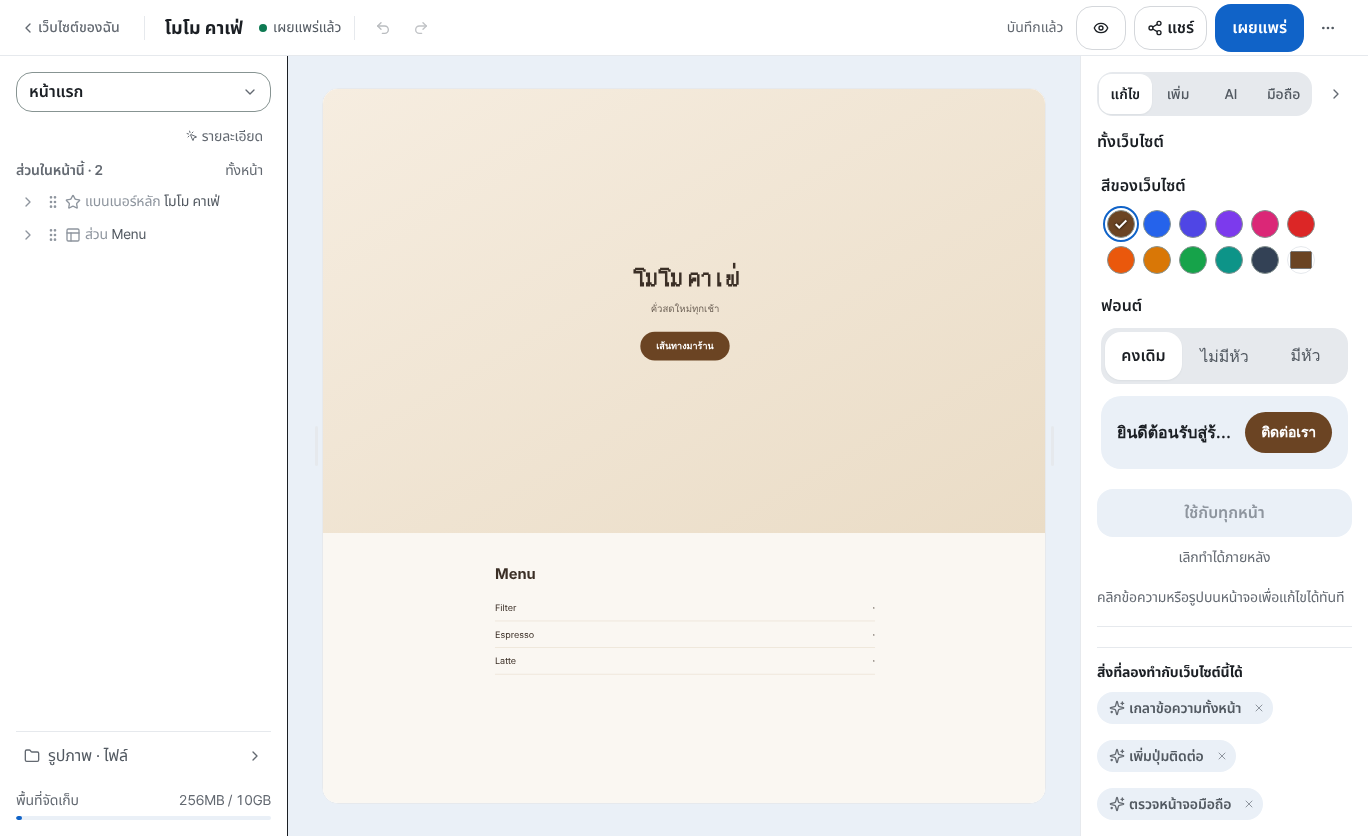
เมื่อขอเป็นคำพูดในแผง AI ทางขวาของตัวแก้ไข แคนวาสนี้จะเปลี่ยนไป - 3
แก้เสร็จแล้วกดปุ่มเผยแพร่
เมื่อกด “ใช้” การแก้ไขของ AI จะเข้าสู่พรีวิว (ฉบับร่าง) เท่านั้น เว็บไซต์จริงที่ผู้เยี่ยมชมเห็นยังไม่เปลี่ยน กดเผยแพร่แล้วตั้งแต่นั้นผู้เยี่ยมชมก็จะเห็นการอัปเดตด้วย จะแก้หลายครั้งก่อนแล้วเผยแพร่ทีเดียวก็ได้
สถานะตัวแก้ไขตัวอย่าง (ฉบับร่าง) เปลี่ยนสีและข้อความปุ่มจองแล้วเว็บไซต์ที่ผู้เยี่ยมชมเห็น ยังเป็นแบบเดิมเผยแพร่ ต้องกดจึงจะแสดงต่อผู้เยี่ยมชม - 4
ก่อนย้อนกลับ ควรรู้เรื่องนี้
การกด ↺ (“ย้อนกลับการเปลี่ยนแปลงนี้”) ที่การแก้ไขของ AI ไม่ได้ยกเลิกแค่คำขอนั้น หลังยืนยันด้วย “ย้อนกลับ” ระบบจะคืนสถานะก่อนการแก้ไขนั้นทั้งหมด และสิ่งที่เกิดขึ้นหลังจากนั้น — ทั้งการแก้ไขของ AI ครั้งถัดมาและที่คุณแก้เอง — จะหายไปด้วย เช่น แก้สามครั้งติดกันแล้วย้อนครั้งที่สอง ครั้งที่สองและสามจะหายทั้งคู่ กลับไปเป็นสถานะหลังครั้งแรก
แก้ไขด้วย AI↺ ย้อนกลับการเปลี่ยนแปลงนี้ ย้อนกลับไปยังสถานะก่อนหน้าแล้ว
คำถามที่พบบ่อย
กดย้อนกลับแล้วยกเลิกแค่คำขอนั้นหรือ
ไม่ใช่ การเปลี่ยนแปลงทั้งหมดหลังจุดนั้นจะหายไปด้วย ถ้าหลังจากนั้นแก้อย่างอื่นไว้ ก็จะหายไปด้วยเช่นกัน
สิ่งที่ AI แก้จะแสดงต่อผู้เยี่ยมชมทันทีไหม
ไม่ แม้กด “ใช้” แล้ว การเปลี่ยนแปลงก็เข้าสู่ฉบับร่างเท่านั้น ต้องกดเผยแพร่จึงจะแสดงบนเว็บไซต์จริง
แพ็กเกจฟรีใช้การแก้ไขด้วย AI ได้ไหม
ได้ ใช้ AI ฟรีเดือนละ 200 — แก้ข้อความได้ประมาณ 13 ครั้ง
ถ้าใช้หมดหรือ AI พักชั่วคราวจะเป็นอย่างไร
ใช้เพิ่มได้ด้วยแพ็กเติม และไม่หมดอายุระหว่างที่สมัครใช้งานอยู่ ถ้าบัญชีของคุณมีหลายคำขอทำงานอยู่ จะขึ้น “มีการแก้ไขอื่นกำลังดำเนินอยู่” ให้ส่งใหม่เมื่อเสร็จ และถ้าคำขอล้มเหลวหลายครั้ง AI จะพักชั่วคราวและบอกว่าจะใช้ได้อีกครั้งเมื่อไร
ไม่รู้โค้ดเลยก็ใช้ได้ไหม
ได้ แค่ขอเป็นประโยคหรือคลิกชี้ตำแหน่งบนหน้าจอก็พอ
อ่านต่อ
- ย้อนกลับไปเวอร์ชันเก่า — เผยแพร่ สำรองข้อมูล และกู้คืน วิธีกู้คืนเวอร์ชันที่เผยแพร่ก่อนหน้าจาก ตั้งค่า › เวอร์ชัน ในตัวแก้ไข และยกเลิกการกู้คืนเมื่อจำเป็น (ภาษาไทย)
- เว็บไซต์ที่สร้างด้วย ChatGPT เปิดบนที่อยู่จริงได้แบบนี้ คู่มือทีละขั้นตอนในการเผยแพร่ HTML ที่สร้างด้วย ChatGPT บนที่อยู่จริงได้ฟรีทันทีโดยไม่ต้องมีเซิร์ฟเวอร์ (ไทย)
- ดูการใช้งาน — ขีดจำกัดเว็บไซต์ พื้นที่จัดเก็บ โดเมน และ AI ในที่เดียว วิธีดูการใช้งานเว็บไซต์ พื้นที่จัดเก็บ โดเมน และ AI แยกตามทั้งหมด/ส่วนตัว/ทีมที่ส่วนการใช้งานของแดชบอร์ด (ไทย)
- เพิ่มหลายหน้าในเว็บไซต์ วิธีเพิ่มหน้า HTML (ไฟล์) หลายหน้าในเว็บไซต์เดียว รวมถึงแพ็กเกจฟรี (ไทย)
ลองทำเร็วกว่าอ่าน — สร้างเว็บไซต์ของคุณตอนนี้ ฟรี