
ポートフォリオサイトを半日で作る — デザイナー・写真家・エンジニア・ライター
最終更新: 2026-11-12
結論から — 最初のポートフォリオは「代表作6つ+自己紹介3文+連絡方法」で十分です。MakeLayerのギャラリーで自分の仕事に合うポートフォリオ用テンプレートを選び、作品と文章に差し替えて「公開する」を押せば、半日で自分のアドレスができます。ここまで無料プランでできます。
ひと目でわかる
- 所要時間
- 約30分
- 必要なプラン
- 無料プランでOK
- コードの知識
- 不要
- 操作する場所
- テンプレートギャラリー
手順
- 1
自分の仕事に合う分類からテンプレートを選びましょう
/templatesギャラリーはログインなしで開けます。写真家・デザイナー・イラストレーター・建築家・エンジニア・作曲家は「ポートフォリオ」に仕事別のテンプレートがあり、ライターや履歴書中心なら「プロフィール・リンク」、依頼を受けるコピーライター・翻訳者・Web開発者は「フリーランス」を見てみましょう。テンプレートはすべて無料で使えます。
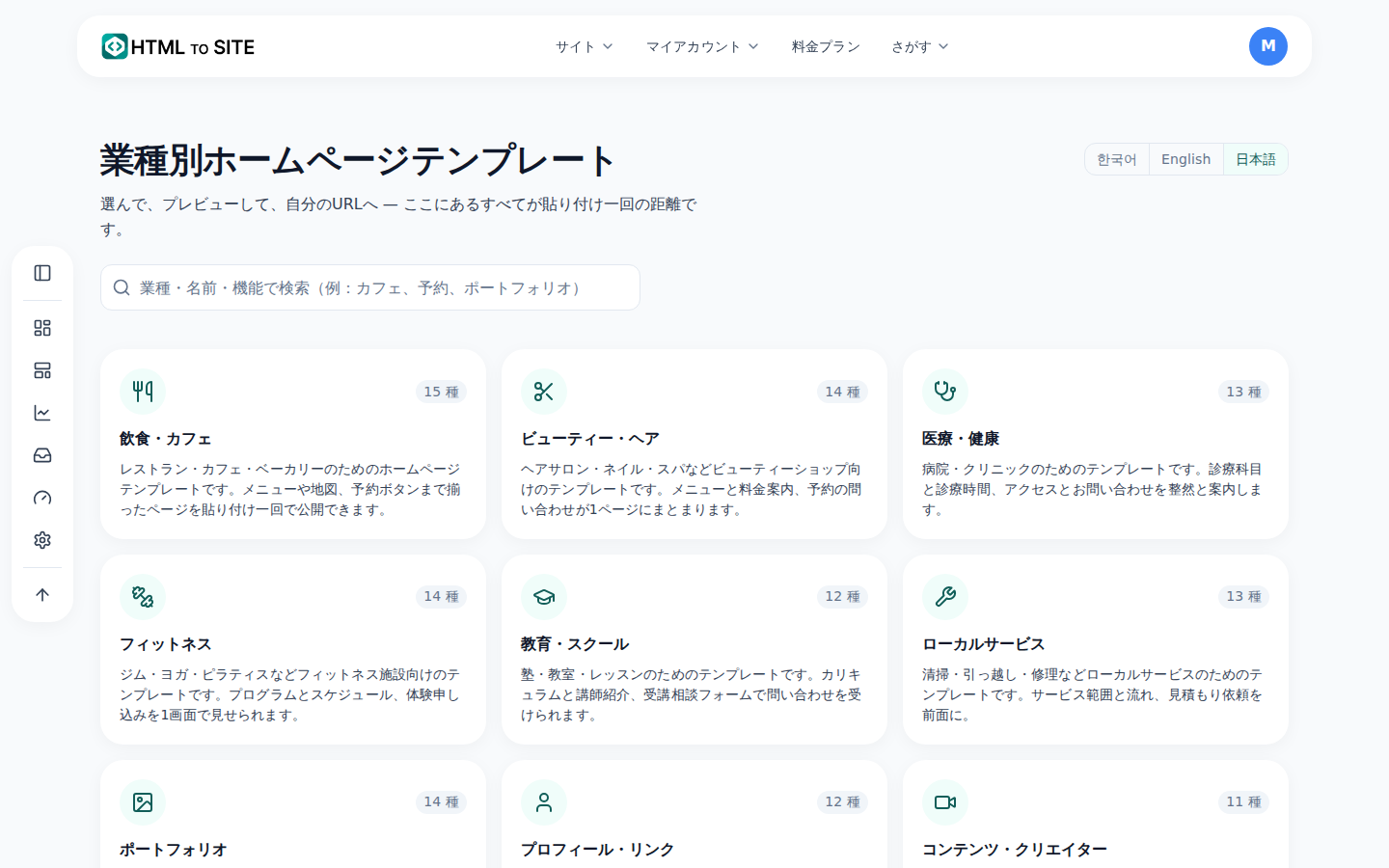
「ポートフォリオ」「プロフィール・リンク」「フリーランス」から、近いものを開いてみましょう。 - 2
最初の画面で3つを確かめてから始めましょう
ポートフォリオの最初の画面には、名前と仕事の一言、代表作、連絡方法が見えている必要があります。プレビューでこの3つがあるか、「モバイル」ボタンでスマホでも作品が大きく見えるかを確認しましょう。気に入ったら「このテンプレートでサイトを作る」を押して名前を入れると、まだ誰にも見えない下書きでエディタが開きます。
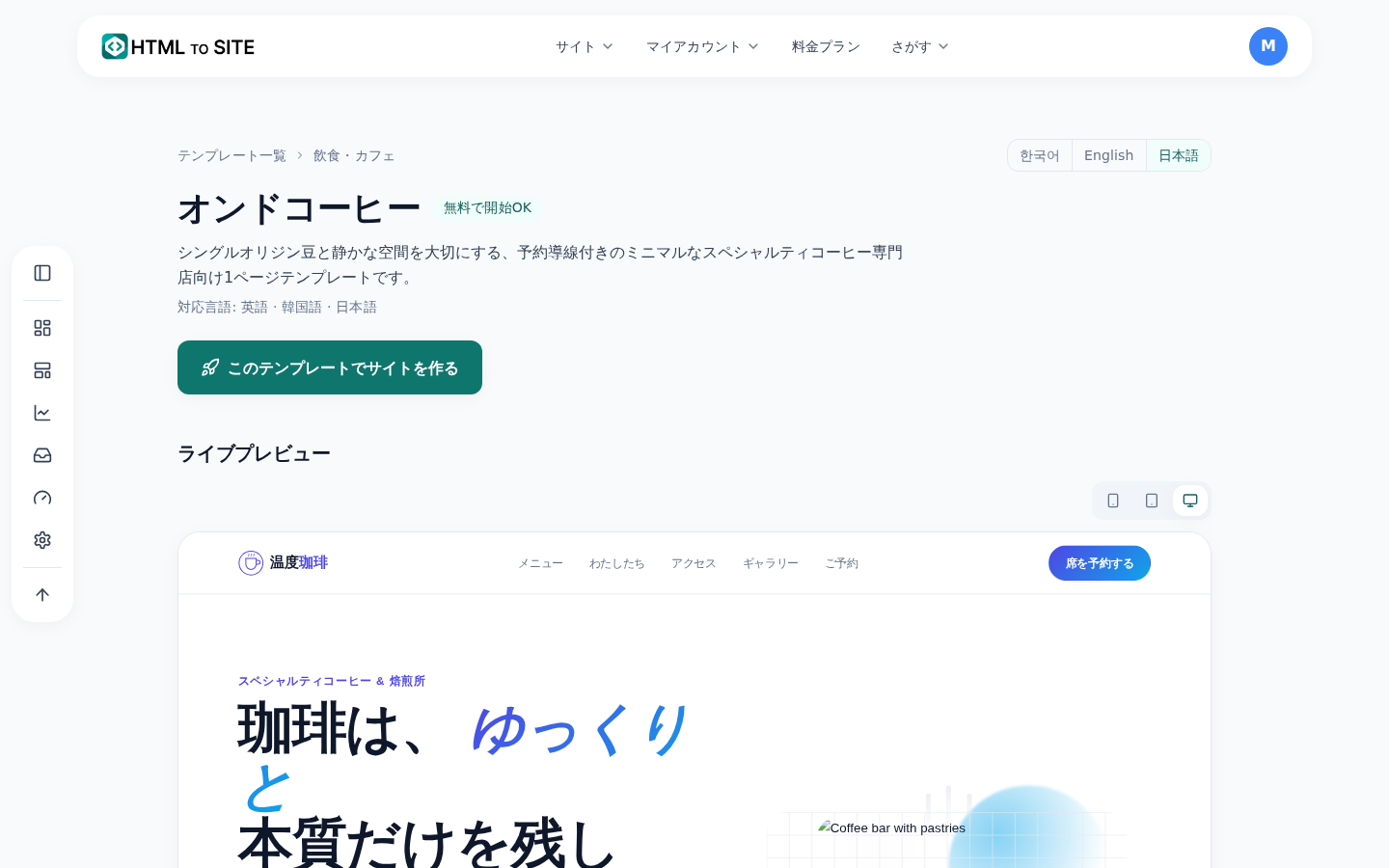
スマホ表示で作品が十分大きく見えるかを、まず確かめましょう。 - 3
代表作を選んで順番を決め、文章と写真を差し替えましょう
作品は全部載せず、「これから受けたい仕事」に近いものを6つ前後に絞りましょう。いちばん見せたい作品を先頭に置き、作品ごとにタイトル・担当した役割・年・結果を一言だけ添えれば十分です。エディタで画面の文字や写真をクリックして差し替えます。無料プランの保存容量は100MBなので、大きな写真は縮小してアップロードしましょう。
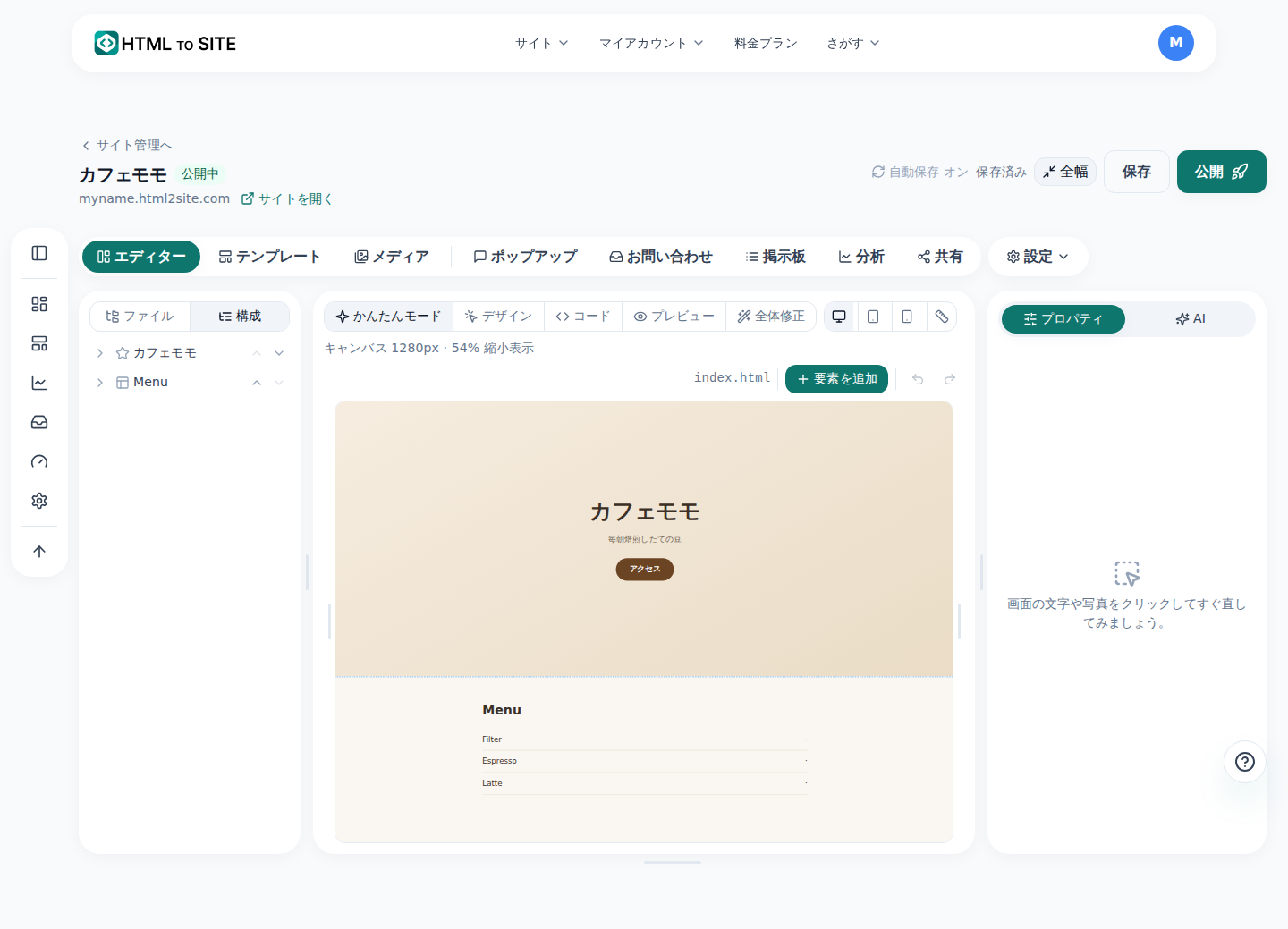
画面の文字や写真をクリックして、自分の作品に差し替えます。 - 4
ポートフォリオ用のAI依頼10個をコピーして使いましょう
[ ]の中を自分の内容に変えて「AI」タブに貼り付け、「AIに依頼」を押します。「提案された変更」を確かめて「適用」を押すと下書きに入ります。新しいページを作る4番は、「編集対象」を「サイト全体」に切り替えてから送りましょう。作品の中身まではAIにも分からないので、[ここに記入]の所は自分で書きます。
AI依頼集 · ポートフォリオ1. 作品一覧の先頭のカードを[作品名]に変えて、すべての作品カードに「担当」と「制作年」の1行ずつを加えて。内容は[ここに記入]のままにして。2. 自己紹介を3文に短くして。1文目は仕事の内容、2文目は一緒に仕事をした分野や相手、3文目は今ご依頼を受けているかどうか。3. 作品カードを1つ複製して、一番前に追加して。内容は[ここに記入]のままにして。4. 作品をクリックしたときに開く詳細ページを新しく作って。大きな画像、課題、自分がやったこと、結果の順で。文章は[ここに記入]のままにして。5. 作品一覧を、大きな写真の2列のグリッドに変えて。スマホでは1列にして。6. 名前の横に[ご依頼受付中]のような小さな状態表示を付けて。7. 自己紹介の下に、経歴の一覧を年の順で入れて。1行の形式は[年・プロジェクトや会社名・担当した仕事]で、内容は空けておいて。8. お問い合わせセクションの見出しを[一緒にお仕事しましょう]に変えて、フォームの上に「ご依頼の種類とスケジュールを教えてください」の1行を入れて。9. すべての画像の代替テキストを、作品の説明として書いて。作品名と制作方法が入るように。10. ボタンとリンクの色は[濃い青]だけにして、ほかは黒・グレー・白に整理して。作品が引き立つように。 - 5
連絡・アドレス・共有を整えて「公開する」を押しましょう
「公開する」を押すと、myname.mklyr.comのようなアドレスで開きます。無料サイトには小さな「Made with」バッジが付き、バッジの削除と独自ドメインの接続はPlusからです。公開後は次の5行を整えると、ポートフォリオが仕事を呼び始めます。新しい作品を1つ入れて、いちばん古いものを外す形で、軽く保ちましょう。
ポートフォリオ仕上げチェック連絡を受ける エディタの「お問い合わせ」›「問い合わせフォームを追加」、ページには「追加」タブの「お問い合わせフォーム」。届いた内容は「お客さまの連絡」の「お問い合わせ」で読めますリンクのプレビュー 「設定」›「サイト情報」›「リンク共有の画像」(推奨1200×630) — メッセージやSNSでリンクを送ると、この画像で表示されます共有する 「共有する」の「リンクをコピー」「QRをダウンロード」「Instagramに貼り付け」。履歴書や名刺にはリンクかQRを入れます独自ドメイン 名前のアドレスは「アドレスとドメイン」›「接続する」(Plusから)。最初は無料アドレスで公開しても大丈夫です更新し続ける 新しい作品は3番の依頼か画面での編集で入れ、「公開する」を押し直せば同じアドレスに反映されます
よくある質問
ポートフォリオには作品をいくつ載せるのがよいですか?
最初のバージョンは6つ前後で十分です。「受けたい仕事」にいちばん近いものを先頭に置き、新しい作品ができたら1つ入れて1つ外しましょう。たくさん載せるより、選んだことが伝わるほうが信頼されます。
写真家やイラストレーターは、大きな画像をどうアップロードしますか?
無料プランの保存容量は100MBです。元データではなく、長辺を2000px前後に縮小した画像を入れると、たくさん入り、スマホでも速く開きます。容量が足りなくなったら、プランを上げられます。
履歴書や名刺、SNSのプロフィールにポートフォリオのアドレスはどう入れますか?
公開後、「共有する」の「リンクをコピー」でアドレスを入れ、紙の履歴書や名刺には「QRをダウンロード」で保存したQRを入れましょう。「リンク共有の画像」を設定しておくと、メッセージで送ったときに作品の1枚がプレビューに出ます。
エンジニアやライターにはどのテンプレートが合いますか?
エンジニアは「ポートフォリオ」のエンジニア向けか、「フリーランス」のWeb開発者向けが合います。小説家・著者は「プロフィール・リンク」の著者向けです。名前の下の説明を読み、プレビューの最初の画面に自分の仕事がどう入るか思い描いてみましょう。
あとで別の場所に移るとき、ポートフォリオを持ち出せますか?
はい。「マイサイト」のサイトカードの⋯メニューで「ダウンロード」を選ぶと、「作業中のサイト (ZIP)」と「公開中のサイト (ZIP)」を受け取れます。無料プランでも同じです。
あわせて読みたい
- テンプレートギャラリー、ログインなしで見て、直してから公開する テンプレートギャラリー(/templates)の使い方 — ログイン不要の閲覧から下書き・編集・公開まで(日本語)
- お店のホームページを無料で作る:テンプレートを選び、話しかけて直して公開 お店・個人事業のホームページを無料で作る方法 — テンプレート選び、画面・AI編集、問い合わせフォーム、公開、独自ドメイン(日本語)
- 独自ドメインを接続する — CNAMEとTXTを登録すれば完了 所有しているドメインを公開サイトに接続し、HTTPSまで自動で発行してもらう方法(日本語)
- 公開したサイトを、検索でもAI回答でも見つけてもらう 公開したサイトを検索エンジンとAI回答(AEO)に見つけてもらう方法 — サイト設定から構造化データまで(日本語)