
お店のホームページに必要なもの10個と、それぞれを入れる場所
最終更新: 2026-11-12
結論から — 営業時間、アクセス、連絡方法、メニュー・サービスと料金、写真、お客様の声、押してほしいボタン1つ、スマホで読みやすい画面、検索結果に出るタイトルと説明、自分のアドレス。この10個がそろえば、お店のホームページは十分です。下の一覧を保存して1つずつ確認してください。MakeLayerの業種別テンプレートにはこの場所がもうあるので、中身を差し替えるだけです。
ひと目でわかる
- 所要時間
- 約10分
- 必要なプラン
- 無料プランでOK
- コードの知識
- 不要
- 操作する場所
- テンプレートギャラリー
手順
- 1
来店前に調べられる5つを先に埋めましょう
お客さまは「今やっているか、どこか、どう連絡するか、何がいくらか、どんなお店か」を数秒で探し、見つからなければ戻ってしまいます。次の5行は最初の画面か、そのすぐ下に置きましょう。各行の「→」のあとが、MakeLayerでの操作場所です。
チェックリスト 1/2 · 来店前に探されること1 営業時間 曜日ごとの時間・定休日・ラストオーダーまで。変わったらすぐ直しましょう。→ テンプレートの時間の文字をクリックして直すか、「AI」タブに言葉で頼みます2 アクセス 住所の文字と地図、「○○駅 東口から徒歩3分」のような一言。→「クイックメニュー」の「アクセス」ボタン、「追加」›「セクション」で開く「セクション追加」の検索欄に「地図」3 連絡方法 お客さまが実際に使う手段を1つ目立たせます — 電話・LINE・お問い合わせフォーム。→「クイックメニュー」の「電話」「LINEで相談」ボタンと「お問い合わせフォーム」4 メニュー・サービスと料金 名前・ひとこと説明・料金。料金が見えないと、聞かずに離れる人が多いです。→「セクション追加」の種類「メニュー・価格」5 写真 お店の外観(探すときの目印)・店内・看板メニューや施術の仕上がりの3種類で十分です。自分で撮った写真がいちばん伝わります。→ 画面の写真をクリックして「写真を差し替え」 - 2
信頼してもらい、行動につなげる5つを確認しましょう
最初の5つが「行ってみたいか」に答えるなら、この5つは「信頼できるか、何をすればいいか」に答えます。7番は画面ごとにボタンを1つだけにしましょう。ボタンが3つあると、どれも押されません。
チェックリスト 2/2 · 信頼と行動につなげること6 お客様の声・実績 お客さまのひとこと2〜3件、または経歴・受賞・資格。いただいた声をそのまま載せ、作り話は書かないでください。→「セクション追加」の種類「お客様の声」7 押してほしいボタン1つ 「予約する」「電話する」「問い合わせる」のうち最も望むものを最初の画面に置き、下でも同じ言葉で繰り返します。→ 画面のボタンの文字をクリックして直す8 スマホで読める画面 来訪者の多くはスマホで見ます。文字が小さい、ボタンが重なるとすぐ離れます。→ 右の列の「スマホ」タブで確認し、気になる所はAIに言葉で直してもらいます9 検索結果のタイトルと説明 店名+地域+業種が検索結果の一番上に出ます。→「設定」の「サイト情報」で「検索結果のタイトル」「ひとこと説明」、「検索 · 共有」で「検索結果に表示する」をオン10 自分のアドレス 店名のアドレスは名刺・看板・地図の情報に書きやすいです。→ まず無料アドレスで公開し、独自ドメインは「アドレスとドメイン」の「接続する」で(Plusから) - 3
10個の場所がもうある業種別テンプレートを選びましょう
/templatesギャラリーはログインなしで開けます。「飲食・カフェ」「ビューティー・ヘア」「医療・健康」「フィットネス」「教育・スクール」「ローカルサービス」から、お店に近いものを開き、プレビューで1〜7番の場所があるか見てみましょう。「このテンプレートでサイトを作る」を押して店名を入れると、下書きでエディタが開きます。足りない場所は「追加」›「セクション」で開く「セクション追加」から、「メニュー・価格」「お客様の声」「よくある質問」などの種類で入れられます。
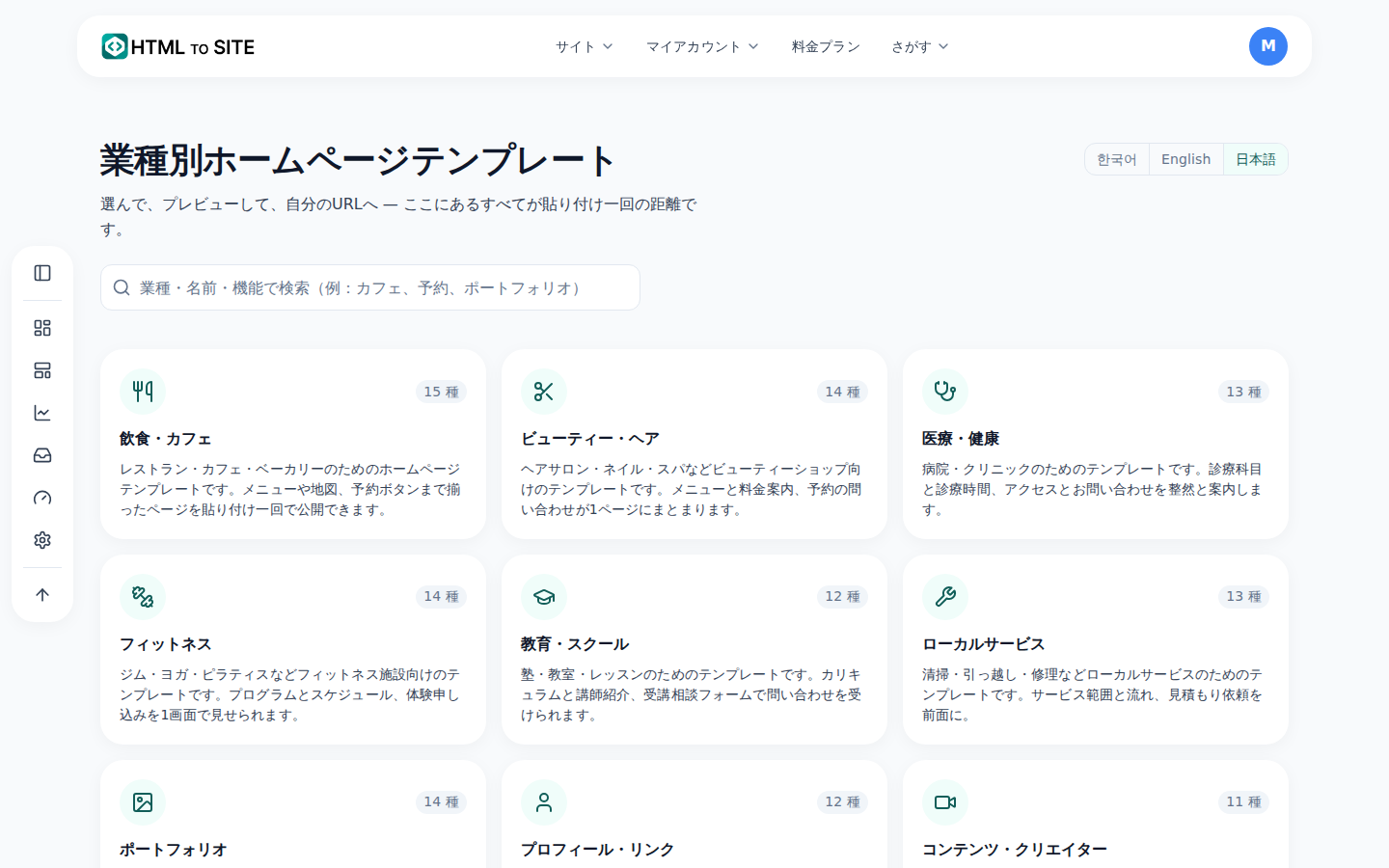
まず、お店にいちばん近い業種の欄から開いてみましょう。 - 4
お客さまが連絡できる道を作りましょう — お問い合わせフォーム
電話に出られない時間にも、メッセージを残せる場所が必要です。エディタで「お問い合わせ」を開き、「フォーム」表示で「問い合わせフォームを追加」を押し、「追加」タブの「お問い合わせフォーム」でページに貼り付けます。届いた内容は、アプリメニュー「お客さまの連絡」の「お問い合わせ」に集まり、無料プランでもサイトごとにフォームを2つまで作れます。フォームの上には「通常1営業日以内にお返事します」のように、守れる約束を一言だけ書きましょう。
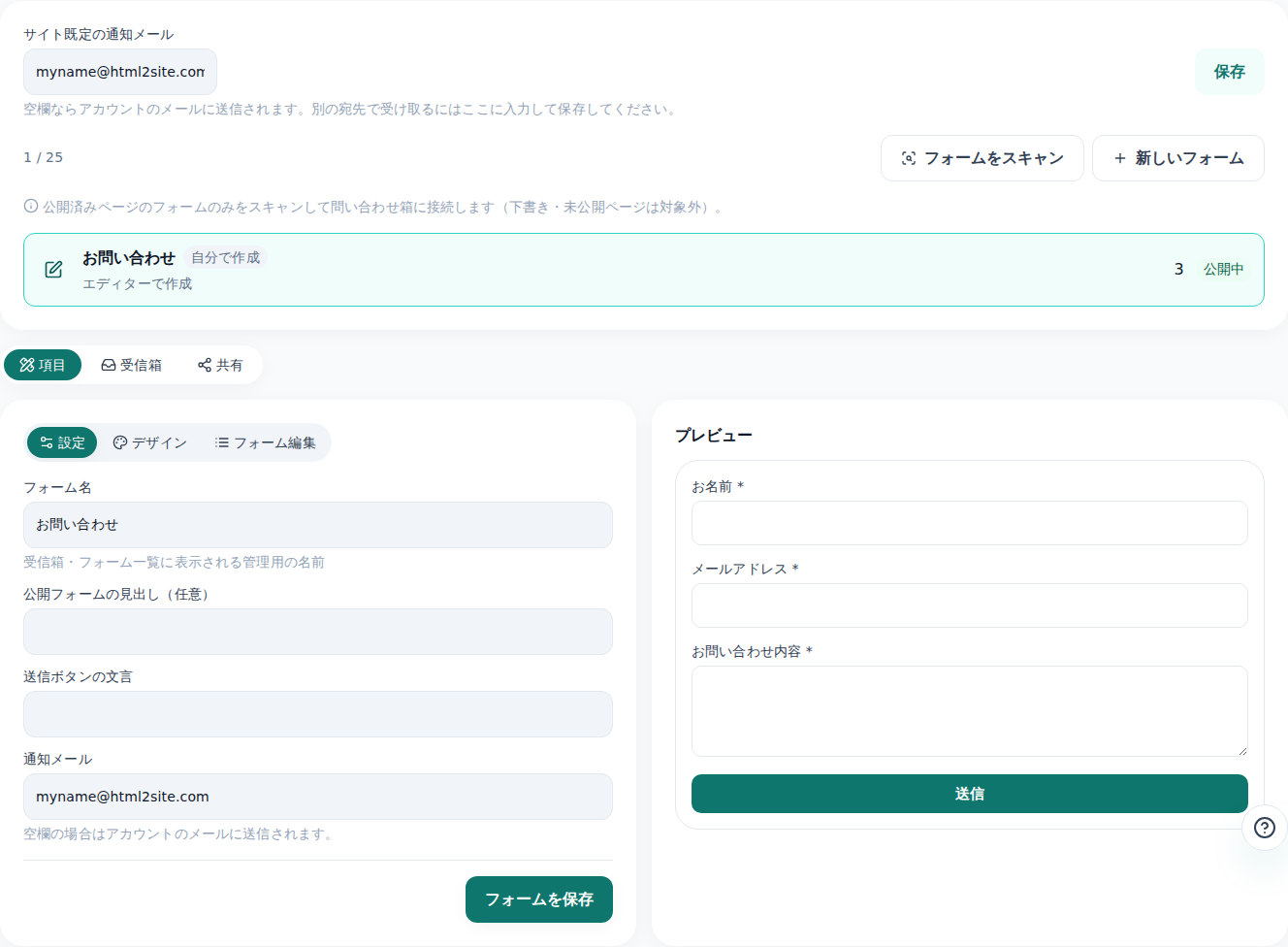
お客さまのメッセージを読んで、そのまま返信できます。 - 5
検索・共有の設定を入れて「公開する」を押しましょう
「設定」の「サイト情報」で「検索結果のタイトル」「ひとこと説明」「リンク共有の画像」を入れ、「検索 · 共有」で「検索結果に表示する」がオンか確かめます。終わったら「公開する」を押します。そのあと「共有する」から「Instagramに貼り付け」「Googleビジネスプロフィールに貼り付け」「WhatsAppに貼り付け」でアドレスをコピーして置いていくと、お客さまが見つける入口が1つずつ増えます。
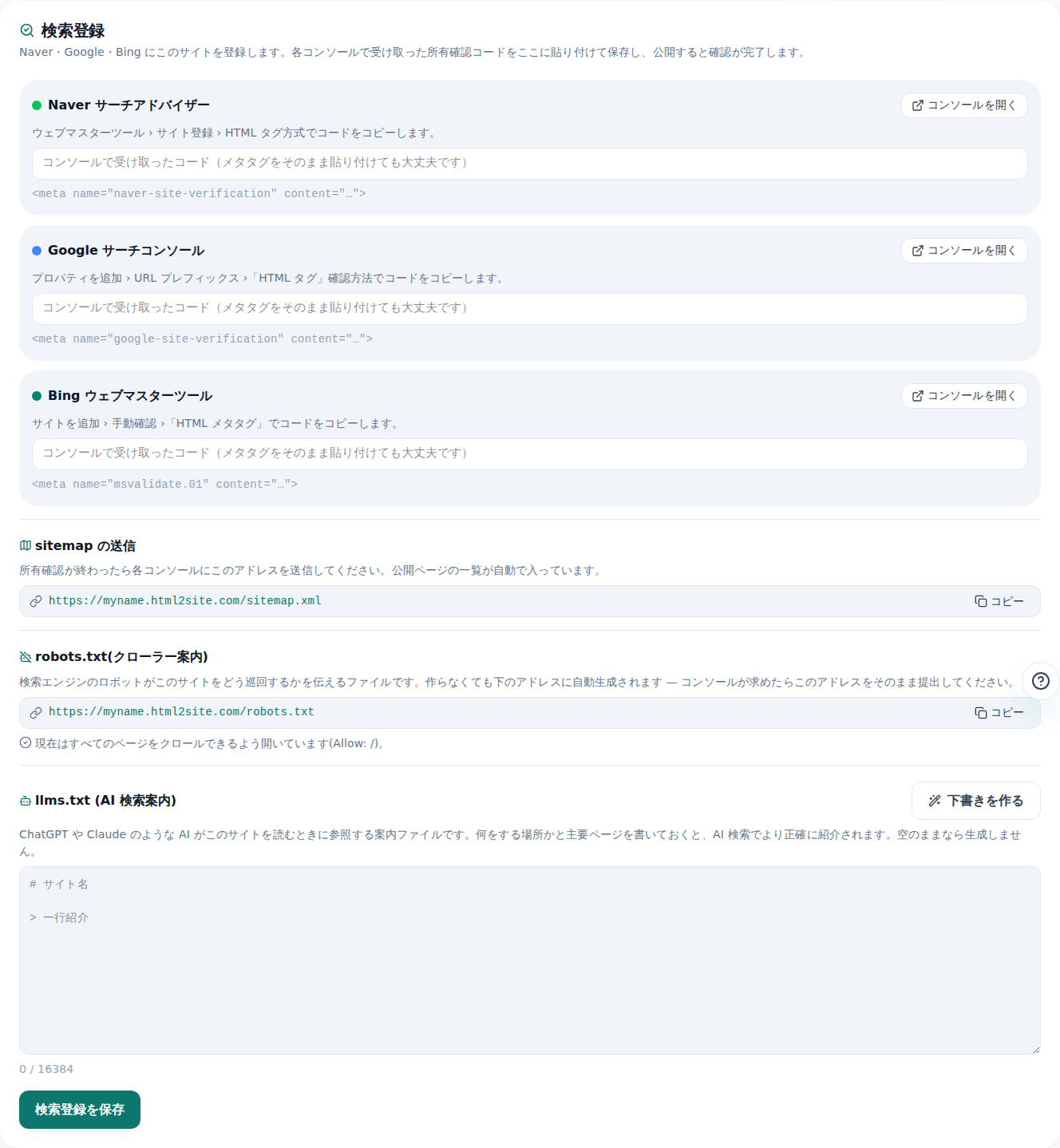
「検索結果に表示する」がオンでないと、検索から来るお客さまは増えません。
よくある質問
検索結果に出るタイトルと説明はどう書けばいいですか?
「店名 | 地域と業種・特徴ひとつ」の形がおすすめです。例えばタイトルは「カフェモモ | [最寄り駅]徒歩3分のブランチカフェ・毎日8〜18時」、説明は「自家焙煎のコーヒーと焼きたてのパン。駅から徒歩3分です。」のように。長いと切れるので、店名と業種を前に置きましょう。
地図アプリやInstagramに載せているのに、ホームページも必要ですか?
それらは他社のサービスの中の自分の場所で、ホームページは自分で決められる1ページです。営業時間・メニュー・料金を1か所で直し、「共有する」の「Instagramに貼り付け」「Googleビジネスプロフィールに貼り付け」「WhatsAppに貼り付け」でそのアドレスを置いておけば、どこから見ても同じ情報につながります。
電話やLINEだけで、フォームはなくてもいいですか?
大丈夫です。いちばん使われる手段を「クイックメニュー」に置いて、いつでも押せるようにしましょう。電話に出られない時間があるなら、「お問い合わせフォーム」も1つ置くのがおすすめです。残されたメッセージは「お問い合わせ」にたまります。
10個を一度に全部そろえられなかったらどうしますか?
営業時間・アクセス・連絡方法の3つがあれば公開して大丈夫です。残りは公開後に少しずつ足して、直すたびに「公開する」を押し直しましょう。
独自ドメインがなくても、お客さまは見つけてくれますか?
はい。無料アドレス(myname.mklyr.comの形)で開け、「検索結果に表示する」がオンなら検索に出ることもあります。店名そのもののアドレスが必要になったら、ドメインを別に購入し、Plusから「接続する」でつなぎます。無料サイトには小さな「Made with」バッジが付き、その削除もPlusからです。
あわせて読みたい
- お店のホームページを無料で作る:テンプレートを選び、話しかけて直して公開 お店・個人事業のホームページを無料で作る方法 — テンプレート選び、画面・AI編集、問い合わせフォーム、公開、独自ドメイン(日本語)
- テンプレートギャラリー、ログインなしで見て、直してから公開する テンプレートギャラリー(/templates)の使い方 — ログイン不要の閲覧から下書き・編集・公開まで(日本語)
- 問い合わせフォームは1つ、確認する場所も1つに 問い合わせフォームを作成し、すべてのサイトの問い合わせを「お客さまの連絡」で一括確認する方法(日本語)
- 公開したサイトを、検索でもAI回答でも見つけてもらう 公開したサイトを検索エンジンとAI回答(AEO)に見つけてもらう方法 — サイト設定から構造化データまで(日本語)