
Meta AI से बनी वेबसाइट को असली पते पर कैसे खोलें
आख़िरी अपडेट: 2026-08-10
सीधी बात — Meta AI से मिला HTML makelayer.com के होम पेज पर पेस्ट करें और "मेरा पता बनाएँ" दबाएँ; 60 सेकंड में असली पता खुल जाएगा। न सर्वर, न प्रोग्राम इंस्टॉल करना, न कार्ड रजिस्टर करना।
एक नज़र में
- लगने वाला समय
- लगभग 1 मिनट
- ज़रूरी प्लान
- मुफ़्त
- कोड की जानकारी
- ज़रूरी नहीं
- कहाँ करें
- होम पेज का पेस्ट बॉक्स
स्टेप बाय स्टेप
- 1
Meta AI से पेज बनवाएँ
जो पेज बनाना है उसे बताएँ, Meta AI उसे HTML में बदल देगा। अनुरोध में "एक ही HTML फ़ाइल में बनाओ" जोड़ दें, तो डिज़ाइन (CSS) भी उसी फ़ाइल में आ जाता है और अगला कदम काफ़ी आसान हो जाता है। जवाब के कोड ब्लॉक का कॉपी बटन एक बार दबाएँ, बस तैयारी पूरी।
Meta AI
मेरे मोहल्ले के योग स्टूडियो का परिचय पेज एक ही HTML फ़ाइल में बनाओ। क्लास का टाइमटेबल, लोकेशन और पूछताछ बटन भी डालो।index.html कॉपी करें<section class="hero"> <h1>…</h1></section> - 2
MakeLayer में पेस्ट करें
होम पेज के बॉक्स में कॉपी किया कोड पेस्ट करें, तो ठीक बगल में पेज असली रूप में दिखने लगता है। अभी साइन अप करने या कुछ सेव करने की ज़रूरत नहीं, इसलिए पहले अपनी आँखों से जाँच लें। पेज में लिखी स्क्रिप्ट सिर्फ़ प्रीव्यू में थोड़ी देर रुकी रहती हैं, पब्लिश करने पर सब सामान्य रूप से चलता है।
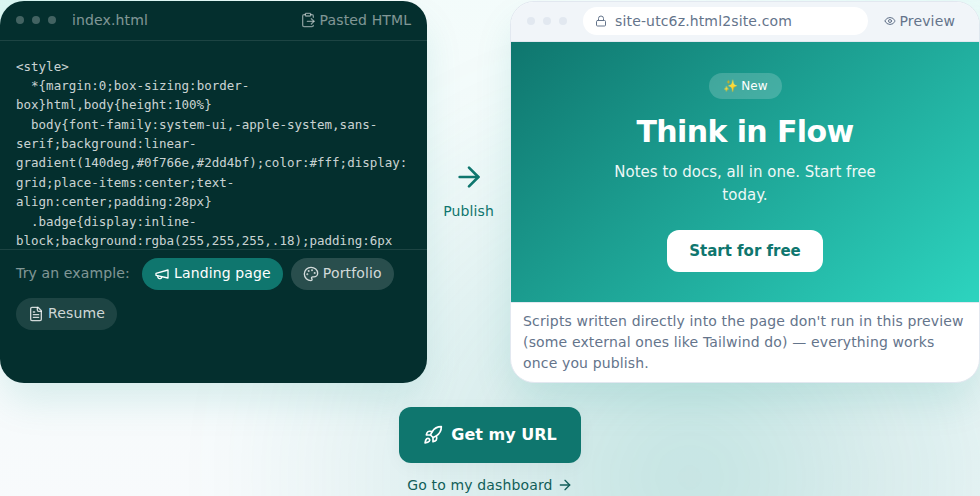
पेस्ट करते ही प्रीव्यू दिखता है — यह असली स्क्रीन है। - 3
"मेरा पता बनाएँ" दबाएँ और पता चुनें
प्रीव्यू पसंद आए तो बटन दबाएँ। एक बार लॉग इन करने के बाद (पेस्ट किया कोड वैसा ही रहता है) मनचाहे नाम से पता चुनें, और पब्लिश हो गया — उसी पल से साइट इंटरनेट पर खुल जाती है। बिना कार्ड रजिस्ट्रेशन के 2 साइटें तक मुफ़्त।
myname.mklyr.com लाइवपब्लिश करते ही ऐसा पता तुरंत बन जाता है। अपना डोमेन Starter से जोड़ सकते हैं (HTTPS अपने-आप)।
- 4
अगला बदलाव शब्दों में करें
पब्लिश करने के बाद कुछ ठीक करना पड़े, तब भी Meta AI पर लौटने की ज़रूरत नहीं। एडिटर में जो चाहिए उसे शब्दों में कहें — AI संबंधित कोड ढूँढ़कर ठीक करता है और पहले दिखाता है कि क्या बदलेगा। पसंद न आए तो एक बार में वापस ला सकते हैं।
संपादन सहायकहेडलाइन को और दमदार बनाओ तीन जगह बदलाव किए। पसंद न आए तो वापस कर दूँगा।
अक्सर पूछे जाने वाले सवाल
क्या सच में मुफ़्त है?
हाँ। 2 साइटें तक हमेशा मुफ़्त हैं और कार्ड रजिस्ट्रेशन नहीं माँगा जाता। मुफ़्त साइटों पर छोटा-सा "Made with MakeLayer" बैज लगता है, जो Starter से हट जाता है।
क्या Meta AI का बनाया कोड वैसे ही चलता है?
हाँ। पेस्ट किया HTML बिना किसी बदलाव के वैसे ही पब्लिश होता है। पब्लिश से पहले के प्रीव्यू में पेज में लिखी स्क्रिप्ट नहीं चलतीं, लेकिन पब्लिश हुई साइट पर सब सामान्य रूप से चलता है।
क्या कई पेज वाली साइट भी बन सकती है?
हाँ। कई फ़ाइलें (सब-पेज, इमेज फ़ोल्डर) भी मुफ़्त प्लान में वैसे ही अपलोड कर सकते हैं। मुफ़्त प्लान में फ़ाइलों की संख्या नहीं, बल्कि स्टोरेज और साइटों की संख्या सीमित है।
क्या मैं अपना डोमेन जोड़ सकता हूँ?
हाँ। Starter से अपना डोमेन जोड़ने पर HTTPS सर्टिफ़िकेट भी अपने-आप लग जाता है। मुफ़्त प्लान में मिला हुआ mklyr.com पता इस्तेमाल करें।
क्या कोड जाने बिना बदलाव कर सकते हैं?
हाँ। एडिटर में "प्राइस टेबल के नंबर बदल दो" जैसे शब्दों में कहें, AI कोड ठीक कर देगा। बदलने वाले हिस्से पर क्लिक करके ख़ुद भी बता सकते हैं, और हर बार पब्लिश करने पर एक स्नैपशॉट बनता है, जिससे कभी भी वापस जा सकते हैं।
आगे पढ़ें
- ChatGPT से बनी वेबसाइट को असली पते पर कैसे खोलें ChatGPT से बने HTML को बिना सर्वर के 60 सेकंड में असली पते पर पब्लिश करने की स्टेप-बाय-स्टेप गाइड (हिन्दी)
- Claude से बनी वेबसाइट को असली पते पर कैसे खोलें Claude से बने HTML को बिना सर्वर के 60 सेकंड में असली पते पर पब्लिश करने की स्टेप-बाय-स्टेप गाइड (हिन्दी)
- Gemini से बनी वेबसाइट को असली पते पर कैसे खोलें Gemini से बने HTML को बिना सर्वर के 60 सेकंड में असली पते पर पब्लिश करने की स्टेप-बाय-स्टेप गाइड (हिन्दी)
- पहले से मौजूद HTML फ़ाइल को असली पते पर कैसे खोलें पहले से मौजूद HTML फ़ाइल को बिना सर्वर के 60 सेकंड में असली पते पर पब्लिश करने की स्टेप-बाय-स्टेप गाइड (हिन्दी)
पढ़ने से तेज़ है आज़माना — अभी अपना HTML पेस्ट करें।