
ย้อนกลับไปเวอร์ชันเก่า — เผยแพร่ สำรองข้อมูล และกู้คืน
อัปเดตล่าสุด: 2026-11-11
สรุปสั้น ๆ — เปิด ตั้งค่า › เวอร์ชัน ในตัวแก้ไข กด “ตรวจสอบ” ที่จุดเวลาที่ต้องการ แล้วกด “กู้คืนเวอร์ชันนี้” เฉพาะฉบับร่างปัจจุบันเท่านั้นที่เปลี่ยน ผู้เยี่ยมชมยังเห็นเว็บไซต์จริงเหมือนเดิมจนกว่าคุณจะเผยแพร่ และตัวการกู้คืนก็ยกเลิกได้อีกหนึ่งครั้งด้วย “ยกเลิกการกู้คืน” กู้คืนพลาดก็ไม่เป็นไร
สรุปสั้นๆ
- เวลาที่ใช้
- ประมาณ 1 นาที
- แพ็กเกจที่ต้องใช้
- ใช้ได้ฟรี
- ความรู้ด้านโค้ด
- ไม่ต้องมี
- ทำที่ไหน
- ตัวแก้ไข
ทำตามทีละขั้น
- 1
ดูรายการเวอร์ชัน — แยกเผยแพร่ ด้วยตนเอง และอัตโนมัติรายวัน
ที่แถบซ้ายของตัวแก้ไข กด “ตั้งค่า” แล้วเลือก “เวอร์ชัน” ในเมนูย่อย จะเห็นเวอร์ชันที่เก็บไว้ของเว็บไซต์คาเฟ่โมโมทีละแถว เวอร์ชัน “เผยแพร่” เก็บอัตโนมัติทุกครั้งที่เผยแพร่ เวอร์ชัน “ด้วยตนเอง” เกิดเมื่อกด “เก็บเวอร์ชันนี้” และเวอร์ชัน “อัตโนมัติรายวัน” เก็บอัตโนมัติวันละครั้ง เวอร์ชันที่ผู้เยี่ยมชมเห็นอยู่จะมีป้าย “กำลังแสดง” และทุกแพ็กเกจรวมถึงแพ็กเกจฟรีจะมีเวอร์ชัน “บันทึกอัตโนมัติ” 1 รายการที่เก็บการแก้ไขล่าสุดไว้เสมอ การเก็บเวอร์ชันเองเป็นฟีเจอร์ตั้งแต่แพ็กเกจแบบชำระเงิน
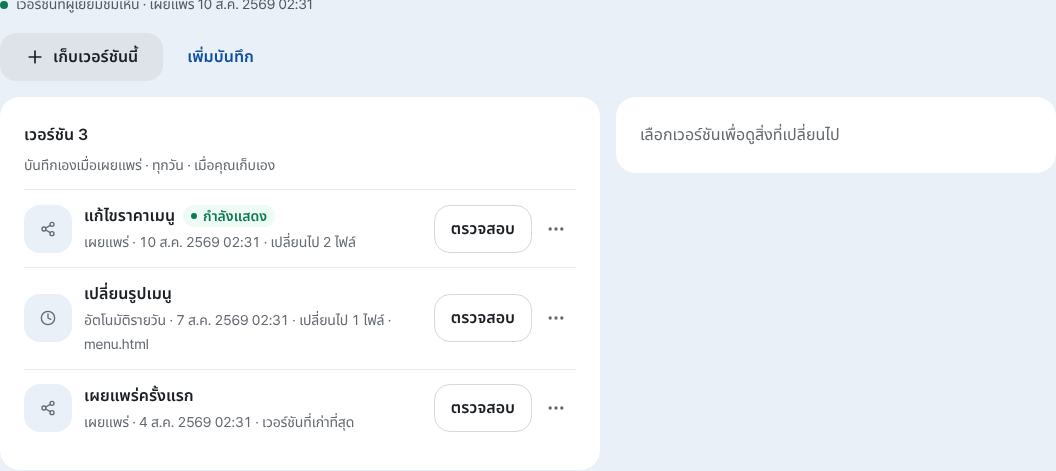
เวอร์ชันที่เก็บไว้แสดงทีละแถวจากใหม่ไปเก่า กด “ตรวจสอบ” เพื่อดูก่อนกู้คืน - 2
กู้คืนเวอร์ชันเก่า — ตรวจสอบก่อน แล้วค่อยกู้คืน
กด “ตรวจสอบ” ที่จุดเวลาที่ต้องการ ไฟล์ที่เปลี่ยนในเวอร์ชันนั้นจะเปิดข้างรายการ (บนหน้าจอแคบจะเปิดแทนรายการ) ถ้าใช่แล้วให้กด “กู้คืนเวอร์ชันนี้” ด้านล่าง หน้าต่างยืนยันจะขึ้นก็ต่อเมื่อมีการแก้ไขที่ยังไม่บันทึก การกู้คืนเปลี่ยนเฉพาะฉบับร่าง ผู้เยี่ยมชมยังเห็นเวอร์ชันที่เผยแพร่อยู่เหมือนเดิมจนกว่าคุณจะกด “เผยแพร่” เพื่อนำเนื้อหาที่กู้คืนขึ้นเว็บไซต์จริง
เวอร์ชัน › ตรวจสอบตรวจสอบ ดูก่อนว่าอะไรจะเปลี่ยนกู้คืนเวอร์ชันนี้ เปลี่ยนเฉพาะฉบับร่างของคุณให้ผู้เยี่ยมชมเห็น กด เผยแพร่ - 3
การกู้คืนก็ยกเลิกได้ — ย้อนกลับได้อีกครั้ง
เปลี่ยนใจทันทีหลังกู้คืนใช่ไหม ไม่เป็นไร กด “ยกเลิกการกู้คืน” ในการแจ้งเตือนที่ขึ้นมา ฉบับร่างจะกลับเป็นเหมือนก่อนกู้คืนทุกอย่าง ถ้าการแจ้งเตือนหายไปแล้ว หน้าเวอร์ชันยังมีกล่อง “มีการเปลี่ยนแปลงที่เลิกทำได้” พร้อมตัวเลือกเดียวกัน การยกเลิกนี้ย้อนได้เพียงหนึ่งขั้น หากบันทึกหรือแก้ไขอีกหลังกู้คืนจะใช้ไม่ได้อีก จึงควรตรวจผลทันทีและยกเลิกเลยถ้าไม่ถูกใจ
เวอร์ชัน › ยกเลิกการกู้คืนยกเลิกการกู้คืน ย้อนไปสถานะก่อนกู้คืนขอบเขต เฉพาะการกู้คืนล่าสุด 1 ครั้งถ้าบันทึกอีกครั้ง ปุ่มยกเลิกการกู้คืนจะหายไป - 4
เวอร์ชันที่กำลังใช้งานจริงจะไม่ถูกล้างอัตโนมัติเด็ดขาด
เวอร์ชันเก่าที่เกินจำนวนที่เก็บได้ตามแพ็กเกจจะถูกล้างอัตโนมัติโดยเริ่มจากเก่าสุด แต่เวอร์ชันจริงที่ผู้เข้าชมกำลังเห็นอยู่จะถูกยกเว้นจากการล้างเสมอ หมายความว่าจะไม่มีกรณีที่ล้างไปแล้วสแนปช็อตที่กำลังให้บริการถูกลบจนเว็บไซต์เสีย จำนวนที่เก็บได้ต่างกันตามแพ็กเกจ ยิ่งแพ็กเกจสูงก็เก็บเวอร์ชันได้มากและนานขึ้น
เวอร์ชันเวอร์ชันที่กำลังให้บริการ 9 ส.ค. 14:20 น. (เผยแพร่) · ได้รับการปกป้องการล้างอัตโนมัติ ยกเว้น — เวอร์ชันจริงได้รับการปกป้องเสมอจำนวนที่เก็บ ขึ้นอยู่กับแพ็กเกจ · ยิ่งแพ็กเกจสูงยิ่งเก็บได้มาก
คำถามที่พบบ่อย
แพ็กเกจฟรีเก็บเวอร์ชันไว้ไหม
เก็บ ระบบจะเก็บฉบับที่บันทึกล่าสุด 1 รายการและเวอร์ชันรายวันของ 3 วันล่าสุดไว้อัตโนมัติ แต่ฟีเจอร์สำรองข้อมูลด้วยตนเองมีตั้งแต่แพ็กเกจแบบชำระเงิน
ย้อนกลับไปเวอร์ชันเก่าแล้ว งานที่ทำอยู่จะหายไหม
เนื้อหาชั่วคราวที่กำลังทำอยู่ (draft) จะถูกเวอร์ชันนั้นเขียนทับ แต่การย้อนกลับเองก็ยกเลิกได้อีกครั้ง จึงสบายใจได้
เวอร์ชันที่ผู้เข้าชมกำลังเห็นอยู่จะถูกล้างอัตโนมัติจนหายไปได้ไหม
ไม่ เวอร์ชันที่กำลังให้บริการจะถูกยกเว้นจากการล้างเสมอ
เก็บเวอร์ชันได้กี่รายการ
ขึ้นอยู่กับแพ็กเกจ ยิ่งแพ็กเกจสูงยิ่งเก็บได้มาก
ย้อนกลับได้หลายครั้งไหม
ได้ กู้คืนไปยังช่วงเวลาใดก็ได้จากเวอร์ชันที่ยังเก็บไว้
อ่านต่อ
- ผู้ช่วยแก้ไขด้วย AI ในตัวแก้ไข บอกเป็นคำพูดแล้วแก้ไขถึงโค้ดให้ วิธีใช้ผู้ช่วยแก้ไขด้วย AI ในตัวแก้ไข — ขอเป็นคำพูด คลิกชี้ตำแหน่ง ทำไมต้องเผยแพร่จึงจะเห็น และวิธีย้อนกลับ (ไทย)
- การจัดการเว็บไซต์ — โฟลเดอร์ เปลี่ยนชื่อ ลบ และกู้คืน วิธีจัดเว็บไซต์เป็นโฟลเดอร์ เปลี่ยนชื่อ และกู้คืนภายใน 7 วันหลังลบ จากแดชบอร์ด /sites (ไทย)
- บันทึกการตรวจสอบ — ดูว่าใครเปลี่ยนอะไรในบัญชีของคุณเมื่อไร วิธีดูกิจกรรมในบัญชีที่ การตั้งค่าบัญชี › ความปลอดภัยและกิจกรรม › บันทึกการตรวจสอบ และส่งออกเป็น CSV — บันทึกส่วนตัวฟรีทุกแพ็กเกจ บันทึกของทีมเริ่มที่ Agency 10 (ไทย)
- เพิ่มหลายหน้าในเว็บไซต์ วิธีเพิ่มหน้า HTML (ไฟล์) หลายหน้าในเว็บไซต์เดียว รวมถึงแพ็กเกจฟรี (ไทย)
ลองทำเร็วกว่าอ่าน — สร้างเว็บไซต์ของคุณตอนนี้ ฟรี