
การจัดการเว็บไซต์ — โฟลเดอร์ เปลี่ยนชื่อ ลบ และกู้คืน
อัปเดตล่าสุด: 2026-11-11
สรุปสั้นๆ แม้จะจัดเป็นโฟลเดอร์หรือเปลี่ยนชื่อในแดชบอร์ด /sites ที่อยู่ที่เผยแพร่ก็ยังเหมือนเดิม กดปุ่มลบก็ไม่ได้ลบทันที ต้องคลิกลิงก์ยืนยันในอีเมลของเจ้าของก่อนจึงจะดำเนินการ และหลังจากนั้นก็ยังย้อนกลับได้อีก 7 วัน
สรุปสั้นๆ
- เวลาที่ใช้
- ประมาณ 2 นาที
- แพ็กเกจที่ต้องใช้
- ใช้ได้ฟรี
- ความรู้ด้านโค้ด
- ไม่ต้องมี
- ทำที่ไหน
- จัดการเว็บไซต์
ทำตามทีละขั้น
- 1
เมื่อเว็บไซต์เยอะขึ้น ให้จัดกลุ่มเป็นโฟลเดอร์
ในรายการ /sites กดปุ่ม ⋯ บนการ์ดเว็บไซต์แล้วเลือก “เปลี่ยนชื่อและโฟลเดอร์” พิมพ์ชื่อโฟลเดอร์ใหม่หรือเลือกโฟลเดอร์ที่มีอยู่ แล้วบันทึกเพื่อย้ายเว็บไซต์ โฟลเดอร์เป็นแค่ป้ายกำกับที่จัดกลุ่มเว็บไซต์บนหน้าจอ ไม่กระทบพื้นที่จัดเก็บหรือเส้นทางของเว็บไซต์ จะจัดกลุ่มกี่โฟลเดอร์ ขีดจำกัดก็เท่าเดิม
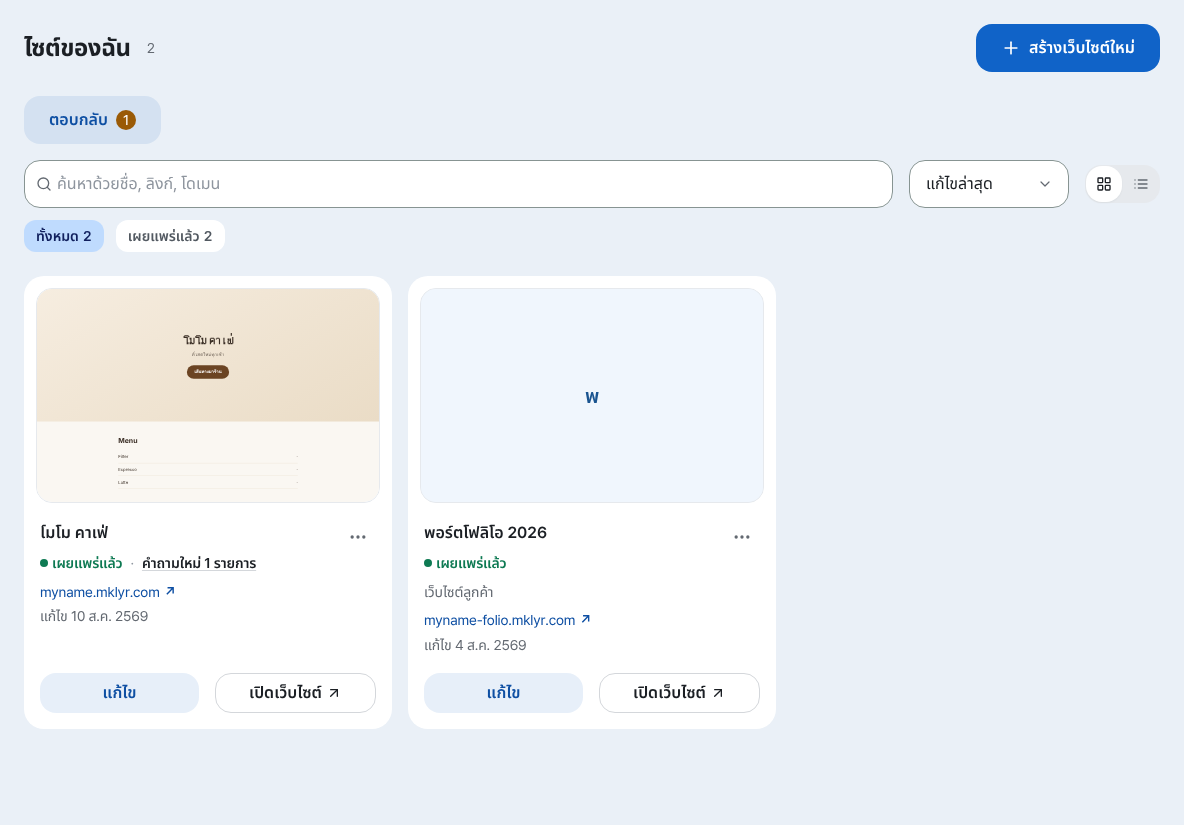
นี่คือหน้าจอการจัดการเว็บไซต์จริง เมื่อจัดเป็นโฟลเดอร์ การ์ดจะแยกกลุ่มให้เห็นแบบนี้ - 2
เปลี่ยนชื่อแล้ว ที่อยู่ที่เผยแพร่ก็ยังเหมือนเดิม
กดปุ่ม ⋯ บนการ์ดแล้วเลือก “เปลี่ยนชื่อและโฟลเดอร์” ก็เปลี่ยนชื่อเว็บไซต์ได้ทันที สิ่งที่เปลี่ยนตรงนี้เป็นแค่ชื่อที่แสดงในรายการและตัวแก้ไข ส่วนที่อยู่ (โดเมน) ที่ผู้เข้าชมเปิดจะไม่เปลี่ยนเลย ถ้าชื่อร้านเปลี่ยนหรืออยากตั้งชื่อใหม่ให้ไม่สับสน ก็กดได้อย่างสบายใจ
การ์ดเว็บไซต์ ⋯ › เปลี่ยนชื่อและโฟลเดอร์ชื่อเดิม คาเฟ่โมโมชื่อเว็บไซต์ คาเฟ่โมโม (สาขาชินชน)ที่อยู่ ไม่เปลี่ยน (myname.mklyr.com) - 3
กดลบแล้วไม่ได้ลบทันที — ภายใน 7 วันกด “ยกเลิกการลบ” ได้
แม้เลือก “ลบ” ที่ท้ายเมนู ⋯ ของการ์ด เว็บไซต์ก็ไม่หายไปทันที ระบบจะส่งลิงก์ยืนยันไปยังอีเมลของเจ้าของ และการลบจะเริ่มก็ต่อเมื่อคลิกลิงก์นั้น หลังจากนั้น 7 วันการ์ดจะแสดง “รอลบ” และกด “ยกเลิกการลบ” เพื่อให้ทุกอย่างกลับมาเหมือนเดิม — เมื่อพ้นช่วงนี้แล้วจึงลบถาวร
การ์ดเว็บไซต์ ⋯ › ลบสถานะการลบ รอยืนยันการลบขั้นตอนถัดไป คลิกลิงก์ยืนยันในอีเมลของเจ้าของยกเลิกการลบ ทำได้จากการ์ดภายใน 7 วันหลังยืนยัน - 4
ลดแพ็กเกจจนเกินขีดจำกัด เว็บไซต์จะไม่ถูกลบ แต่จะ “พักอยู่” ชั่วคราว
ถ้าการลดแพ็กเกจทำให้จำนวนเว็บไซต์เกินขีดจำกัด เว็บไซต์ส่วนที่เกินจะไม่ถูกลบ แต่จะถูกพักไว้พร้อมป้าย “พักอยู่ (เกินขีดจำกัด)” เว็บไซต์ที่ไม่ได้ใช้มานานจะถูกพักก่อน และถ้าเปิด “เก็บไว้เมื่อลดระดับ” บนการ์ด เว็บไซต์นั้นก็จะยังเปิดอยู่ เว็บไซต์ที่พักอยู่เปิดกลับได้ด้วย “เปิดอีกครั้ง” บนการ์ดเมื่อมีช่องว่าง และถ้าอัปเกรดแพ็กเกจอีกครั้ง ระบบจะจัดการให้เองอัตโนมัติ
การ์ดเว็บไซต์ › พักอยู่สถานะ พักอยู่ (เกินขีดจำกัด)เก็บไว้เมื่อลดระดับ เก็บไว้ (คลิกเพื่อยกเลิก)เปิดอีกครั้ง ทันทีถ้ามีช่องว่าง
คำถามที่พบบ่อย
กดลบแล้วจะถูกลบทันทีไหม
ไม่ใช่ กดลบก็ยังไม่ลบทันที ระบบจะส่งลิงก์ยืนยันไปยังอีเมลของเจ้าของ และการลบจะดำเนินต่อเมื่อคลิกลิงก์นั้น หลังจากนั้นภายใน 7 วันยังกด “ยกเลิกการลบ” บนการ์ดได้ ถ้าเผลอกดผิดก็ยังแก้ได้
เปลี่ยนชื่อแล้วที่อยู่จะเปลี่ยนด้วยไหม
ไม่ การเปลี่ยนชื่อเปลี่ยนแค่ชื่อที่แสดงในรายการและตัวแก้ไข ที่อยู่ที่เผยแพร่ (โดเมน) ยังเหมือนเดิม ลิงก์ที่แชร์ไปแล้วหรือที่อยู่บนนามบัตรก็ยังใช้ได้ต่อ
แบ่งเว็บไซต์เป็นโฟลเดอร์แล้วพื้นที่จัดเก็บจะถูกแบ่งด้วยไหม
ไม่ โฟลเดอร์เป็นแค่ป้ายที่จัดกลุ่มเว็บไซต์บนหน้าจอ ไม่มีผลต่อพื้นที่จัดเก็บหรือเส้นทางของเว็บไซต์ จะสร้างกี่โฟลเดอร์เพื่อจัดระเบียบก็ได้
ลดแพ็กเกจแล้วเว็บไซต์เปิดไม่ได้ ถูกลบแล้วหรือเปล่า
ไม่ใช่ เว็บไซต์ไม่ได้ถูกลบ แต่ถูกพักไว้พร้อมป้าย “พักอยู่ (เกินขีดจำกัด)” เว็บไซต์ที่ไม่ได้ใช้มานานจะถูกพักก่อน และถ้าเปิด “เก็บไว้เมื่อลดระดับ” ของเว็บไซต์ใดไว้ล่วงหน้า เว็บไซต์นั้นก็จะยังเปิดอยู่ กด “เปิดอีกครั้ง” บนการ์ดเพื่อเปิดกลับมา
สร้างเว็บไซต์ได้กี่เว็บไซต์
แพ็กเกจฟรีได้สูงสุด 5 เว็บไซต์ ถ้าต้องการมากกว่านั้นก็อัปเกรดแพ็กเกจ ดูจำนวนที่แน่นอนของแต่ละแพ็กเกจได้ที่หน้าราคา (/pricing)
อ่านต่อ
- เพิ่มหลายหน้าในเว็บไซต์ วิธีเพิ่มหน้า HTML (ไฟล์) หลายหน้าในเว็บไซต์เดียว รวมถึงแพ็กเกจฟรี (ไทย)
- ย้อนกลับไปเวอร์ชันเก่า — เผยแพร่ สำรองข้อมูล และกู้คืน วิธีกู้คืนเวอร์ชันที่เผยแพร่ก่อนหน้าจาก ตั้งค่า › เวอร์ชัน ในตัวแก้ไข และยกเลิกการกู้คืนเมื่อจำเป็น (ภาษาไทย)
- โอนสิทธิ์ความเป็นเจ้าของ — ส่งต่อเว็บไซต์ให้ผู้อื่นหรือทีม วิธีโอนสิทธิ์ความเป็นเจ้าของเว็บไซต์ให้ผู้อื่นหรือทีม ตั้งแต่รหัสยืนยัน ความยินยอม ไปจนถึงระยะผ่อนผัน 24 ชั่วโมง (ไทย)
- เชื่อมต่อโดเมนของคุณ — แค่ลงทะเบียน CNAME และ TXT ก็เสร็จ วิธีเชื่อมต่อโดเมนที่มีอยู่กับเว็บไซต์ที่เผยแพร่และรับ HTTPS อัตโนมัติ (ไทย)
ลองทำเร็วกว่าอ่าน — สร้างเว็บไซต์ของคุณตอนนี้ ฟรี