
ทำเว็บไซต์พอร์ตโฟลิโอในครึ่งวัน — นักออกแบบ ช่างภาพ นักพัฒนา นักเขียน
อัปเดตล่าสุด: 2026-11-12
สรุปสั้นๆ คือ พอร์ตโฟลิโอแรกใช้แค่ผลงานเด่นหกชิ้น ประโยคแนะนำตัวสามประโยค และช่องทางติดต่อหนึ่งทาง ก็เพียงพอ เลือกเทมเพลตพอร์ตโฟลิโอที่เหมาะกับงานของคุณในแกลเลอรีของ MakeLayer เปลี่ยนผลงานและข้อความเป็นของคุณ แล้วกด “เผยแพร่” ภายในครึ่งวันคุณก็มีที่อยู่เว็บไซต์ของตัวเอง ทั้งหมดนี้ทำได้ด้วยแพ็กเกจฟรี
สรุปสั้นๆ
- เวลาที่ใช้
- ประมาณ 30 นาที
- แพ็กเกจที่ต้องใช้
- ใช้ได้ฟรี
- ความรู้ด้านโค้ด
- ไม่ต้องมี
- ทำที่ไหน
- คลังเทมเพลต
ทำตามทีละขั้น
- 1
เลือกเทมเพลตจากหมวดที่ตรงกับงานของคุณ
แกลเลอรี /templates เปิดดูได้โดยไม่ต้องล็อกอิน ช่างภาพ นักออกแบบ นักวาดภาพประกอบ สถาปนิก นักพัฒนา และนักแต่งเพลงจะเจอเทมเพลตแยกตามสายงานใน “พอร์ตโฟลิโอ” ถ้าเป็นนักเขียนหรืออยากได้หน้าแบบเรซูเม่ให้ดู “โปรไฟล์และลิงก์” และถ้าเป็นนักเขียนคำโฆษณา นักแปล หรือนักพัฒนาเว็บอิสระที่หางานจากลูกค้า ให้ดู “ฟรีแลนซ์” เทมเพลตทุกแบบใช้ฟรี
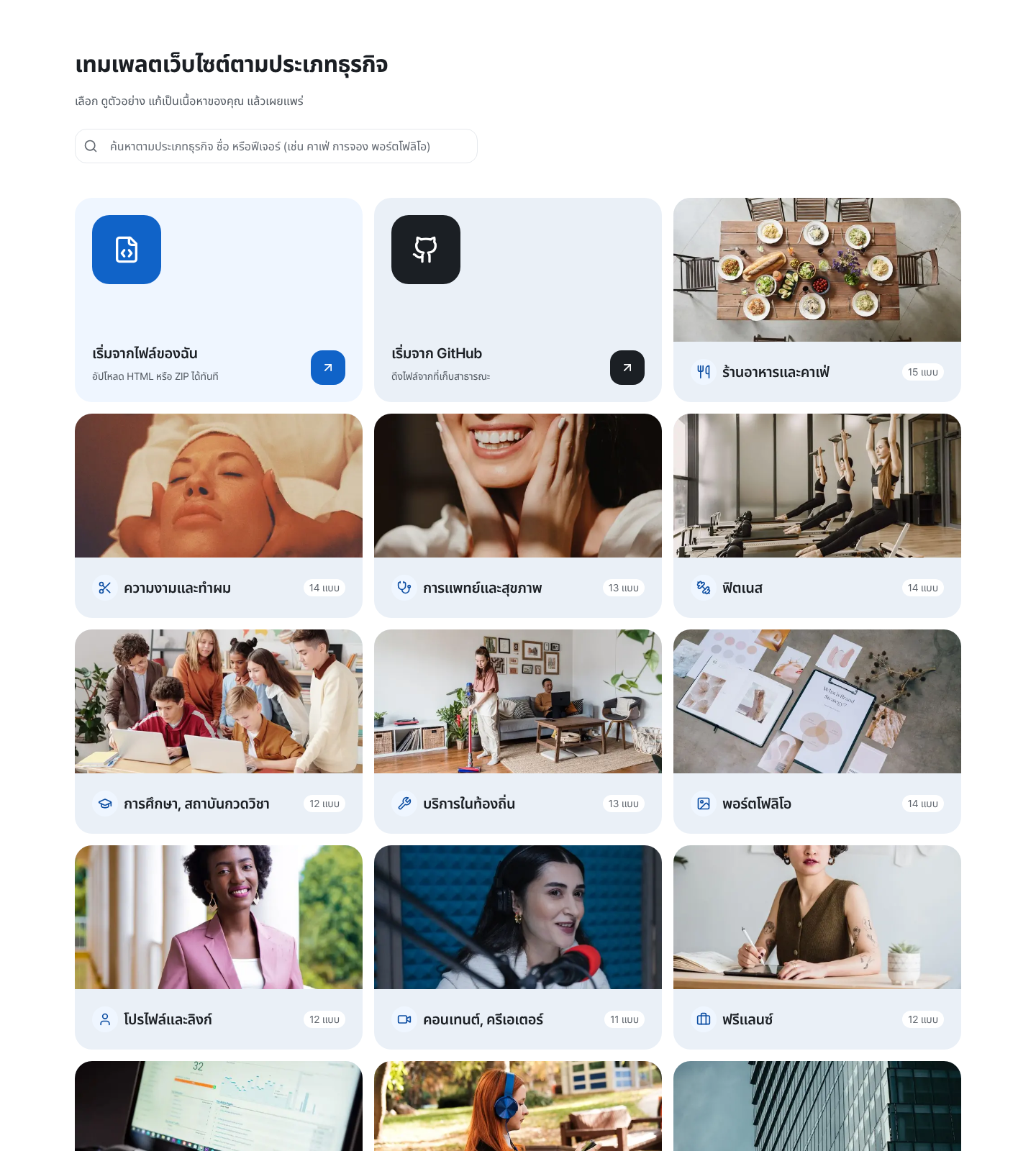
เปิดดูอันที่ใกล้ที่สุดจาก “พอร์ตโฟลิโอ” “โปรไฟล์และลิงก์” และ “ฟรีแลนซ์” ก่อน - 2
เช็กสามอย่างในหน้าจอแรก แล้วเริ่มเลย
หน้าจอแรกของพอร์ตโฟลิโอควรเห็นชื่อคุณพร้อมหนึ่งบรรทัดที่บอกว่าคุณทำอะไร ผลงานเด่นที่สุด และช่องทางติดต่อ ตรวจในตัวอย่างว่ามีครบทั้งสามอย่าง และใช้ปุ่มมือถือดูว่าผลงานยังดูใหญ่พอบนมือถือ เมื่อถูกใจแล้วให้กด “สร้างเว็บไซต์ด้วยเทมเพลตนี้” แล้วพิมพ์ชื่อของคุณ ตัวแก้ไขจะเปิดขึ้นพร้อมฉบับร่างที่ยังไม่มีใครเห็น
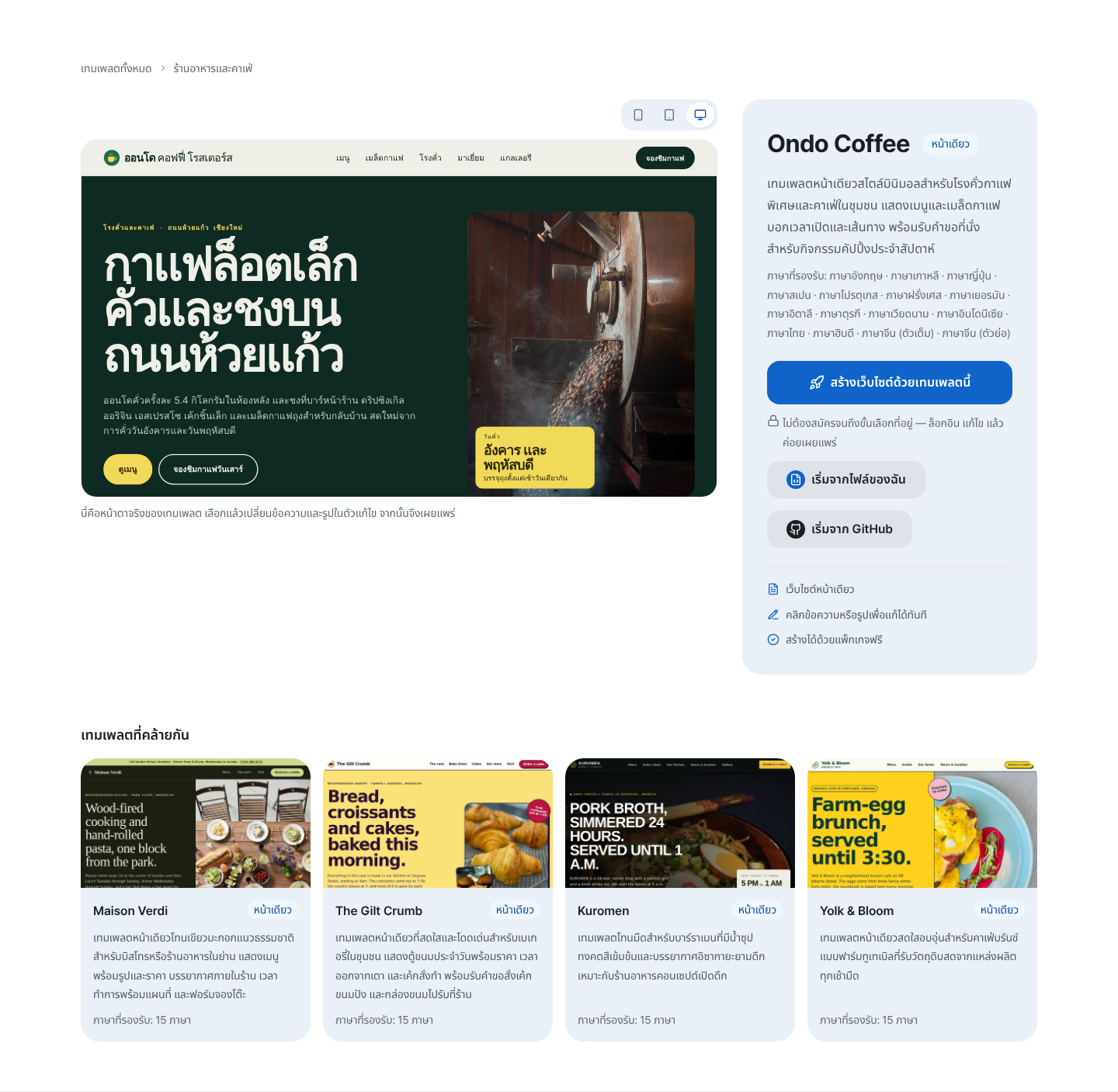
ดูก่อนว่าผลงานของคุณใหญ่พอในมุมมองมือถือหรือไม่ - 3
เลือกและเรียงลำดับผลงาน แล้วเปลี่ยนข้อความและรูป
อย่าอัปโหลดทุกชิ้น เลือกประมาณหกชิ้นที่คล้ายงานที่คุณอยากได้รับจ้าง วางชิ้นที่อยากโชว์ที่สุดไว้หน้าสุด และใส่ชื่อผลงาน บทบาทของคุณ ปี และผลลัพธ์หนึ่งบรรทัดให้แต่ละชิ้น ในตัวแก้ไขให้คลิกข้อความและรูปบนหน้าเพื่อเปลี่ยน แพ็กเกจฟรีมีพื้นที่ 100 MB จึงควรย่อรูปใหญ่ก่อนอัปโหลด
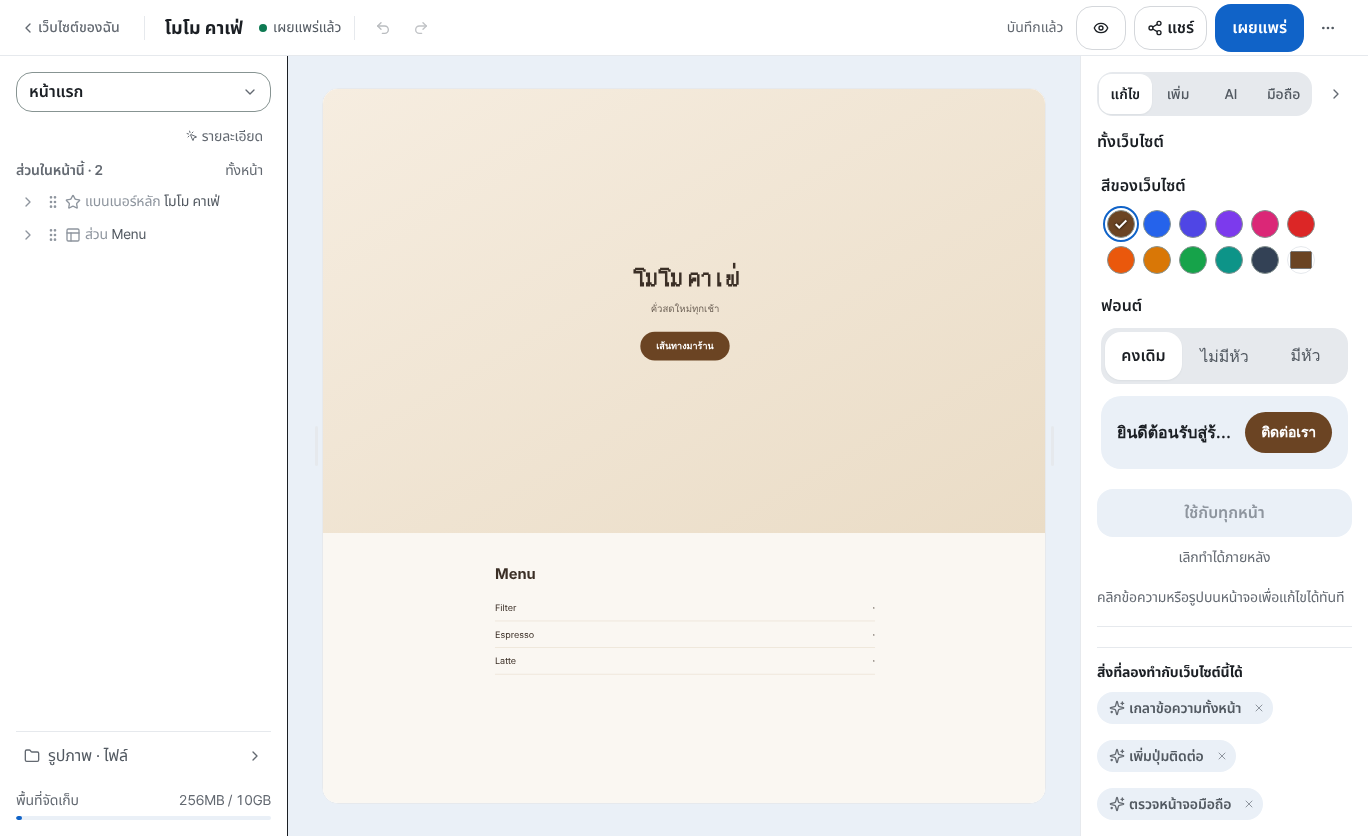
คลิกข้อความหรือรูปบนหน้า แล้วเปลี่ยนเป็นผลงานของคุณ - 4
คัดลอกคำสั่ง AI สำหรับพอร์ตโฟลิโอสิบข้อไปวางในแท็บ AI
เปลี่ยนส่วนใน [วงเล็บเหลี่ยม] เป็นข้อมูลของคุณ วางคำสั่งในแท็บ “AI” แล้วกด “ขอให้ AI ทำ” AI จะแสดง “การเปลี่ยนแปลงที่เสนอ” ก่อน และจะไม่มีอะไรเข้าไปในฉบับร่างจนกว่าคุณจะกด “ใช้” ข้อ 4 สร้างหน้าใหม่ จึงต้องเปลี่ยน “สิ่งที่จะแก้ไข” เป็น “ทั้งเว็บไซต์” ก่อนส่ง AI เดาไม่ได้ว่าผลงานของคุณคืออะไร ให้เขียนเองตรงช่อง [เขียนที่นี่]
คำสั่งถึง AI · พอร์ตโฟลิโอ1. เปลี่ยนการ์ดผลงานใบแรกเป็น [ชื่อผลงาน] และเพิ่มบรรทัด “บทบาท” กับ “ปี” ให้การ์ดผลงานทุกใบ ปล่อยเนื้อหาเป็น [เขียนที่นี่]2. ย่อคำแนะนำตัวให้เหลือสามประโยค ประโยคแรกบอกว่าฉันทำอะไร ประโยคที่สองบอกว่าเคยทำงานกับใครหรือสายไหน ประโยคที่สามบอกว่าตอนนี้รับงานอยู่หรือไม่3. คัดลอกการ์ดผลงานหนึ่งใบแล้วเพิ่มสำเนาไว้หน้าสุด ปล่อยเนื้อหาของมันเป็น [เขียนที่นี่]4. สร้างหน้ารายละเอียดใหม่ที่เปิดขึ้นเมื่อคลิกผลงาน: รูปใหญ่ โจทย์ สิ่งที่ฉันทำ ผลลัพธ์ ตามลำดับนี้ ปล่อยข้อความเป็น [เขียนที่นี่]5. เปลี่ยนรายการผลงานเป็นตารางสองคอลัมน์ที่ใช้รูปใหญ่ และเป็นคอลัมน์เดียวบนมือถือ6. เพิ่มป้ายสถานะเล็กๆ ข้างชื่อของฉัน เขียนว่า [รับงานอยู่]7. ใต้คำแนะนำตัว เพิ่มรายการประวัติการทำงานเรียงตามปี บรรทัดละหนึ่งรายการ: [ปี · โปรเจกต์หรือบริษัท · สิ่งที่ฉันทำ] ปล่อยเนื้อหาว่างไว้8. เปลี่ยนหัวข้อส่วนติดต่อเป็น [มาทำงานด้วยกันนะ] และเพิ่มหนึ่งบรรทัดเหนือฟอร์ม: “บอกประเภทงานและกำหนดเวลามาได้เลย”9. เขียนข้อความแทนรูปของทุกรูปให้เป็นคำอธิบายผลงาน ให้มีชื่อโปรเจกต์และวิธีที่ทำ10. เหลือแค่ [สีน้ำเงินเข้ม] สำหรับปุ่มและลิงก์ ส่วนอื่นใช้สีดำ เทา หรือขาว เพื่อให้ผลงานเด่นขึ้น - 5
ปิดงานเรื่องการติดต่อ ที่อยู่ และการแชร์ แล้วกด “เผยแพร่”
กด “เผยแพร่” แล้วเว็บไซต์จะเปิดที่ที่อยู่อย่าง myname.mklyr.com เว็บไซต์ฟรีจะมีป้ายเล็กๆ “Made with” และการเอาป้ายออกกับการเชื่อมโดเมนของตัวเองเริ่มที่แพ็กเกจ Plus หลังเผยแพร่ ห้าบรรทัดด้านล่างคือสิ่งที่ทำให้พอร์ตโฟลิโอเริ่มนำงานมาให้ รักษาให้กระชับด้วยการเพิ่มผลงานใหม่หนึ่งชิ้นและเอาชิ้นเก่าสุดออก
เช็กลิสต์ปิดงานพอร์ตโฟลิโอให้ติดต่อได้ ในตัวแก้ไข: “ข้อความติดต่อ” › “เพิ่มแบบฟอร์มติดต่อ” แล้ววางด้วย “ฟอร์มติดต่อ” ในแท็บ “เพิ่ม” ข้อความจะอยู่ที่ “ข้อความติดต่อ” ใต้ “ข้อความจากลูกค้า”ตัวอย่างลิงก์ “การตั้งค่า” › “ข้อมูลเว็บไซต์” › “รูปตัวอย่างเมื่อแชร์ลิงก์” (แนะนำ 1200×630) รูปนี้จะแสดงเมื่อแชร์ลิงก์ในแชตและโซเชียลแชร์ ที่ “แชร์”: “คัดลอกลิงก์” “ดาวน์โหลด QR” และ “วางใน Instagram” ใส่ลิงก์หรือ QR ในเรซูเม่และนามบัตรโดเมนของตัวเอง ที่อยู่ที่เป็นชื่อคุณ: “ที่อยู่และโดเมน” › “เชื่อมต่อ” (ตั้งแต่แพ็กเกจ Plus) เริ่มจากที่อยู่ฟรีก่อนก็ไม่มีปัญหาอัปเดตอยู่เสมอ เพิ่มผลงานใหม่ด้วยคำสั่งข้อ 3 หรือแก้ในหน้า แล้วกด “เผยแพร่” อีกครั้ง ระบบจะอัปเดตที่ที่อยู่เดิม
คำถามที่พบบ่อย
พอร์ตโฟลิโอควรมีผลงานกี่ชิ้น
ประมาณหกชิ้นก็พอสำหรับเวอร์ชันแรก วางชิ้นที่ใกล้เคียงงานที่อยากรับจ้างที่สุดไว้หน้าสุด และเมื่อมีผลงานใหม่ ให้เพิ่มหนึ่งชิ้นแล้วเอาออกหนึ่งชิ้น พอร์ตโฟลิโอที่เห็นว่าผ่านการคัดเลือกน่าเชื่อถือกว่าพอร์ตที่ยาวมาก
ช่างภาพและนักวาดภาพประกอบอัปโหลดรูปไฟล์ใหญ่อย่างไร
แพ็กเกจฟรีมีพื้นที่ 100 MB ให้อัปโหลดสำเนาที่ย่อด้านยาวเหลือราวๆ 2000 px แทนไฟล์ต้นฉบับ จะใส่ได้มากขึ้นมาก และหน้าเว็บเปิดบนมือถือได้เร็วขึ้น ถ้าพื้นที่ไม่พอก็อัปเกรดเป็นแพ็กเกจที่ใหญ่ขึ้นได้
จะใส่ลิงก์พอร์ตโฟลิโอในเรซูเม่ นามบัตร และโปรไฟล์โซเชียลอย่างไร
หลังเผยแพร่ ให้ใช้ “คัดลอกลิงก์” ที่ “แชร์” เพื่อเอาที่อยู่ และใช้ “ดาวน์โหลด QR” เพื่อเอา QR ไปใส่ในเรซูเม่ที่พิมพ์หรือนามบัตร ถ้ากรอก “รูปตัวอย่างเมื่อแชร์ลิงก์” ไว้ เวลาส่งลิงก์ในแชตจะขึ้นรูปผลงานของคุณหนึ่งรูป
นักพัฒนาหรือนักเขียนควรเลือกเทมเพลตไหน
นักพัฒนา: เทมเพลตสำหรับนักพัฒนาใน “พอร์ตโฟลิโอ” หรือเทมเพลตนักพัฒนาเว็บใน “ฟรีแลนซ์” นักเขียนนิยายและผู้เขียน: เทมเพลตสำหรับผู้เขียนใน “โปรไฟล์และลิงก์” ลองอ่านบรรทัดคำอธิบายใต้แต่ละชื่อ แล้วนึกภาพว่างานของคุณจะลงในหน้าจอแรกนั้นอย่างไร
ถ้าย้ายไปที่อื่นทีหลัง จะเอาพอร์ตโฟลิโอไปด้วยได้ไหม
ได้ ที่เมนู ⋯ บนการ์ดเว็บไซต์ใน “ไซต์ของฉัน” เลือก “ดาวน์โหลด” เพื่อรับ “เว็บไซต์ที่กำลังทำ (ZIP)” หรือ “เว็บไซต์ที่เผยแพร่แล้ว (ZIP)” แพ็กเกจฟรีก็ทำได้เหมือนกัน
อ่านต่อ
- คลังเทมเพลต ดูได้โดยไม่ต้องเข้าสู่ระบบ แก้ไขแล้วค่อยเผยแพร่ วิธีใช้คลังเทมเพลต (/templates) ตั้งแต่การดูโดยไม่ต้องเข้าสู่ระบบไปจนถึงฉบับร่าง การแก้ไข และการเผยแพร่ (ไทย)
- เว็บไซต์ร้านค้าฟรี: เลือกเทมเพลต สั่งแก้ด้วยคำพูด แล้วเผยแพร่ วิธีทำเว็บไซต์ร้านค้าฟรี — เลือกเทมเพลต แก้บนหน้าจอหรือด้วย AI ฟอร์มติดต่อ เผยแพร่ และโดเมนของตัวเอง (ภาษาไทย)
- เชื่อมต่อโดเมนของคุณ — แค่ลงทะเบียน CNAME และ TXT ก็เสร็จ วิธีเชื่อมต่อโดเมนที่มีอยู่กับเว็บไซต์ที่เผยแพร่และรับ HTTPS อัตโนมัติ (ไทย)
- ทำให้เว็บไซต์ที่เผยแพร่ถูกค้นเจอทั้งในการค้นหาและคำตอบของ AI วิธีทำให้เว็บไซต์ที่เผยแพร่ปรากฏในเครื่องมือค้นหาและคำตอบของ AI (AEO) ตั้งแต่การตั้งค่าเว็บไซต์ไปจนถึงข้อมูลแบบมีโครงสร้าง (ไทย)
ลองทำเร็วกว่าอ่าน — สร้างเว็บไซต์ของคุณตอนนี้ ฟรี