
แสดงป๊อปอัปบนเว็บไซต์ — วิธีแจ้งประกาศและกิจกรรม
อัปเดตล่าสุด: 2026-11-11
สรุปสั้น ๆ — เปิด “ป๊อปอัป” ในตัวแก้ไข เลือกสิ่งที่จะแจ้ง กรอกหัวข้อและข้อความบนปุ่ม แล้วกด “บันทึกและเปิดใช้งาน” ผู้เยี่ยมชมจะเห็นทันที แพ็กเกจฟรีล็อกตำแหน่งไว้กลางหน้าจอ แต่เวลาที่แสดง (ทันที อีกไม่กี่วินาที หรือเมื่อเลื่อนหน้า) และความถี่ที่แสดงซ้ำ (ทุกครั้ง ครั้งเดียวต่อการเข้าชม หรือครั้งเดียว) เลือกได้อิสระทุกแพ็กเกจ
สรุปสั้นๆ
- เวลาที่ใช้
- ประมาณ 3 นาที
- แพ็กเกจที่ต้องใช้
- ใช้ได้ฟรี
- ความรู้ด้านโค้ด
- ไม่ต้องมี
- ทำที่ไหน
- ตัวแก้ไข
ทำตามทีละขั้น
- 1
เลือกประเภทและเขียนเนื้อหา
เปิด “ป๊อปอัป” ที่แถบซ้ายของตัวแก้ไข จะผ่านสี่ขั้นตอน: ประเภท → เนื้อหา → เวลา → สไตล์ เริ่มที่ “ต้องการแจ้งเรื่องอะไร?” เลือกส่วนลด ประกาศ คูปอง ฯลฯ แล้วข้อความที่เหมาะจะถูกเติมให้ จากนั้นกด “ถัดไป · เนื้อหา” เพื่อแก้หัวข้อ เนื้อความ และปุ่ม เช่น คาเฟ่โมโมอาจใส่หัวข้อ “เมนูใหม่สัปดาห์นี้” ข้อความบนปุ่ม “ดูเมนู” และใส่ที่อยู่หน้าเมนูในลิงก์ของปุ่ม พรีวิวทางขวาจะอัปเดตทันที
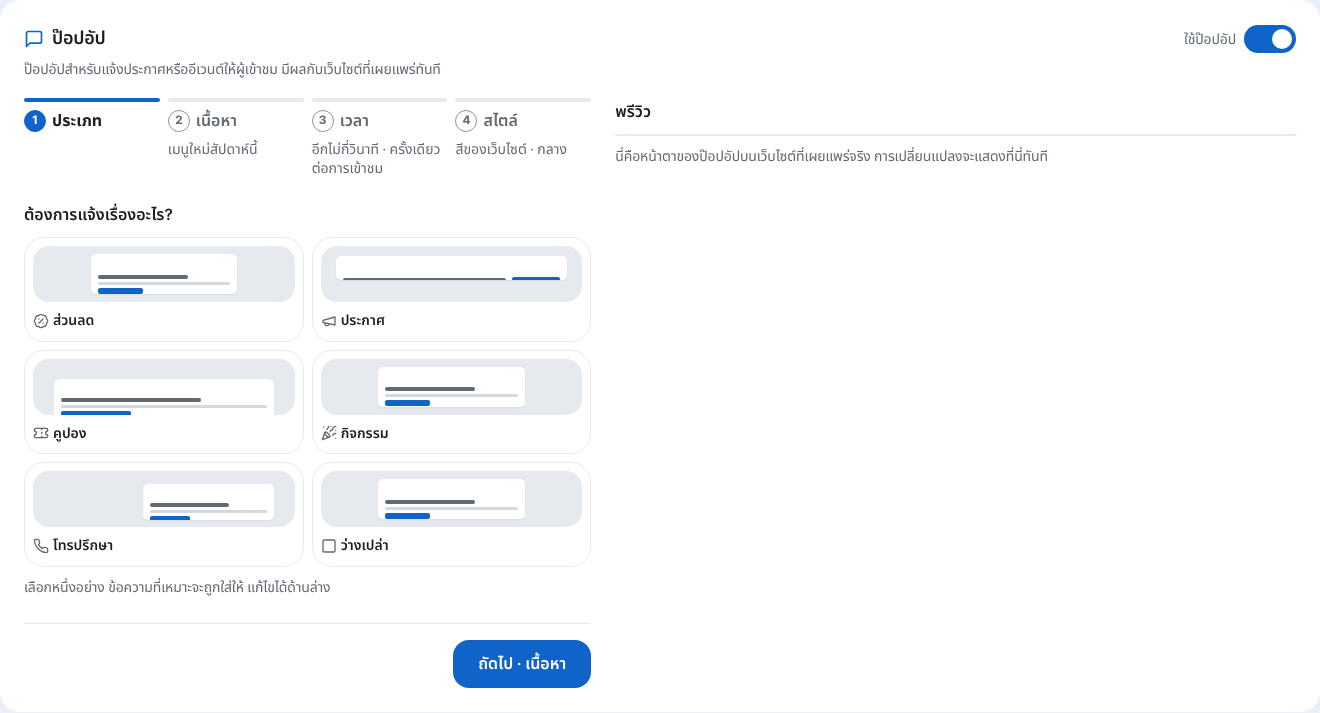
ทำตามแถบขั้นตอนด้วยปุ่มถัดไป เพื่อกำหนดข้อความและเวลาทีละขั้น - 2
กำหนดเวลาแสดง — เมื่อไรและบ่อยแค่ไหน
ในขั้นตอนเวลา “จะให้แสดงเมื่อไร?” เลือกได้ระหว่าง ทันที อีกไม่กี่วินาที หรือเมื่อเลื่อนหน้า ส่วน “แสดงอีกครั้ง” เลือกได้ระหว่าง ทุกครั้ง ครั้งเดียวต่อการเข้าชม หรือครั้งเดียว ถ้าลูกค้าประจำเห็นบ่อยเกินไป ลองเปลี่ยนเป็น “ครั้งเดียวต่อการเข้าชม” หรือ “ครั้งเดียว” หากต้องการกำหนดวันสิ้นสุดหรือจำกัดเฉพาะบางหน้า ให้เปิด “ถึงเมื่อไร · หน้าไหนบ้าง”
ป๊อปอัป › เวลาจะให้แสดงเมื่อไร? อีกไม่กี่วินาทีแสดงอีกครั้ง ครั้งเดียวต่อการเข้าชมถึงเมื่อไร · หน้าไหนบ้าง กำหนดช่วงเวลาและหน้าได้ - 3
เลือกตำแหน่งและหน้าตาในสไตล์ (แพ็กเกจฟรีอยู่กลางเสมอ)
ในขั้นตอนสุดท้ายคือสไตล์ คุณเลือกสี ตำแหน่ง และมุม รวมถึงว่าจะใช้สไตล์ของเว็บไซต์หรือไม่ ตำแหน่งเลือกได้ระหว่าง กลาง เลื่อนขึ้นจากล่าง แถบด้านบน หรือมุม ในแพ็กเกจฟรีจะล็อกไว้ที่กลาง ส่วนอื่นเปิดให้ใช้ในแพ็กเกจแบบชำระเงิน เป็นเรื่องตั้งใจ เพื่อไม่ให้ป๊อปอัปทับป้ายเล็ก ๆ ที่แสดงบนเว็บไซต์ฟรี
ป๊อปอัป › สไตล์ · ตำแหน่งตำแหน่ง กลางเลื่อนขึ้นจากล่าง · แถบด้านบน · มุม ตั้งแต่แพ็กเกจแบบชำระเงิน - 4
บันทึกและเปิดใช้งาน แล้วมีผลทันที
ในขั้นตอนสุดท้าย กด “บันทึกและเปิดใช้งาน” ทันทีที่บันทึก ผู้เยี่ยมชมจะเห็นตามที่ตั้งค่าไว้ ถ้าอยากให้ปิดไว้ก่อน ให้กด “บันทึกโดยไม่เปิดใช้งาน” แทน เมื่อป๊อปอัปเคยเปิดใช้งานแล้ว ปุ่มจะเปลี่ยนเป็น “บันทึกป๊อปอัป” หากต้องการพักไว้ชั่วคราว ให้ปิดสวิตช์ “ใช้ป๊อปอัป” และกลับมาแก้ข้อความหรือดีไซน์ได้ทุกเมื่อ
ป๊อปอัป › สไตล์ใช้ป๊อปอัป เปิดบันทึกและเปิดใช้งาน บันทึกป๊อปอัปแล้ว
คำถามที่พบบ่อย
แพ็กเกจฟรีใช้ป๊อปอัปได้ไหม
ได้ แต่ตำแหน่งจะอยู่กลางหน้าจอตายตัว (ตำแหน่งมุมและด้านล่างตั้งแต่แพ็กเกจแบบชำระเงิน)
ผู้เข้าชมคนเดิมจะเห็นป๊อปอัปขึ้นตลอดไหม
ปรับได้โดยเลือกที่ “แสดงอีกครั้ง” ระหว่าง ทุกครั้ง / ครั้งเดียวต่อการเข้าชม / ครั้งเดียว
ทำไมแพ็กเกจฟรีตำแหน่งถึงอยู่กลางจอตายตัว
เพื่อไม่ให้ทับตำแหน่งกับป้ายเล็กๆ ที่แสดงบนเว็บไซต์ฟรี
มีผลกับหลายหน้าพร้อมกันไหม
ใช่ มีผลทั้งเว็บไซต์
แก้ข้อความป๊อปอัปภายหลังได้ไหม
ได้ เปลี่ยนในตัวแก้ไขได้ทุกเมื่อ
อ่านต่อ
- รับข้อความติดต่อจากผู้เข้าชมด้วยฟอร์มเดียว แล้วดูในกล่องข้อความรวม วิธีสร้างแบบฟอร์มติดต่อและตรวจข้อความติดต่อของทุกเว็บไซต์ใน “ข้อความจากลูกค้า” (ไทย)
- วิธีดูสถิติผู้เข้าชมเว็บไซต์ของคุณ วิธีดูสถิติการเข้าชมในแท็บวิเคราะห์ของตัวแก้ไข — ความละเอียดของข้อมูลที่ต่างกันตามแพ็กเกจ (ไทย)
- ปิดกั้นเฉพาะบางหน้าด้วยรหัสผ่าน (ล็อกหน้า) วิธีจำกัดการเข้าถึงหน้าใดหน้าหนึ่งด้วย "ล็อกหน้า" ใน "การตั้งค่าเว็บไซต์" เป็นด่านควบคุมการเข้าถึงตอนให้บริการ ไม่ใช่การเข้ารหัสไฟล์ ตั้งแต่แพ็กเกจ Plus (ไทย)
- ทำให้เว็บไซต์ที่เผยแพร่ถูกค้นเจอทั้งในการค้นหาและคำตอบของ AI วิธีทำให้เว็บไซต์ที่เผยแพร่ปรากฏในเครื่องมือค้นหาและคำตอบของ AI (AEO) ตั้งแต่การตั้งค่าเว็บไซต์ไปจนถึงข้อมูลแบบมีโครงสร้าง (ไทย)
ลองทำเร็วกว่าอ่าน — สร้างเว็บไซต์ของคุณตอนนี้ ฟรี