
เว็บไซต์ร้านค้าต้องมีอะไรบ้าง 10 อย่างที่ขาดไม่ได้ และวางไว้ตรงไหน
อัปเดตล่าสุด: 2026-11-12
สรุปสั้นๆ คือ เวลาเปิด-ปิด การเดินทางไปร้าน ช่องทางติดต่อ สินค้าหรือบริการพร้อมราคา รูปภาพ รีวิวจากลูกค้า ปุ่มที่ให้กดแค่ปุ่มเดียว หน้าที่อ่านง่ายบนมือถือ ชื่อและคำอธิบายในผลการค้นหา และที่อยู่เว็บไซต์ของตัวเอง ถ้ามีครบสิบอย่างนี้ เว็บไซต์ของร้านเล็กๆ ก็ถือว่าครบแล้ว เซฟรายการนี้ไว้แล้วติ๊กทีละข้อ ใน MakeLayer เทมเพลตตามประเภทธุรกิจมีที่ไว้ให้แต่ละอย่างอยู่แล้ว คุณแค่เปลี่ยนเนื้อหาเป็นของร้านคุณ
สรุปสั้นๆ
- เวลาที่ใช้
- ประมาณ 10 นาที
- แพ็กเกจที่ต้องใช้
- ใช้ได้ฟรี
- ความรู้ด้านโค้ด
- ไม่ต้องมี
- ทำที่ไหน
- คลังเทมเพลต
ทำตามทีละขั้น
- 1
เริ่มจากกรอกห้าอย่างที่ลูกค้าหาก่อนมาร้าน
ลูกค้าอยากรู้ในไม่กี่วินาทีว่า ร้านเปิดอยู่ไหม อยู่ตรงไหน ติดต่อยังไง ขายอะไรราคาเท่าไร และบรรยากาศเป็นอย่างไร ถ้าหาไม่เจอก็กดออก ให้วางห้าอย่างนี้ไว้ในหน้าจอแรกหรือถัดลงมาทันที ส่วนที่ตามหลังเครื่องหมาย “→” คือจุดที่ทำใน MakeLayer
เช็กลิสต์ 1/2 · สิ่งที่ลูกค้าหาก่อนมาร้าน1 เวลาเปิด-ปิด เวลาของแต่ละวัน วันหยุด ออเดอร์สุดท้ายหรือคิวสุดท้าย แก้ทันทีในวันที่เปลี่ยน → คลิกข้อความเวลาในเทมเพลตเพื่อแก้ หรือพิมพ์ขอที่แท็บ “AI”2 การเดินทาง ที่อยู่แบบตัวอักษร แผนที่ และอีกหนึ่งบรรทัด เช่น “เดินจากสถานี BTS 2 นาที มีที่จอดรถด้านหลังตึก” → ปุ่ม “การเดินทาง” ใน “เมนูด่วน” หรือค้นหาคำว่า “แผนที่” ใน “เพิ่มส่วน” (เปิดจาก “เพิ่ม” › “ส่วน”)3 ช่องทางติดต่อ ทำช่องทางที่ลูกค้าใช้จริงให้เห็นเด่น ได้แก่ โทร LINE หรือฟอร์ม → ปุ่ม “โทร” และ “แชต LINE” ใน “เมนูด่วน” พร้อม “ฟอร์มติดต่อ”4 สินค้าหรือบริการและราคา ชื่อ คำอธิบายหนึ่งบรรทัด และราคา ถ้าไม่เห็นราคา หลายคนจะออกไปโดยไม่ถาม → ประเภท “เมนู · ราคา” ใน “เพิ่มส่วน”5 รูปภาพ หน้าร้านเพื่อให้จำได้ ภายในร้าน และสินค้าหรือผลงานที่ภูมิใจที่สุด แค่สามแบบก็พอ และรูปที่ถ่ายเองน่าเชื่อกว่ารูปสต็อก → คลิกรูปบนหน้าแล้วเลือก “เปลี่ยนรูป” - 2
เช็กห้าอย่างที่สร้างความมั่นใจและทำให้ลูกค้าตัดสินใจ
ห้าข้อแรกตอบว่า “คุ้มที่จะไปไหม” ส่วนห้าข้อนี้ตอบว่า “เชื่อใจได้ไหม แล้วต้องทำอะไรต่อ” ในข้อ 7 ให้เหลือปุ่มเดียวต่อหนึ่งหน้าจอ เพราะถ้ามีสามปุ่มก็จะไม่มีใครกดสักปุ่ม
เช็กลิสต์ 2/2 · สิ่งที่สร้างความมั่นใจและทำให้ตัดสินใจ6 รีวิวและหลักฐาน คำพูดจากลูกค้าสองสามประโยค หรือประสบการณ์ รางวัล ใบรับรอง ใช้ของจริงตามที่เขียนมา อย่าแต่งขึ้นเอง → ประเภท “รีวิว” ใน “เพิ่มส่วน”7 ปุ่มเดียว เลือกสิ่งที่อยากให้ลูกค้าทำมากที่สุด เช่น “จองเลย” “โทร” “ทักมาได้” วางไว้ในหน้าจอแรก แล้วย้ำด้วยคำเดิมด้านล่าง → คลิกข้อความบนปุ่มในหน้าเพื่อแก้8 อ่านง่ายบนมือถือ ผู้เข้าชมส่วนใหญ่เปิดจากมือถือ ตัวหนังสือเล็กหรือปุ่มซ้อนกันทำให้เขากดออก → ดูแท็บ “มือถือ” ในคอลัมน์ขวา แล้วให้ AI แก้จุดที่ดูแปลก9 ชื่อและคำอธิบายในการค้นหา ชื่อร้าน + ย่าน + ประเภทร้าน คือสิ่งที่แสดงบนสุดของผลการค้นหา → “การตั้งค่า” › “ข้อมูลเว็บไซต์”: “ชื่อในผลการค้นหา” และ “คำอธิบายสั้น” ส่วน “การค้นหาและการแชร์” ให้เปิด “แสดงในผลการค้นหา”10 ที่อยู่ของตัวเอง ที่อยู่เว็บที่มีชื่อร้าน ใส่บนนามบัตร ป้ายร้าน และโปรไฟล์บนแผนที่ได้สะดวก → เริ่มจากที่อยู่ฟรี แล้วเชื่อมโดเมนที่ “ที่อยู่และโดเมน” › “เชื่อมต่อ” (ตั้งแต่แพ็กเกจ Plus) - 3
เลือกเทมเพลตตามประเภทธุรกิจที่มีที่ว่างสำหรับสิบข้อนี้ไว้ให้แล้ว
แกลเลอรี /templates เปิดดูได้โดยไม่ต้องล็อกอิน ลองเปิดเทมเพลตที่คล้ายร้านของคุณใน “ร้านอาหารและคาเฟ่” “ความงามและทำผม” “การแพทย์และสุขภาพ” “ฟิตเนส” “การศึกษา, สถาบันกวดวิชา” หรือ “บริการในท้องถิ่น” แล้วหาข้อ 1–7 ในตัวอย่าง กด “สร้างเว็บไซต์ด้วยเทมเพลตนี้” พิมพ์ชื่อร้าน แล้วตัวแก้ไขจะเปิดขึ้นพร้อมฉบับร่าง ส่วนที่ยังขาดให้เพิ่มจาก “เพิ่ม” › “ส่วน” ซึ่งจะเปิด “เพิ่มส่วน” โดยเลือกประเภทอย่าง “เมนู · ราคา” “รีวิว” หรือ “คำถามที่พบบ่อย”
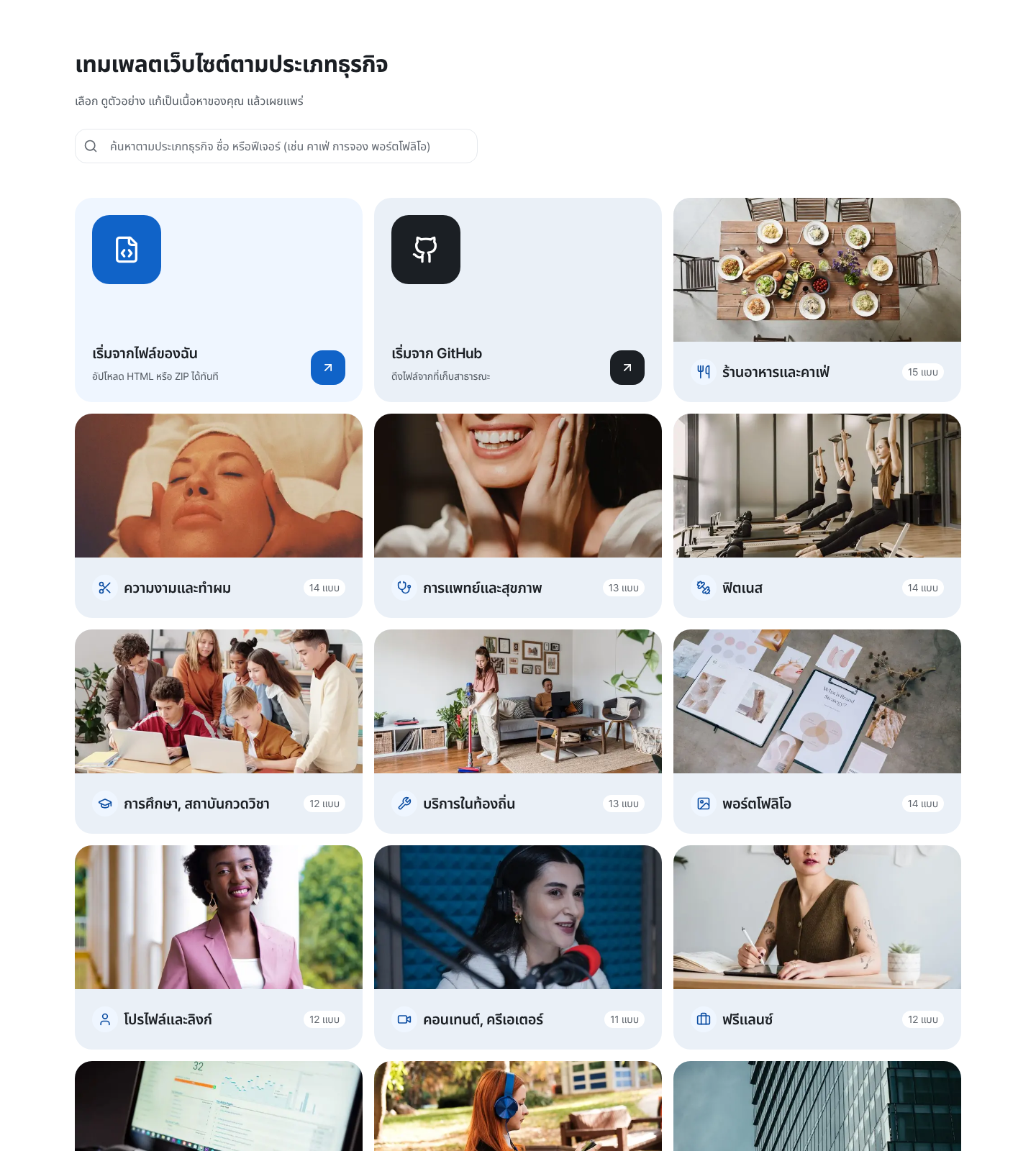
เริ่มจากเปิดหมวดที่คล้ายร้านของคุณมากที่สุด - 4
ให้ลูกค้ามีทางส่งข้อความหาคุณ ด้วยฟอร์มติดต่อ
ต้องมีที่ให้ลูกค้าฝากข้อความตอนที่คุณรับสายไม่ได้ ในตัวแก้ไขให้เปิด “ข้อความติดต่อ” สลับไปมุมมอง “ฟอร์ม” กด “เพิ่มแบบฟอร์มติดต่อ” แล้ววางลงในหน้าด้วย “ฟอร์มติดต่อ” ในแท็บ “เพิ่ม” ข้อความของลูกค้าจะรวมอยู่ที่ “ข้อความติดต่อ” ใต้ “ข้อความจากลูกค้า” ในเมนูแอป และแพ็กเกจฟรีสร้างได้สองฟอร์มต่อเว็บไซต์ เหนือฟอร์มให้สัญญาเฉพาะสิ่งที่ทำได้จริง เช่น “ปกติตอบกลับภายในหนึ่งวัน”
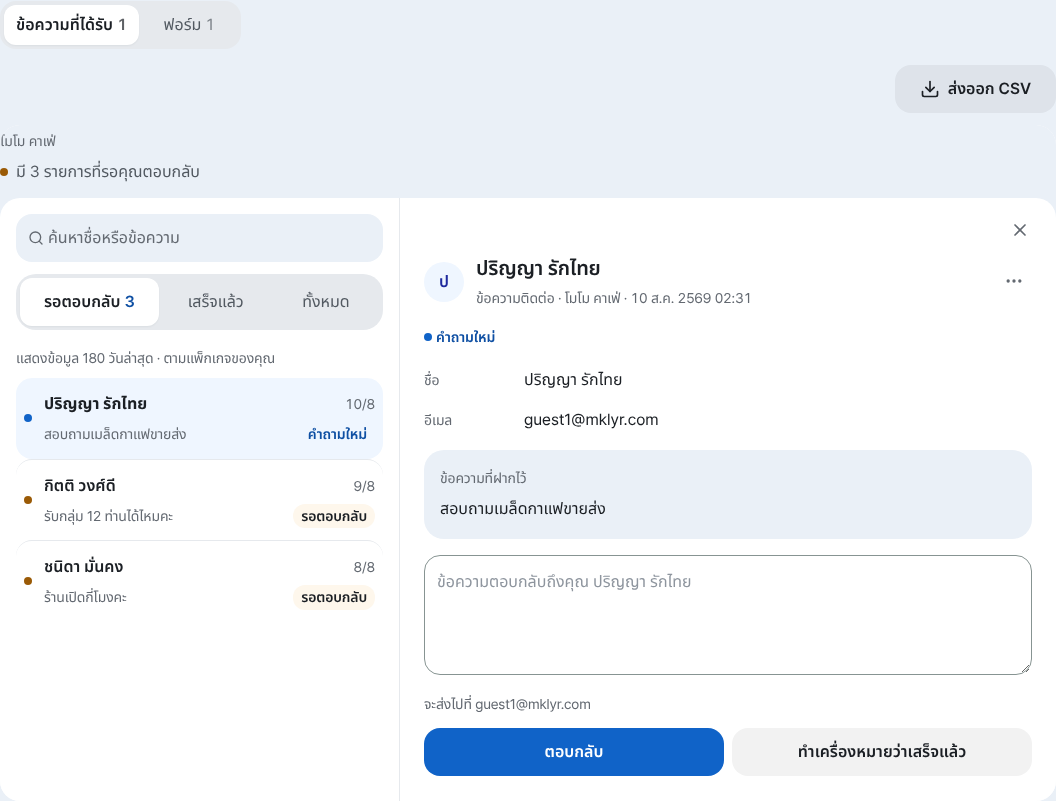
อ่านข้อความที่ลูกค้าฝากไว้และตอบกลับได้จากหน้าเดียวกัน - 5
กรอกการค้นหาและการแชร์ แล้วกด “เผยแพร่”
ที่ “การตั้งค่า” › “ข้อมูลเว็บไซต์” ให้กรอก “ชื่อในผลการค้นหา” “คำอธิบายสั้น” และ “รูปตัวอย่างเมื่อแชร์ลิงก์” แล้วตรวจที่ “การค้นหาและการแชร์” ว่า “แสดงในผลการค้นหา” เปิดอยู่ จากนั้นกด “เผยแพร่” หลังจากนั้นที่ “แชร์” ให้คัดลอกที่อยู่แล้ววางด้วย “วางใน Instagram” “วางใน Google Business Profile” และ “วางใน WhatsApp” ทุกที่ที่ร้านคุณปรากฏคือประตูอีกบานให้ลูกค้าเดินเข้ามา
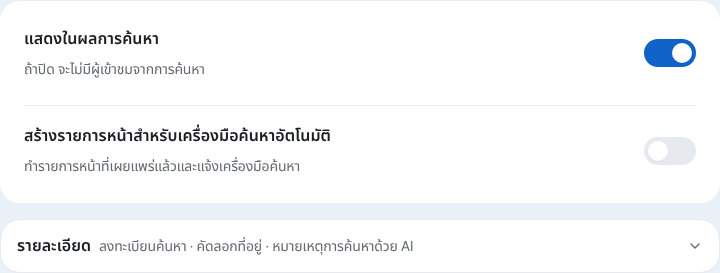
ต้องเปิด “แสดงในผลการค้นหา” ผู้ที่ค้นหาจึงจะเจอเว็บไซต์ของคุณ
คำถามที่พบบ่อย
เขียนชื่อและคำอธิบายที่แสดงในผลการค้นหาอย่างไรดี
ใช้รูปแบบ “ชื่อร้าน | ย่านและประเภทร้าน · จุดเด่นหนึ่งอย่าง” เช่น ชื่อ “Momo Coffee | คาเฟ่บรันช์ใน[ย่าน] · เปิดทุกวัน 08.00–18.00 น.” และคำอธิบาย “กาแฟคั่วเองและขนมปังอบใหม่ เดินจากสถานี 2 นาที” ชื่อที่ยาวเกินไปจะถูกตัด จึงควรวางชื่อร้านและประเภทร้านไว้ข้างหน้า
มีหน้าร้านบนแผนที่และ Instagram อยู่แล้ว ยังต้องมีเว็บไซต์อีกไหม
สองอย่างนั้นคือพื้นที่ของคุณในบริการของคนอื่น ส่วนเว็บไซต์คือหน้าเดียวที่คุณกำหนดเองได้ทั้งหมด เก็บเวลาเปิด-ปิด เมนู และราคาไว้ที่เดียว แล้วที่ “แชร์” ให้วางที่อยู่นั้นด้วย “วางใน Instagram” “วางใน Google Business Profile” และ “วางใน WhatsApp” เพื่อให้ทุกที่ที่ลูกค้าเจอคุณพาไปสู่ข้อมูลชุดเดียวกัน
ใช้แค่เบอร์โทรหรือ LINE โดยไม่มีฟอร์มได้ไหม
ได้ ใส่ช่องทางที่มีคนทักมามากที่สุดไว้ใน “เมนูด่วน” เพื่อให้กดได้ตลอดเวลา แต่ถ้ามีช่วงที่คุณตอบไม่ได้ ควรเพิ่ม “ฟอร์มติดต่อ” อีกหนึ่งฟอร์ม เพราะข้อความที่ลูกค้าฝากไว้จะสะสมอยู่ที่ “ข้อความติดต่อ”
ถ้ายังทำครบสิบข้อไม่ทันก่อนเผยแพร่ล่ะ
มีเวลาเปิด-ปิด การเดินทาง และช่องทางติดต่อหนึ่งช่องทาง ก็เผยแพร่ได้แล้ว ส่วนที่เหลือค่อยเติมตอนมีเวลา และกด “เผยแพร่” อีกครั้งทุกครั้งที่แก้
ถ้าไม่มีโดเมนของตัวเอง ลูกค้าจะหาเว็บไซต์เจอไหม
เจอ ที่อยู่ฟรี (รูปแบบ myname.mklyr.com) เปิดได้ทุกคน และเมื่อเปิด “แสดงในผลการค้นหา” ก็อาจปรากฏในการค้นหาได้ เมื่ออยากได้ที่อยู่ที่เป็นชื่อร้าน ให้ซื้อโดเมนแยกต่างหากแล้วเชื่อมด้วย “เชื่อมต่อ” ตั้งแต่แพ็กเกจ Plus เว็บไซต์ฟรีจะมีป้ายเล็กๆ “Made with” และการเอาป้ายออกก็เริ่มที่แพ็กเกจ Plus เช่นกัน
อ่านต่อ
- เว็บไซต์ร้านค้าฟรี: เลือกเทมเพลต สั่งแก้ด้วยคำพูด แล้วเผยแพร่ วิธีทำเว็บไซต์ร้านค้าฟรี — เลือกเทมเพลต แก้บนหน้าจอหรือด้วย AI ฟอร์มติดต่อ เผยแพร่ และโดเมนของตัวเอง (ภาษาไทย)
- คลังเทมเพลต ดูได้โดยไม่ต้องเข้าสู่ระบบ แก้ไขแล้วค่อยเผยแพร่ วิธีใช้คลังเทมเพลต (/templates) ตั้งแต่การดูโดยไม่ต้องเข้าสู่ระบบไปจนถึงฉบับร่าง การแก้ไข และการเผยแพร่ (ไทย)
- รับข้อความติดต่อจากผู้เข้าชมด้วยฟอร์มเดียว แล้วดูในกล่องข้อความรวม วิธีสร้างแบบฟอร์มติดต่อและตรวจข้อความติดต่อของทุกเว็บไซต์ใน “ข้อความจากลูกค้า” (ไทย)
- ทำให้เว็บไซต์ที่เผยแพร่ถูกค้นเจอทั้งในการค้นหาและคำตอบของ AI วิธีทำให้เว็บไซต์ที่เผยแพร่ปรากฏในเครื่องมือค้นหาและคำตอบของ AI (AEO) ตั้งแต่การตั้งค่าเว็บไซต์ไปจนถึงข้อมูลแบบมีโครงสร้าง (ไทย)
ลองทำเร็วกว่าอ่าน — สร้างเว็บไซต์ของคุณตอนนี้ ฟรี