
無料プランはどこまで使える? 無料でできることと有料になること
最終更新: 2026-11-19
結論から — 無料プランはカードも期間制限もなしで、サイトを5つ作ってmyname.mklyr.comのような無料URLで公開でき、問い合わせフォームとAI編集も使えます。独自ドメインの接続と「MakeLayerバッジを削除」はPlusから、「分析 · 広告コードの追加」と「フル分析」はProからなので、それが必要になったときだけプランを上げれば大丈夫です。
ひと目でわかる
- 所要時間
- 約3分
- 必要なプラン
- 無料プランでOK
- コードの知識
- 不要
- 操作する場所
- アカウント
手順
- 1
まず無料でできることを確認しましょう
無料プランは「期間制限なし」です。「すべてのプランに含まれます」に並ぶ複数ページのサイト、掲示板・ギャラリー、ポップアップ告知、問い合わせフォーム、メディアライブラリ、画像・フォントのアップロード、セキュアな接続(https)は、無料でも同じように使え、上限は下の表のとおりです。この数字は料金プラン画面でいつでも確認できます。
無料プラン · 上限サイト 5無料のURL myname.mklyr.comストレージ 100MB問い合わせフォーム(サイト別) 2AI利用(月) 200自動バージョン(1日1回) 3通知メール(月) 30分析の範囲 基本分析 - 2
無料のURLですぐ公開してみましょう
公開するを押すと、カードなしで無料で公開され、myname.mklyr.comのようなアドレスで開きます。このアドレスにもhttpsが付き、期間制限もありません。そのかわり、無料サイトの右下には小さな「Made with」バッジが付きます — 内容に重なる広告バナーではなく、作られた場所を示すマークがひとつ付くだけです。
myname.mklyr.com 公開中公開すると、このアドレスですぐに開きます。無料サイトの右下には小さな「Made with」バッジが付きます。
- 3
独自ドメインとバッジの削除はPlusからです
「独自ドメイン接続」と「MakeLayerバッジを削除」はPlusから使えます。ドメインはMakeLayerで販売しているのではなく、ドメインを販売しているところで別に購入して接続するものです。Plusでは「パスワード保護」「自分で残すバージョン」「ページ・期間分析」も使え、Proでは「分析 · 広告コードの追加」と「フル分析」が加わります。料金プラン画面の「プランの詳細比較」で、プランごとの上限を一覧できます。
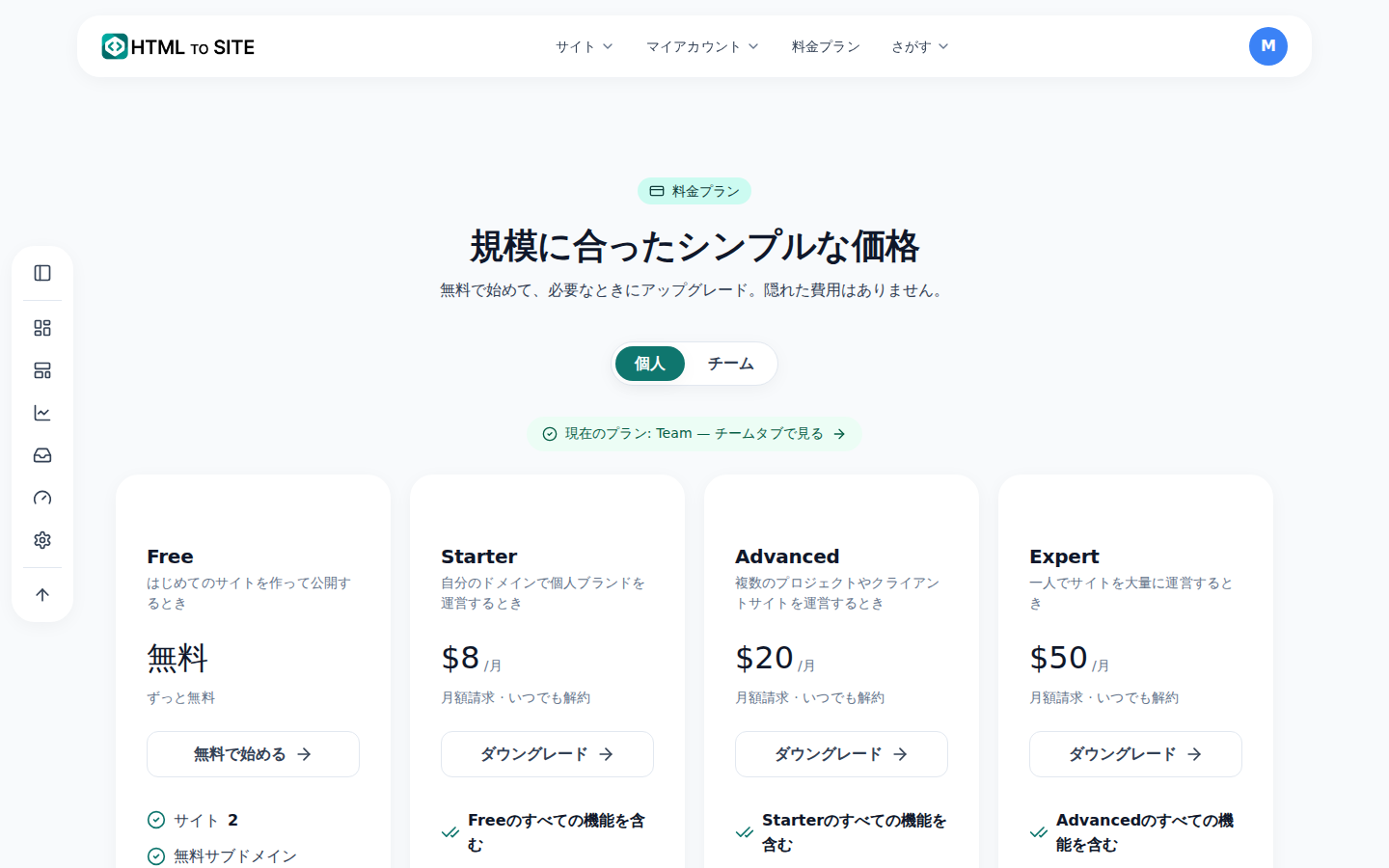
料金プラン画面で、プランごとの上限を並べて見られます。 - 4
必要になったら上げましょう — 作ったサイトはそのままです
お客さまが増えて独自ドメインが必要になったら、料金プラン画面でPlusを選びます。上げても、すでに作ったサイトとアドレスはそのままで、使える機能が増えるだけです。お支払いは月単位で、いつでも解約できます。
料金プラン現在のプラン 無料上げたあと Plus — 独自ドメイン接続 · MakeLayerバッジを削除作ったサイトとアドレス そのままお支払い 月額請求 · いつでも解約
よくある質問
無料プランは期間制限なしで使えますか?
はい、料金プラン画面にも「期間制限なし」と書かれています。カードを登録しなくても、サイトを作って公開できます。
無料サイトに広告やロゴは付きますか?
広告バナーは付きません。サイトの右下に小さな「Made with」バッジが付くだけで、「MakeLayerバッジを削除」はPlusからです。
無料で独自ドメインを使えますか?
無料プランはmklyr.comのアドレスで開きます。独自ドメインの接続はPlusからで、ドメイン自体はドメインを販売しているところで別に購入します。
AI編集は無料でどのくらい使えますか?
毎月AI利用が200ぶん無料です。依頼の種類によって消費量が変わり、使ったぶんだけ減ります。もっと必要ならプランを上げてください。「AI使用量チャージ」は有料プランでのみ購入できます。
プランを下げたり解約したりすると、サイトは削除されますか?
削除されません。新しいプランのサイト数の上限を超えたサイトは「休止中(上限超過)」になり訪問者には見えなくなりますが、空きができればカードの「再開する」で、またはプランを上げ直せば元に戻ります。
あわせて読みたい
- プラン変更と解約、実際にはいつ反映される? プランページでアップグレード・ダウングレード・解約を行う方法 — アップグレードは即時、ダウングレードと解約は次回請求日から(日本語)
- 独自ドメインを接続する — CNAMEとTXTを登録すれば完了 所有しているドメインを公開サイトに接続し、HTTPSまで自動で発行してもらう方法(日本語)
- テンプレートギャラリー、ログインなしで見て、直してから公開する テンプレートギャラリー(/templates)の使い方 — ログイン不要の閲覧から下書き・編集・公開まで(日本語)
- 使用量を確認する — サイト・保存容量・ドメイン・AIの上限をひとつの画面で ダッシュボードの使用量セクションでサイト・保存容量・ドメイン・AI使用量を全体/個人/チーム別に確認する方法(日本語)