
サイトはあなたのもの — ダウンロードして他へ移す
最終更新: 2026-11-19
結論から — 「マイサイト」でサイトカードの⋯ボタン › 「ダウンロード」を押すと、サイトの全ファイルがZIP1つで手に入り、無料プランでも使えます。中身はHTML・CSS・画像なので他のホスティングでも開けますが、お問い合わせフォームのようにMakeLayerのサーバーが受けていた機能はファイルには含まれません。
ひと目でわかる
- 所要時間
- 約3分
- 必要なプラン
- 無料プランでOK
- コードの知識
- 不要
- 操作する場所
- サイト管理
手順
- 1
サイトカードの⋯メニューから「ダウンロード」を押しましょう
「マイサイト」の一覧でカフェモモのカードの⋯ボタンを押し、「ダウンロード」を選びます。すでに公開しているサイトなら、さらに「作業中のサイト (ZIP)」か「公開中のサイト (ZIP)」を選びます。前者はいまエディタにある内容(まだ公開していない修正も含む)、後者は訪問者がいま見ている姿です。公開前のサイトは作業中のサイトがそのまま届きます。大きなサイトは準備中のお知らせが出て、少し時間がかかります。
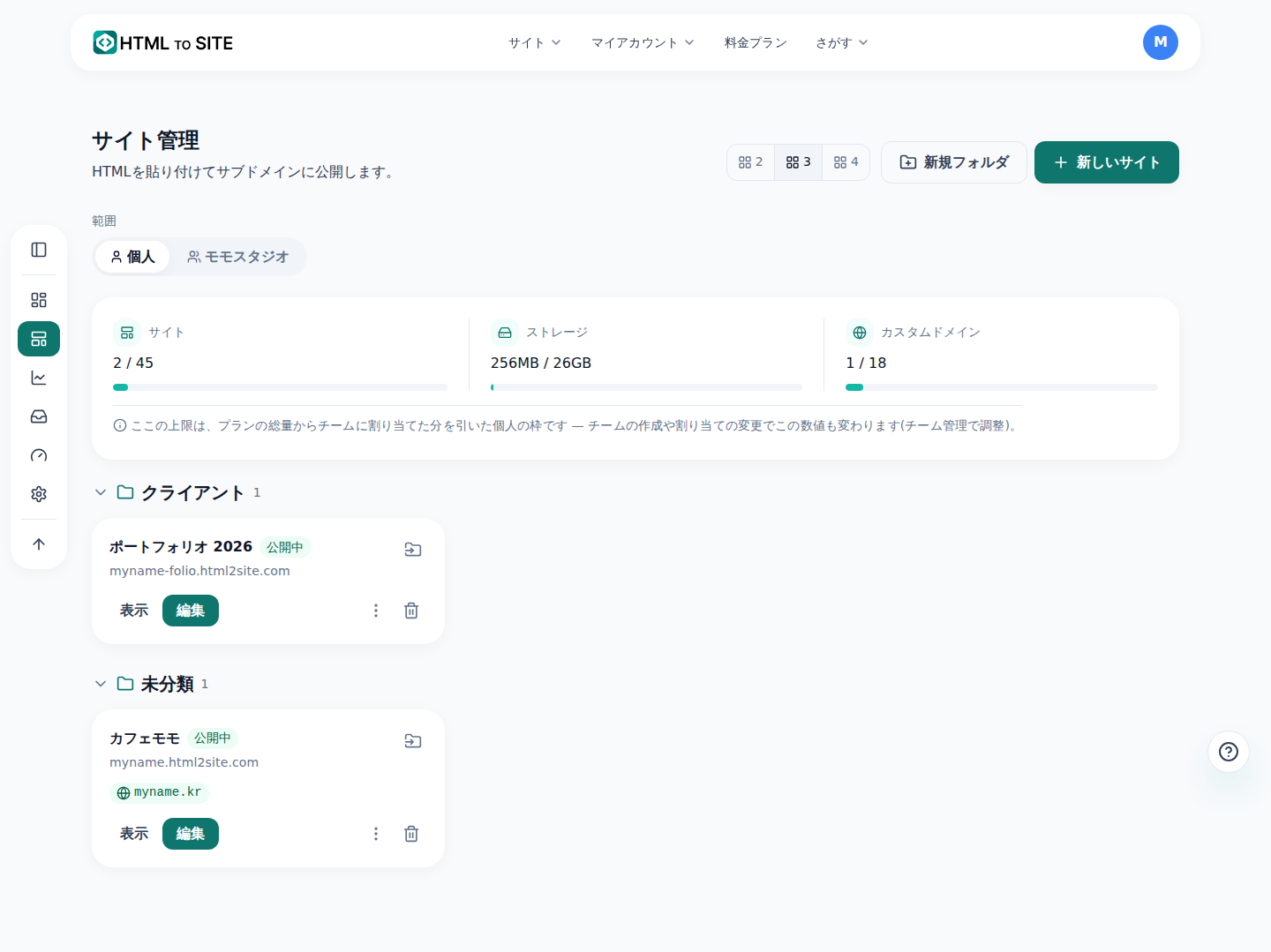
カード右上の⋯ボタンの中に「ダウンロード」があります。 - 2
ZIPを展開して、index.htmlを開いて確認しましょう
ZIPの中には、トップページ・他のページ・画像などのサイトファイルが、エディタで見ていたフォルダ構成のまま入っています。展開してindex.htmlを開けばサイトが表示されるので、ページや画像が抜けていないかざっと確認してください。静的なHTMLファイルなので、自分のパソコンや他のホスティングでも開けます。ただし、お問い合わせフォーム・掲示板・予約・見積もりはMakeLayerのサーバーが受けていた機能で、ファイルにサーバーは入っていません。移した先では、その部分を別に用意する必要があります。
ダウンロードしたZIP › 確認すること・カフェモモ入っているもの トップページ・他のページ・画像などサイトのファイルすべてそのまま開けます 自分のパソコンや他のホスティングでindex.htmlを開くついてこないもの お問い合わせフォーム・掲示板・予約・見積もりなどMakeLayerのサーバーの役割 - 3
以前の姿に戻したいときは「バージョン」から戻しましょう
エディタの「設定」 › 「バージョン」を開くと、公開したときと1日1回自動で残ったバージョンが並びます。戻したいバージョンで「このバージョンに戻す」を押すと、サイトのファイルがその状態に戻ります。無料プランでは自動で残るものを使い、「今のバージョンを残す」で自分で残せるのは有料プランからです。自動のバージョンは保存期間が過ぎると消えるので、ずっと残したい姿はZIPでダウンロードして別に保管してください。
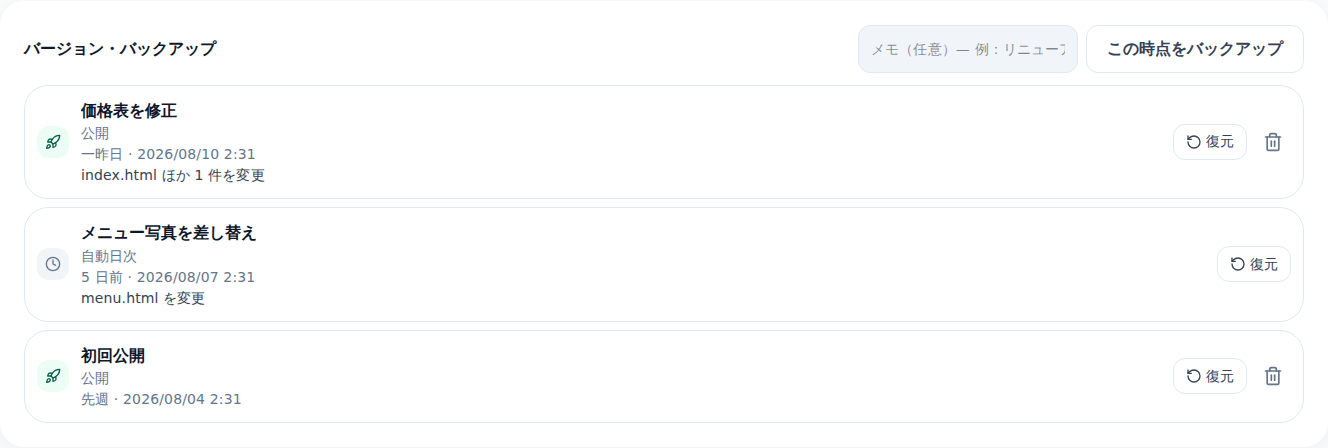
公開時と毎日自動で残ったバージョンを見て、戻したいものを選べます。 - 4
他の人やチームに引き継ぐときは所有権を移転しましょう
サイトそのものを他の人や自分のチームに渡したいときは、カードの⋯ › 「サイトを管理」 › 「所有権の移転・移動」を開き、受け取る人のメールアドレスを入れて「移転を開始」を押します。送る側と受け取る側の両方がメールのコードで確認し、人から人への移転は最終承認の後24時間以内なら取り消せます。受け取る側のプランで対応できないサイトは、移転がブロックされます。
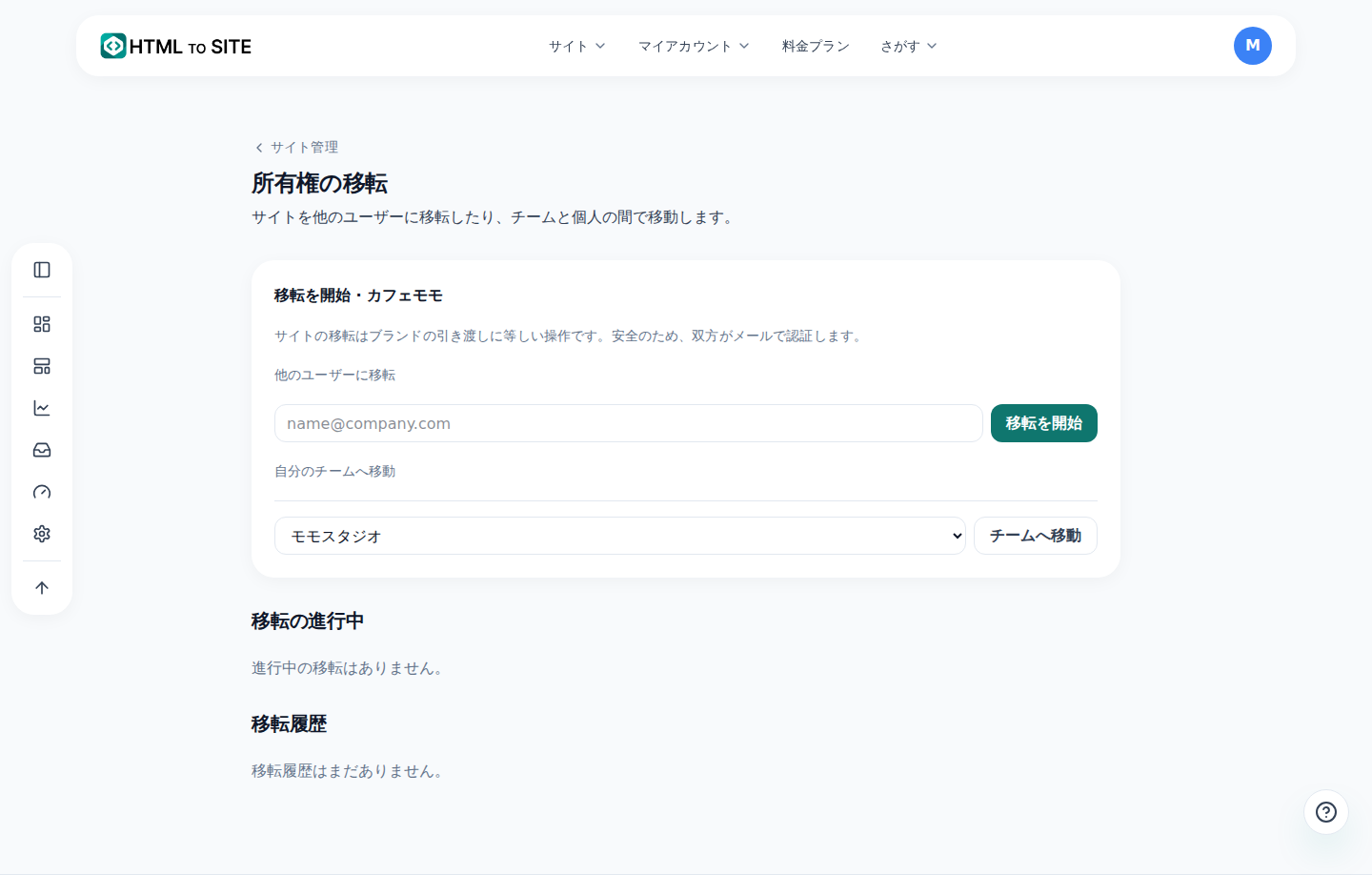
受け取る人のメールアドレスを入れて「移転を開始」を押すと、確認の手順が始まります。
よくある質問
無料プランでもサイトをダウンロードできますか?
はい、ダウンロードはプランに関係なく使えます。チームのサイトでは、役割によってダウンロードがロックされていることがあります。
あとで他のサービスに乗り換えても、サイトを持ち出せますか?
はい、ZIPにサイトのファイルが丸ごと入っているので、そのまま持ち出せます。ただし、お問い合わせフォーム・掲示板・予約・見積もりのようにサーバーが必要な機能は、移した先で改めて用意する必要があります。
「作業中のサイト」と「公開中のサイト」のZIPは何が違いますか?
「作業中のサイト」はエディタにあるいまの内容で、まだ公開していない修正も入っています。「公開中のサイト」は訪問者がいま見ている姿です。公開前のサイトは作業中のサイトだけをダウンロードできます。
お問い合わせフォームで届いた内容もダウンロードできますか?
はい、お問い合わせの画面からCSVファイルとして別にダウンロードできます。プランに関係なく、保管しているお問い合わせが入ります。サイトのZIPにはお問い合わせの内容は入っていません。
ダウンロードすると、MakeLayerにあるサイトは消えますか?
いいえ、ダウンロードはコピーを受け取るだけなので、サイトも訪問者が見る画面も何も変わりません。
あわせて読みたい
- サイト管理 — フォルダ・名前変更・削除と復元 /sitesダッシュボードでサイトをフォルダに整理し、名前を変更し、削除しても7日間は復元できる方法(日本語)
- 所有権移転 — サイトを他の人やチームに引き継ぐ サイトの所有権を他の人やチームに移転する方法 — 認証コード・同意・24時間の待機期間まで(日本語)
- 以前のバージョンに戻す — 公開・バックアップ・復元 エディターの設定の「バージョン」から以前の公開内容に復元し、復元自体を取り消す方法(日本語)
- すでにあるHTMLファイルを、本物のURLで公開する方法 すでにあるHTMLファイルをサーバーなし・無料ですぐ実際のURLに公開する手順ガイド(日本語)