
เว็บไซต์ที่สร้างด้วย Meta AI เปิดบนที่อยู่จริงได้แบบนี้
อัปเดตล่าสุด: 2026-11-11
สรุปสั้นๆ — บันทึก HTML ที่ Meta AI ให้มาเป็น index.html กด “เริ่มฟรี” ที่ makelayer.com เลือกไฟล์ด้วย “เริ่มจากไฟล์ของฉัน” ตั้งที่อยู่แล้วเผยแพร่ ฟรี ไม่ต้องใช้บัตร ออนไลน์ทันที
สรุปสั้นๆ
- เวลาที่ใช้
- ประมาณ 1 นาที
- แพ็กเกจที่ต้องใช้
- ใช้ได้ฟรี
- ความรู้ด้านโค้ด
- ไม่ต้องมี
- ทำที่ไหน
- “นำเข้าไฟล์ของฉัน” ที่หน้าแรก
ทำตามทีละขั้น
- 1
ขอหน้าเว็บจาก Meta AI
อธิบายหน้าเว็บที่อยากสร้าง แล้ว Meta AI จะแปลงเป็น HTML ให้ ถ้าเพิ่มในคำขอว่า "ทำเป็นไฟล์ HTML ไฟล์เดียว" ดีไซน์ (CSS) ก็จะอยู่ในไฟล์เดียวกันด้วย ขั้นต่อไปจะง่ายขึ้นมาก แค่กดปุ่มคัดลอกที่บล็อกโค้ดในคำตอบครั้งเดียวก็พร้อมแล้ว
Meta AI
ช่วยทำหน้าแนะนำสตูดิโอโยคะในละแวกบ้านของฉันเป็นไฟล์ HTML ไฟล์เดียว ใส่ตารางเรียน ที่ตั้ง และปุ่มสอบถามด้วยindex.html คัดลอก<section class="hero"> <h1>…</h1></section> - 2
บันทึกเป็นไฟล์ HTML แล้วเปิดใน MakeLayer
ถ้าหน้าจอ AI มีปุ่มดาวน์โหลด ให้ใช้ปุ่มนั้นรับไฟล์ HTML จะง่ายที่สุด ถ้าไม่มี ให้วางโค้ดที่คัดลอกไว้ลงใน Notepad แล้วตอนบันทึกให้เปลี่ยนชนิดไฟล์เป็น “ไฟล์ทั้งหมด (*.*)” และตั้งชื่อว่า index.html — ไม่อย่างนั้นไฟล์จะถูกบันทึกเป็น index.html.txt และจะไม่แสดงตอนเลือกไฟล์ จากนั้นที่หน้าแรกของ makelayer.com ให้กด “เริ่มฟรี” เลือก “เริ่มจากไฟล์ของฉัน” (การ์ดใบแรกในรายการเทมเพลต) แล้วเลือกไฟล์นั้น — หน้าเว็บจะเปิดในตัวอย่างตรงตามที่จะแสดงจริง
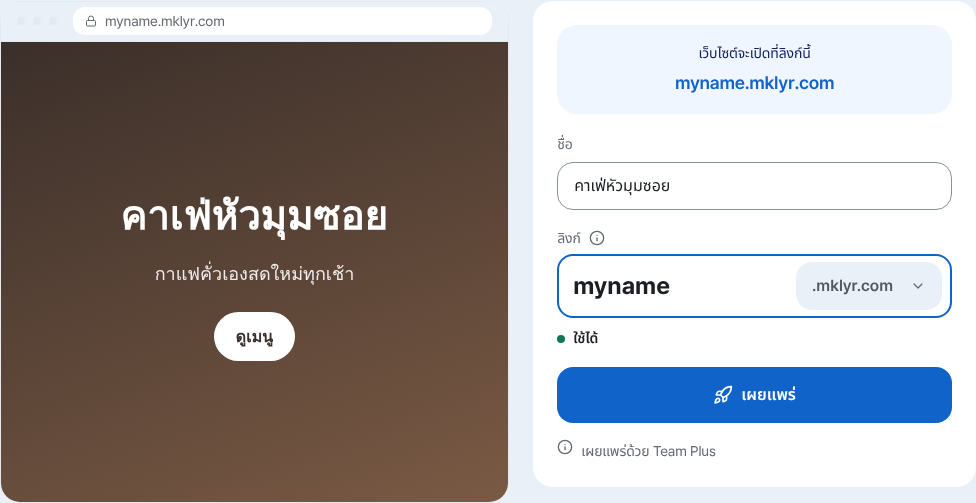
ดูหน้าตาจริงก่อน แล้วค่อยตั้งชื่อและที่อยู่ - 3
ตั้งที่อยู่แล้วเผยแพร่
ตั้งชื่อที่อยู่แล้วกด “เริ่มต้นและเผยแพร่” เข้าสู่ระบบครั้งเดียวก็เผยแพร่ทันทีด้วยไฟล์และที่อยู่เดิม — นับจากนั้นเว็บไซต์ของคุณอยู่บนอินเทอร์เน็ตแล้ว แพ็กเกจฟรีใช้ได้ 5 เว็บไซต์ และไม่เคยขอบัตร
myname.mklyr.com เผยแพร่แล้วเมื่อเผยแพร่ จะได้ที่อยู่แบบนี้ทันที โดเมนที่มีอยู่แล้วเชื่อมต่อได้ตั้งแต่ Plus (HTTPS อัตโนมัติ)
- 4
แก้ครั้งต่อไป ให้แก้ด้วยคำพูด
แม้หลังเผยแพร่จะมีอะไรต้องแก้ ก็ไม่ต้องกลับไปที่ Meta AI ในตัวแก้ไข บอกสิ่งที่ต้องการเป็นคำพูด แล้ว AI จะหาและแก้โค้ดส่วนนั้น พร้อมแสดงให้ดูก่อนว่าจะเปลี่ยนอะไร ถ้าไม่ชอบก็ย้อนกลับได้ในครั้งเดียว
ผู้ช่วยแก้ไขทำหัวข้อให้หนักแน่นขึ้น แก้ไปสามจุดแล้ว ถ้าไม่ชอบจะย้อนกลับให้
คำถามที่พบบ่อย
ฟรีจริงไหม
จริง ฟรีตลอดสูงสุด 5 เว็บไซต์ และไม่ขอลงทะเบียนบัตร เว็บไซต์ฟรีจะมีป้ายเล็กๆ "Made with MakeLayer" ซึ่งจะหายไปตั้งแต่ Plus
โค้ดที่ Meta AI สร้างทำงานได้ตามเดิมไหม
ได้ ไฟล์ HTML ที่คุณเปิดจะเผยแพร่ตามเดิมทุกอย่าง ในตัวอย่างก่อนเผยแพร่ สคริปต์ที่เขียนไว้ในหน้าจะไม่ทำงาน แต่บนเว็บไซต์ที่เผยแพร่แล้วทุกอย่างทำงานปกติ
ทำเว็บไซต์หลายหน้าได้ไหม
ได้ หลายไฟล์ (หน้าย่อย โฟลเดอร์รูปภาพ) ก็อัปโหลดได้ในแพ็กเกจฟรี สิ่งที่แพ็กเกจฟรีจำกัดไม่ใช่จำนวนไฟล์ แต่เป็นพื้นที่จัดเก็บและจำนวนเว็บไซต์ ถ้าจะอัปโหลดทั้งโฟลเดอร์ ให้บีบอัดเป็น ZIP กด “เริ่มฟรี” ที่หน้าแรก แล้วเลือก ZIP ใน “เริ่มจากไฟล์ของฉัน” (การ์ดใบแรกในรายการเทมเพลต)
เชื่อมต่อโดเมนของตัวเองได้ไหม
ได้ ตั้งแต่ Plus เมื่อเชื่อมต่อโดเมนที่มีอยู่ ใบรับรอง HTTPS ก็จะติดให้อัตโนมัติ ในแพ็กเกจฟรีใช้ที่อยู่ mklyr.com ที่ได้รับไปได้เลย
ไม่รู้โค้ดก็แก้ไขได้ไหม
ได้ ในตัวแก้ไข ขอเป็นคำพูด เช่น "เปลี่ยนตัวเลขในตารางราคา" แล้ว AI จะแก้โค้ดให้ คลิกส่วนที่จะแก้เพื่อระบุเองก็ได้ แม้ในแพ็กเกจฟรีก็จะเก็บการบันทึกล่าสุด และข้อมูลสำรองอัตโนมัติวันละ 1 ชุดในวันที่คุณบันทึก (3 ชุดล่าสุด) ไว้ให้ย้อนกลับได้จาก "เวอร์ชัน" ส่วนการเก็บเวอร์ชันที่เผยแพร่และเวอร์ชันที่บันทึกเองเริ่มตั้งแต่ Plus
ต้องมีเซิร์ฟเวอร์ GitHub หรือบัญชีโฮสติ้งไหม
ไม่ต้อง คุณไม่จำเป็นต้องมีเซิร์ฟเวอร์ GitHub บรรทัดคำสั่ง หรือบัญชีโฮสติ้งแยกต่างหาก เปิดไฟล์ HTML ที่ makelayer.com เลือกที่อยู่ แล้วเผยแพร่ก็เสร็จ
ต่างจากลิงก์แชร์ใน Meta AI อย่างไร
ลิงก์แชร์ของแชตทำให้หน้าเว็บอยู่ภายในเว็บไซต์ของเครื่องมือ AI เอง เมื่อเผยแพร่ด้วย MakeLayer หน้าเว็บจะมีที่อยู่เป็นของตัวเอง (ที่อยู่ mklyr.com ในแพ็กเกจฟรี หรือโดเมนของคุณเองตั้งแต่แพ็กเกจ Plus) และกลายเป็นเว็บไซต์จริงที่แก้ไข สำรองข้อมูล และย้อนกลับได้
อ่านต่อ
- เว็บไซต์ที่สร้างด้วย ChatGPT เปิดบนที่อยู่จริงได้แบบนี้ คู่มือทีละขั้นตอนในการเผยแพร่ HTML ที่สร้างด้วย ChatGPT บนที่อยู่จริงได้ฟรีทันทีโดยไม่ต้องมีเซิร์ฟเวอร์ (ไทย)
- เว็บไซต์ที่สร้างด้วย Claude เปิดบนที่อยู่จริงได้แบบนี้ คู่มือทีละขั้นตอนในการเผยแพร่ HTML ที่สร้างด้วย Claude บนที่อยู่จริงได้ฟรีทันทีโดยไม่ต้องมีเซิร์ฟเวอร์ (ไทย)
- เว็บไซต์ที่สร้างด้วย Gemini เปิดบนที่อยู่จริงได้แบบนี้ คู่มือทีละขั้นตอนในการเผยแพร่ HTML ที่สร้างด้วย Gemini บนที่อยู่จริงได้ฟรีทันทีโดยไม่ต้องมีเซิร์ฟเวอร์ (ไทย)
- วิธีเปิดไฟล์ HTML ที่มีอยู่แล้วบนที่อยู่จริง คู่มือทีละขั้นตอนในการเผยแพร่ไฟล์ HTML ที่มีอยู่แล้วบนที่อยู่จริงได้ฟรีทันทีโดยไม่ต้องมีเซิร์ฟเวอร์ (ไทย)
ลองทำเร็วกว่าอ่าน — สร้างเว็บไซต์ของคุณตอนนี้ ฟรี