
AI로 홈페이지 고칠 때 그대로 복사해 쓰는 요청 20가지
마지막 업데이트: 2026-11-12
결론부터 — AI는 ‘어디를 무엇으로’ 바꿀지 한 가지씩 적을수록 한 번에 맞게 고쳐요. 아래 20개를 복사해 [ ] 안만 내 내용으로 바꾸고, 편집기 오른쪽 열 ‘AI’ 탭에 붙여 넣은 뒤 ‘AI에게 부탁하기’를 누르세요. ‘제안된 변경’을 먼저 보여 주고 ‘적용’을 눌러야 초안에 들어가요.
한눈에 보기
- 걸리는 시간
- 약 5분
- 필요한 요금제
- 무료로 가능
- 코드 지식
- 없어도 돼요
- 하는 곳
- 편집기
따라 하기
- 1
한 번에 하나, 이름을 붙여서 말하세요
AI는 시킨 것만 최소로 바꿔요. 그래서 ‘어디를’, ‘무엇으로’를 적을수록 한 번에 맞아요. 화면에서 요소를 먼저 클릭해 두면 ‘이 제목’이라고만 해도 그 요소를 고쳐요. 요청 하나에는 바꿀 일 하나만 담으세요.
AI에게 하는 말 · 흐릿한 것과 잘 통하는 것✗ 흐릿해요 더 예쁘게 해줘 — 무엇이 예쁜 건지 AI도 몰라요✓ 구체적이에요 첫 화면 제목을 ‘매일 아침 직접 볶은 원두’로 바꾸고, 글자는 지금보다 한 단계 크게 해줘✗ 한꺼번에 시켜요 색도 바꾸고, 문구도 줄이고, 메뉴 페이지도 새로 만들어줘✓ 하나씩 시켜요 버튼 색만 짙은 갈색으로 바꿔줘. 다른 색은 건드리지 마✓ 이름을 붙여요 ‘후기’ 섹션을 ‘메뉴’ 섹션 바로 아래로 옮겨줘 - 2
글과 배치 요청 여섯 개를 복사해 쓰세요
[ ]는 내 가게 내용으로 바꿔서 붙여 넣으세요. 줄 하나가 요청 하나예요. 3번처럼 묻기만 하는 요청은 초안을 바꾸지 않고 ‘답만 드렸어요’ 하고 답만 줘요. 5번은 새 섹션을 만드는 일이라 위아래 섹션과 같은 색으로 맞추라고 덧붙였어요.
AI 요청 모음 1 · 글과 배치# 글 · 말투1. 첫 화면 제목을 [매일 아침 직접 볶은 원두]처럼 짧고 구체적인 한 줄로 바꿔줘. 다른 곳은 건드리지 마.2. 소개 글을 해요체로, 친근하지만 가볍지 않게 다시 써줘. 숫자와 사실은 그대로 두고.3. 이 페이지에서 ‘최고의 서비스’ 같은 뻔한 표현을 찾아 목록으로만 알려줘. 고치지는 마.# 배치 · 섹션4. ‘후기’ 섹션을 ‘메뉴’ 섹션 바로 아래로 옮겨줘.5. 페이지 끝, 꼬리말 앞에 영업시간과 휴무일을 보여 주는 섹션을 추가해줘. 위 섹션과 같은 색으로.6. 자주 묻는 질문 섹션을 만들어줘. 질문은 [예약 방법 · 주차 · 반려동물 동반] 세 개이고, 답 칸에는 ‘여기에 답을 적어 주세요’라고만 써둬. - 3
색 · 모바일 · 버튼과 폼 요청 일곱 개를 쓰세요
모바일은 ‘모바일’ 탭으로 먼저 어디가 어색한지 보고, 그 증상을 그대로 적으세요. 사이트 전체의 색과 글꼴을 한 번에 바꾸는 일은 ‘사이트 색 · 글꼴’이 더 빨라요. 이 단계의 요청은 하나 적용하고 확인한 뒤 다음 것을 보내세요.
AI 요청 모음 2 · 색 · 모바일 · 버튼# 색 · 글꼴7. 버튼 색만 [로고와 같은 짙은 갈색]으로 바꿔줘. 다른 색은 건드리지 마.8. 제목 글꼴만 명조 느낌으로 바꾸고 본문은 그대로 둬줘.# 모바일9. 폰 화면에서 위쪽 메뉴가 두 줄로 깨지는 걸 한 줄로 보이게 고쳐줘. 컴퓨터 화면은 그대로.10. 폰에서 본문 글자를 조금 키우고 줄 간격을 넉넉하게 해줘. 버튼은 손가락으로 누르기 쉬운 크기로.# 버튼 · 폼11. 첫 화면 버튼 글자를 [예약하기] 하나로 통일하고, 누르면 문의 폼 섹션으로 이동하게 해줘.12. 전화번호를 누르면 바로 전화가 걸리게 링크로 바꿔줘.13. 문의 폼 바로 위에 [보통 하루 안에 답해요] 한 줄을 작은 글씨로 넣어줘. - 4
검색 · 여러 페이지 · 번역 요청 일곱 개를 쓰세요
검색 결과 제목과 설명은 AI가 아니라 ‘설정’의 ‘사이트 정보’ 칸에 적어요 — 거기 적은 설명이 페이지 안의 설명보다 먼저 쓰여서요. AI에게는 본문과 사진 설명을 시키세요. 새 페이지를 만드는 16~20번은 ‘편집 대상’을 ‘사이트 전체’로 바꾼 뒤 보내세요.
AI 요청 모음 3 · 검색 · 여러 페이지 · 번역# 검색에 걸리는 글14. 소개 첫 문장에 [연남동]과 [브런치 카페]가 자연스럽게 들어가게 다시 써줘.15. 모든 사진의 대체 텍스트를 사진에 보이는 내용을 설명하는 짧은 한 문장으로 써줘.# 여러 페이지 (편집 대상: 사이트 전체)16. ‘오시는 길’ 페이지를 새로 만들어줘. 주소, 지도 자리, 대중교통·주차 안내 칸, 문의 버튼 순서로. 위쪽 메뉴에도 링크를 넣어줘.17. 모든 페이지의 위쪽 메뉴에 ‘예약’ 링크를 같은 자리에 똑같이 넣어줘.# 번역18. 이 페이지를 영어로 옮긴 새 페이지를 만들어줘. 가게 이름 · 주소 · 가격은 그대로 두고 원래 페이지는 건드리지 마.19. 영어 페이지 맨 위에 한국어 페이지로 돌아가는 ‘한국어’ 링크를, 한국어 페이지에는 ‘English’ 링크를 넣어줘.20. 영어로 옮긴 문장 중 직역처럼 어색한 곳을 찾아 자연스러운 말로 다듬어줘. - 5
‘제안된 변경’을 확인하고 ‘적용’을 누르세요
AI는 바로 고치지 않고 ‘제안된 변경’을 먼저 보여 줘요. 맞으면 ‘적용’, 아니면 ‘취소’ — 취소하면 초안은 그대로예요. 적용해도 초안에만 들어가니 ‘모바일’ 탭으로 확인한 뒤 ‘발행하기’를 누르세요. 마음에 안 들면 말풍선의 ‘이 변경 되돌리기’를 누르되, 그 뒤에 한 변경도 함께 사라진다는 것만 기억하세요.
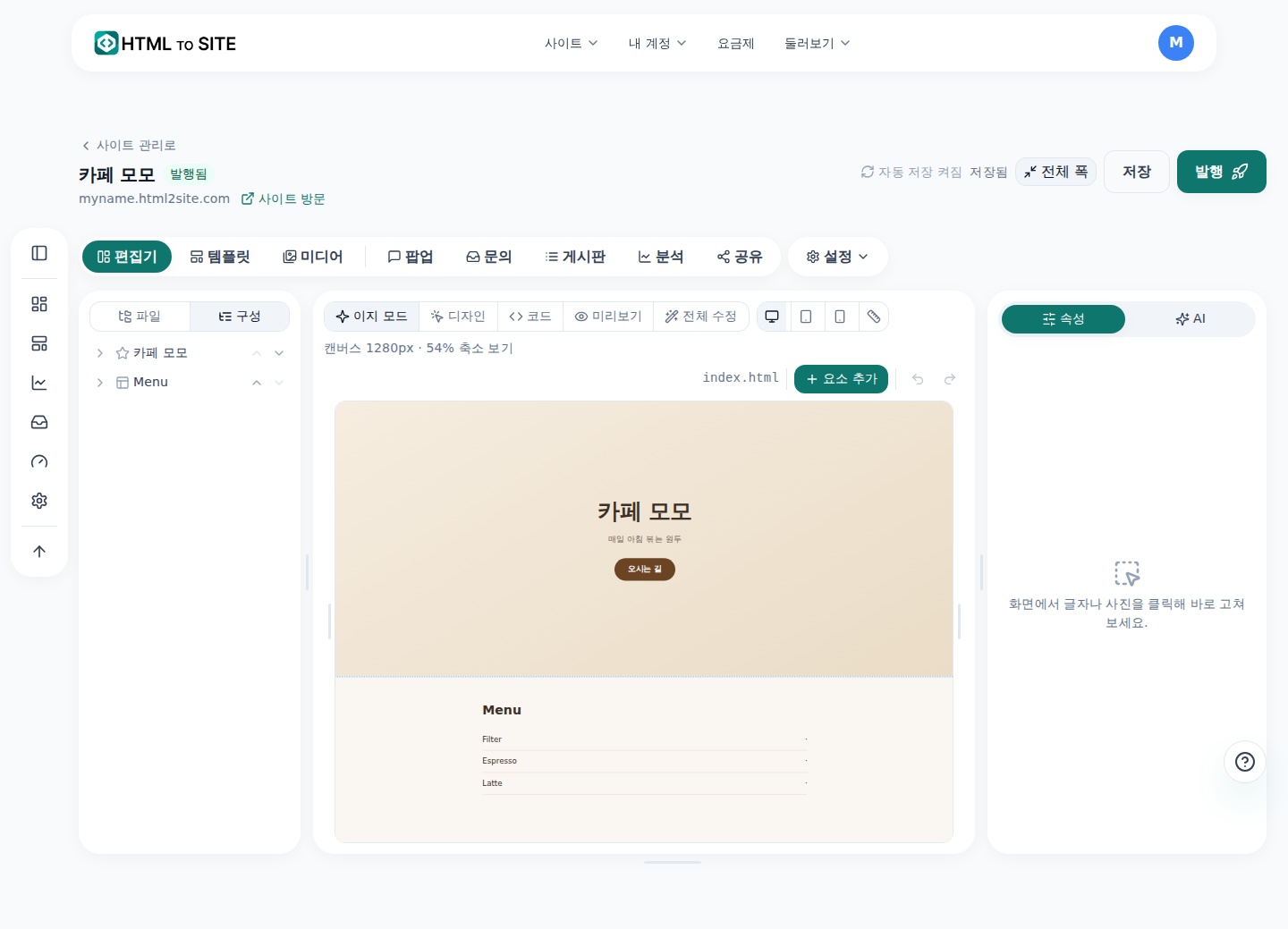
오른쪽 열 ‘AI’ 탭에 요청을 붙여 넣으면 이 캔버스가 바뀌어요.
자주 묻는 질문
AI가 영업시간이나 가격을 지어내면 어떡하나요?
AI는 내가 알려 준 것 밖의 사실을 몰라요. 시간 · 가격 · 주소를 바꿀 때는 값을 직접 적어 주고(‘평일 10시~20시’), 적용하기 전에 ‘제안된 변경’에서 숫자를 눈으로 확인하세요. 6번처럼 답 칸을 비워 두게 시키는 요청이 안전해요.
한 번에 여러 가지를 시켜도 되나요?
되긴 하지만 하나씩이 더 정확해요. ‘이 변경 되돌리기’는 그 뒤의 변경까지 함께 되돌리니까, 하나 적용하고 확인한 뒤 다음 요청을 보내는 순서가 안전해요.
사진도 AI에게 바꿔 달라고 하면 되나요?
사진은 화면에서 사진을 눌러 ‘사진 바꾸기’로 직접 바꿔요. AI에게는 사진의 대체 텍스트를 쓰게 하거나(15번) 사진이 놓인 배치를 바꾸게 하는 일을 시키세요.
요청을 영어나 다른 언어로 해도 되나요?
돼요. 요청은 편한 말로 하면 되고, 바꿀 이름은 화면에 보이는 글자 그대로 따옴표로 감싸면 더 정확해요.
AI 편집은 무료로 쓸 수 있나요?
네, 무료 요금제에도 매달 쓸 수 있는 AI 사용량이 있어요. 문구 하나 고치는 요청은 적게 들고 페이지를 크게 다시 쓰는 요청은 더 들어요. 다 쓰면 유료 요금제로 올린 뒤 충전팩으로 이어서 쓸 수 있어요.
이어서 읽어 보세요
- 편집기 AI 편집 어시스턴트, 말로 요청하면 코드까지 고쳐드려요 편집기 AI 편집 어시스턴트 사용법 — 말로 요청하기·클릭으로 짚기·발행해야 반영되는 원리와 되돌리기 방식(한국어)
- 가게 홈페이지, 템플릿 고르고 말로 고쳐서 무료로 만들기 가게·소상공인 홈페이지를 무료로 만드는 법 — 템플릿 고르기, 화면·AI 편집, 문의 폼, 발행, 내 도메인(한국어)
- 휴대폰에서 어떻게 보이는지 확인하고 고치기 홈페이지가 휴대폰에서 어떻게 보이는지 편집기와 템플릿 미리보기에서 확인하고, 어색한 곳을 AI에게 말로 고치게 하는 방법(한국어)
- 발행한 사이트, 검색과 AI 답변에서도 찾게 만들기 발행한 사이트를 검색엔진과 AI 답변(AEO)에 노출시키는 방법 — 사이트 설정부터 구조화 데이터까지(한국어)
읽는 것보다 해 보는 게 빨라요 — 지금 무료로 사이트를 만들어 보세요.