
가게 홈페이지, 템플릿 고르고 말로 고쳐서 무료로 만들기
마지막 업데이트: 2026-11-11
결론부터 — 템플릿 갤러리에서 우리 가게와 닮은 업종 템플릿을 고르고 가게 이름을 넣으면 편집기가 열려요. 화면의 글자·사진을 눌러 고치거나 AI에게 말로 부탁한 뒤 ‘발행하기’를 누르면 myname.mklyr.com 같은 주소로 열리고, 여기까지 무료 요금제로 다 돼요.
한눈에 보기
- 걸리는 시간
- 약 15분
- 필요한 요금제
- 무료로 가능
- 코드 지식
- 없어도 돼요
- 하는 곳
- 템플릿 갤러리
따라 하기
- 1
업종 템플릿을 둘러보세요 — 로그인은 필요 없어요
/templates 갤러리는 로그인하지 않아도 열려요. 검색창에 ‘카페’, ‘예약’처럼 우리 가게 업종이나 필요한 기능을 적어도 되고, 업종별 칸을 눌러 둘러봐도 돼요. 분위기가 비슷한 템플릿을 두세 개 살펴보고 가장 마음에 드는 것을 고르면 돼요.
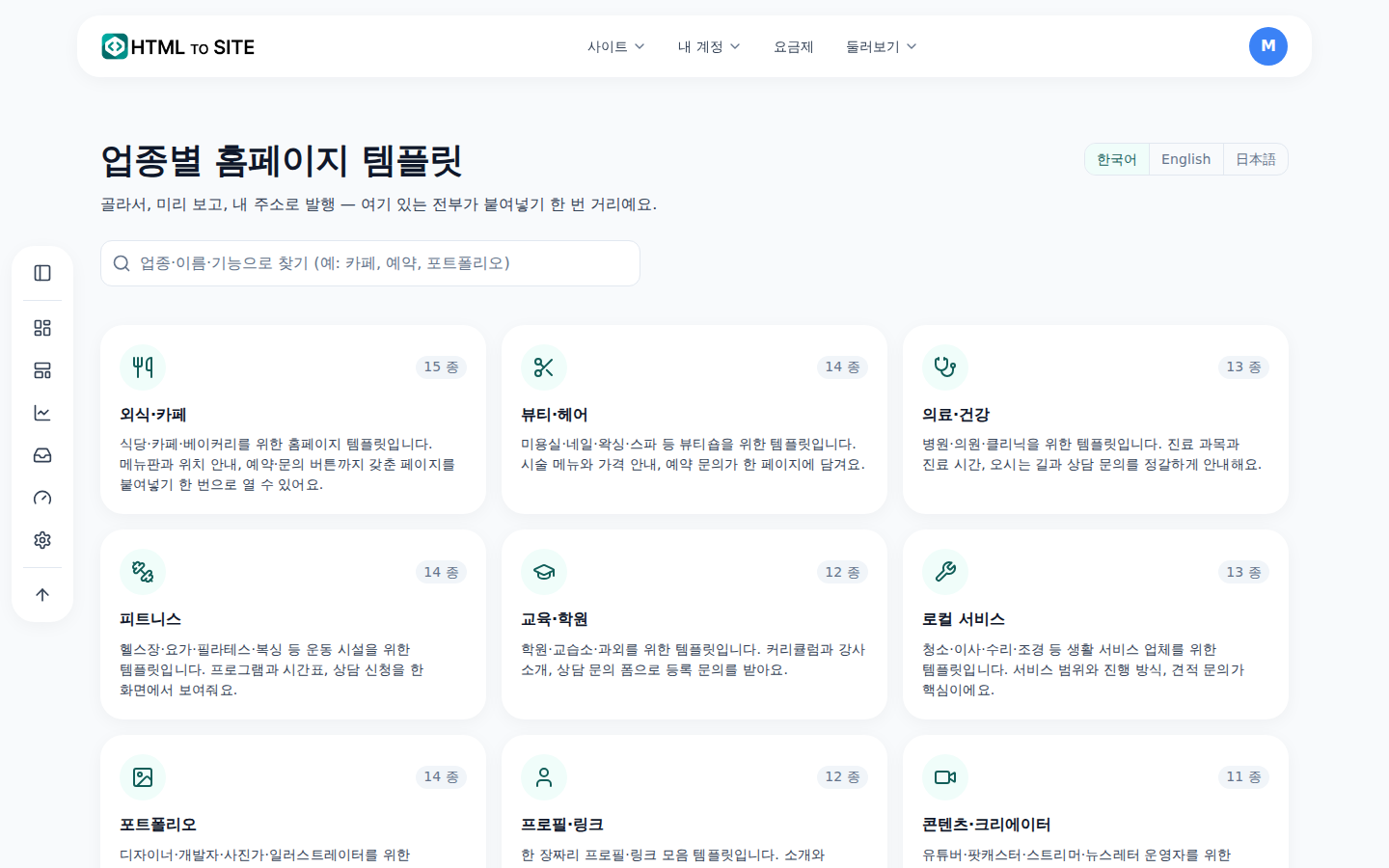
실제 화면이에요. 로그인 없이 업종별로 둘러볼 수 있어요. - 2
미리 보고 ‘이 템플릿으로 사이트 만들기’를 누르세요
템플릿을 열면 실제로 움직이는 미리보기가 떠요. 모바일 · 태블릿 · 데스크톱 버튼으로 손님이 폰으로 볼 모습도 바로 확인하세요. 마음에 들면 ‘이 템플릿으로 사이트 만들기’를 누르고, ‘가게 이름을 넣어 보세요’ 화면에 이름을 적은 뒤 ‘이 디자인으로 만들기’를 누르세요(주소는 이름을 따라 자동으로 정해지고 ‘바꾸기’로 고칠 수 있어요). 로그인이 필요하면 이때 하고, 편집기가 아직 공개되지 않은 초안으로 열려요.
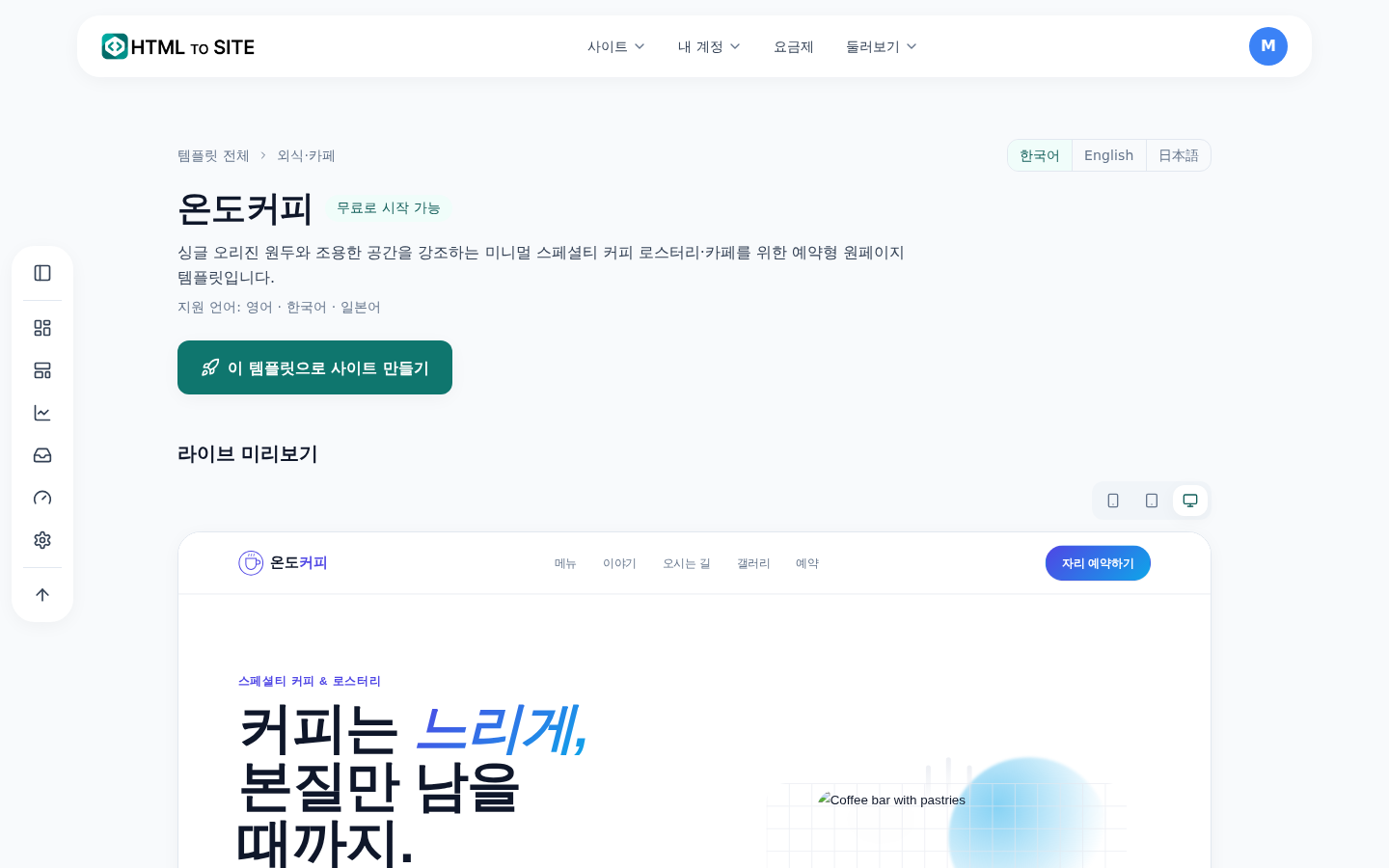
미리보기에서 폰 화면까지 확인한 뒤 시작해요. - 3
내 가게 내용으로 고치세요 — 화면을 눌러서, 또는 말로
편집기에서 화면의 글자나 사진을 누르면 바로 고칠 수 있어요. 말로 하고 싶다면 오른쪽 열의 ‘AI’ 탭에 “영업시간을 평일 10시~20시로 바꿔줘”처럼 적고 ‘AI에게 부탁하기’를 누르세요. AI는 ‘제안된 변경’을 먼저 보여 주고, ‘적용’을 눌러야 초안에 들어가요. ‘모바일’ 탭으로 폰 화면을 확인하고, AI가 쓴 영업시간·가격·주소는 발행 전에 꼭 직접 확인하세요.
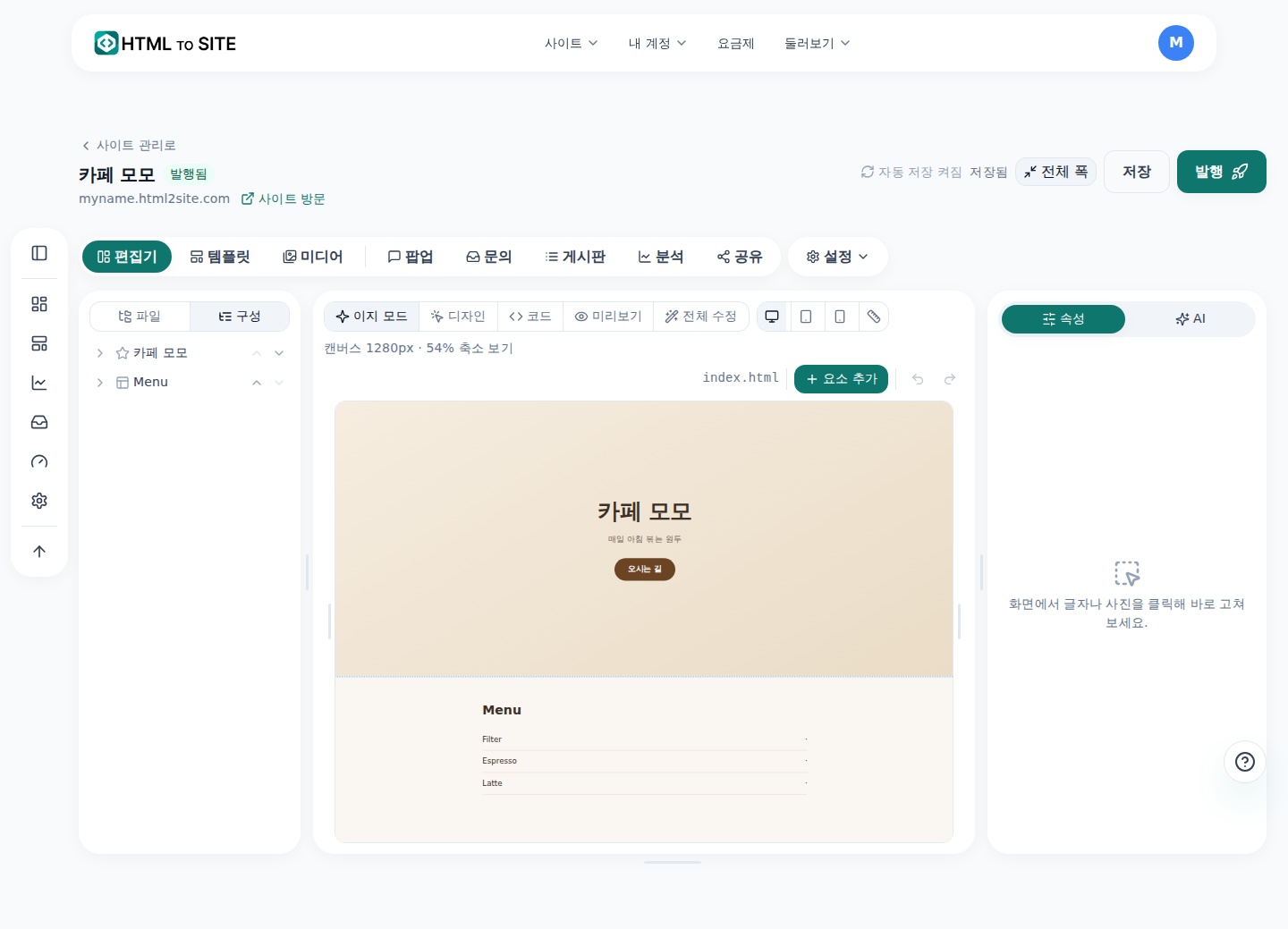
화면의 글자를 눌러 고치거나, 오른쪽 ‘AI’ 탭에 말로 부탁해요. - 4
문의 폼을 붙여 손님 연락을 받으세요
편집기에서 ‘문의’를 열고 ‘폼’ 보기에서 ‘문의 폼 추가하기’를 누르면 이름·연락처·내용 칸이 있는 폼을 만들 수 있어요. 저장한 폼은 오른쪽 열의 ‘더하기’ 탭에서 ‘문의 폼’을 골라 페이지에 붙이세요. 손님이 보낸 문의는 앱 메뉴 ‘손님 연락’ 아래 ‘문의 내역’에 모이고, 무료 요금제도 사이트당 폼을 2개까지 만들 수 있어요.
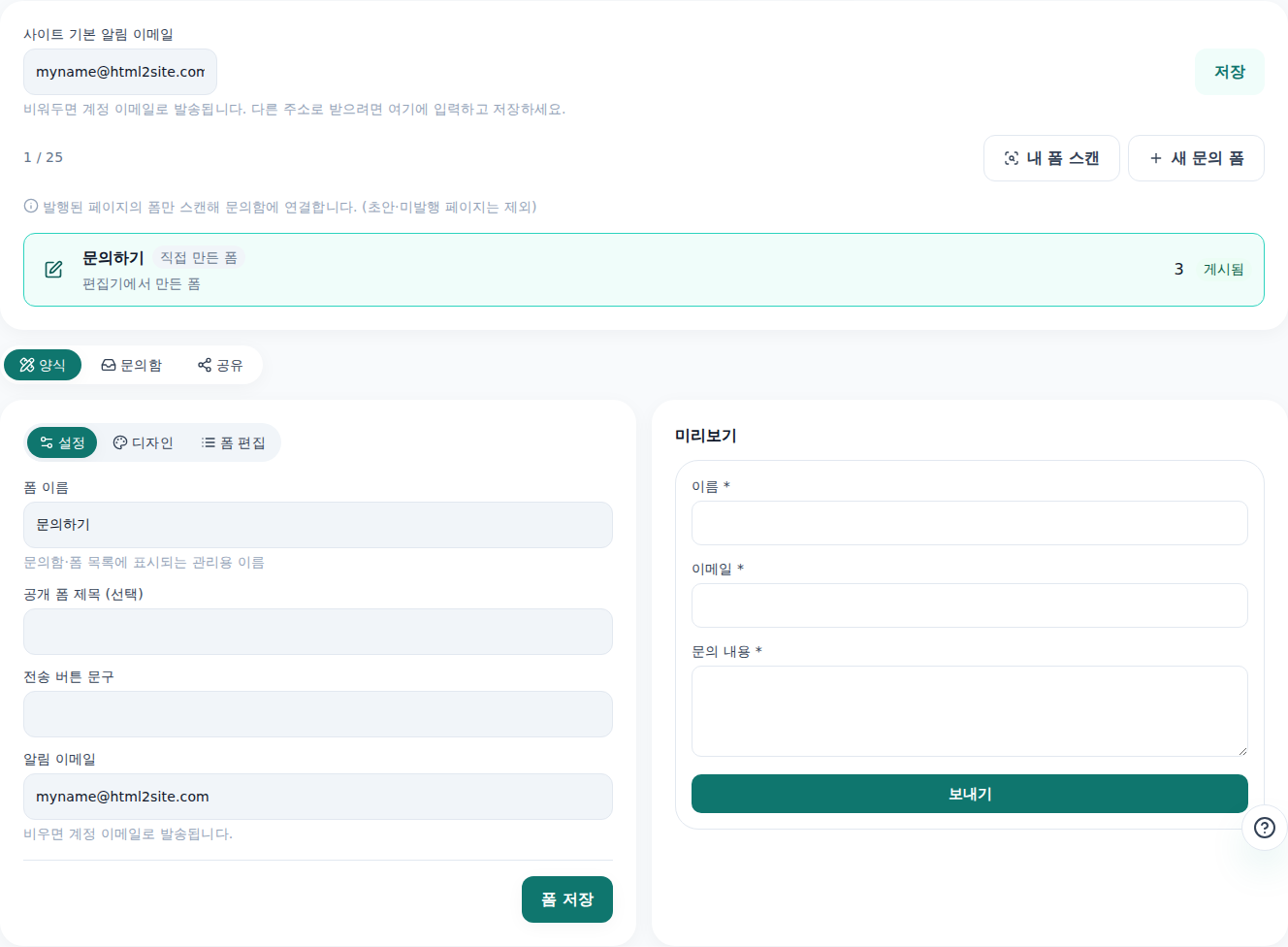
손님이 보낸 문의를 읽고 바로 답장할 수 있어요. - 5
‘발행하기’를 누르세요 — 내 도메인은 원할 때 연결해요
다 고쳤으면 편집기 위쪽의 ‘발행하기’를 누르세요. 그 순간부터 myname.mklyr.com 같은 주소로 누구나 볼 수 있고, 카드도 기간 제한도 없어요. 무료 사이트에는 오른쪽 아래에 작은 ‘Made with’ 배지가 붙어요. 가게 이름을 딴 내 도메인을 쓰고 싶다면 ‘설정’의 ‘주소와 도메인’에서 ‘연결하기’를 누르세요 — 도메인은 도메인을 파는 곳에서 따로 사야 하고, 내 도메인 연결과 배지 제거는 Plus부터예요.
myname.mklyr.com 발행됨발행하면 이 주소로 바로 열려요. 무료 요금제에서도 같아요.
자주 묻는 질문
가게 홈페이지를 정말 무료로 만들 수 있나요?
네. 템플릿 고르기, 편집, AI 편집, 문의 폼, 발행까지 무료 요금제로 되고 카드도 필요 없어요. 무료 사이트에는 작은 ‘Made with’ 배지가 붙고, 배지 제거와 내 도메인 연결은 Plus부터예요.
코딩을 전혀 몰라도 만들 수 있나요?
네. 화면의 글자·사진을 눌러서 고치거나 AI에게 말로 부탁하면 돼요. AI가 고칠 내용은 ‘제안된 변경’으로 먼저 보여 주고, ‘적용’을 눌러야 초안에 들어가요.
휴대폰에서는 어떻게 보이나요?
템플릿 상세 화면의 모바일 버튼과 편집기 오른쪽 열의 ‘모바일’ 탭에서 폰 화면을 미리 볼 수 있어요. 발행한 뒤에는 그 주소를 실제 폰에서도 한 번 열어 보세요.
도메인은 따로 사야 하나요?
무료 주소(myname.mklyr.com 꼴)만으로도 사이트가 열려요. 가게 이름을 딴 내 도메인을 쓰려면 도메인을 파는 곳에서 따로 사야 하고, MakeLayer에서는 이미 가진 도메인을 Plus부터 연결해요.
나중에 다른 곳으로 옮기고 싶으면 내 사이트를 가져갈 수 있나요?
네. ‘내 사이트’ 목록의 사이트 카드 ⋯ 메뉴에서 ‘내려받기’를 누르면 ‘작업 중인 사이트 (ZIP)’와 ‘발행된 사이트 (ZIP)’를 받을 수 있어요. 무료 요금제에서도 같아요.
이어서 읽어 보세요
- 템플릿 갤러리, 로그인 없이 둘러보고 골라서 고쳐 발행하기 템플릿 갤러리(/templates) 사용법 — 로그인 없는 둘러보기부터 초안·편집·발행까지(한국어)
- 편집기 AI 편집 어시스턴트, 말로 요청하면 코드까지 고쳐드려요 편집기 AI 편집 어시스턴트 사용법 — 말로 요청하기·클릭으로 짚기·발행해야 반영되는 원리와 되돌리기 방식(한국어)
- 방문자 문의, 폼 하나로 받고 손님 연락에서 한 번에 확인하기 방문자 문의 폼을 만들고 모든 사이트의 문의를 ‘손님 연락’에서 한 번에 확인하는 방법(한국어)
- 내 도메인 연결하기 — CNAME과 TXT만 등록하면 끝 보유한 도메인을 발행한 사이트에 연결해 HTTPS까지 자동으로 받는 방법(한국어)
읽는 것보다 해 보는 게 빨라요 — 지금 무료로 사이트를 만들어 보세요.