
휴대폰에서 어떻게 보이는지 확인하고 고치기
마지막 업데이트: 2026-11-11
결론부터 — 편집기 오른쪽 열의 ‘모바일’ 탭을 열면 휴대폰 폭으로 사이트를 바로 볼 수 있고, 템플릿을 고르는 단계에서도 화면 크기 버튼으로 모바일 모습을 미리 볼 수 있어요. 글자·버튼·이미지가 어색하면 ‘AI’ 탭에 말로 적어 고치고, 발행한 뒤에는 내 휴대폰에서 한 번 더 열어 확인하세요.
한눈에 보기
- 걸리는 시간
- 약 3분
- 필요한 요금제
- 무료로 가능
- 코드 지식
- 없어도 돼요
- 하는 곳
- 편집기
따라 하기
- 1
템플릿은 고르기 전에 화면 크기 버튼으로 미리 보세요
템플릿 상세 화면에서 미리보기 위의 ‘화면 크기’ 버튼 셋 중 ‘모바일’을 누르면 휴대폰 폭으로 다시 그려져요. 태블릿과 데스크톱도 같은 자리에서 바꿔 볼 수 있어요. 고른 기기의 실제 폭으로 그린 뒤 줄여 보여 주는 방식이라, 메뉴가 접히거나 열이 한 줄로 쌓이는 모바일 배치가 그대로 보여요. 로그인 없이 되니 마음에 드는 템플릿이 휴대폰에서도 괜찮은지 먼저 확인하세요.
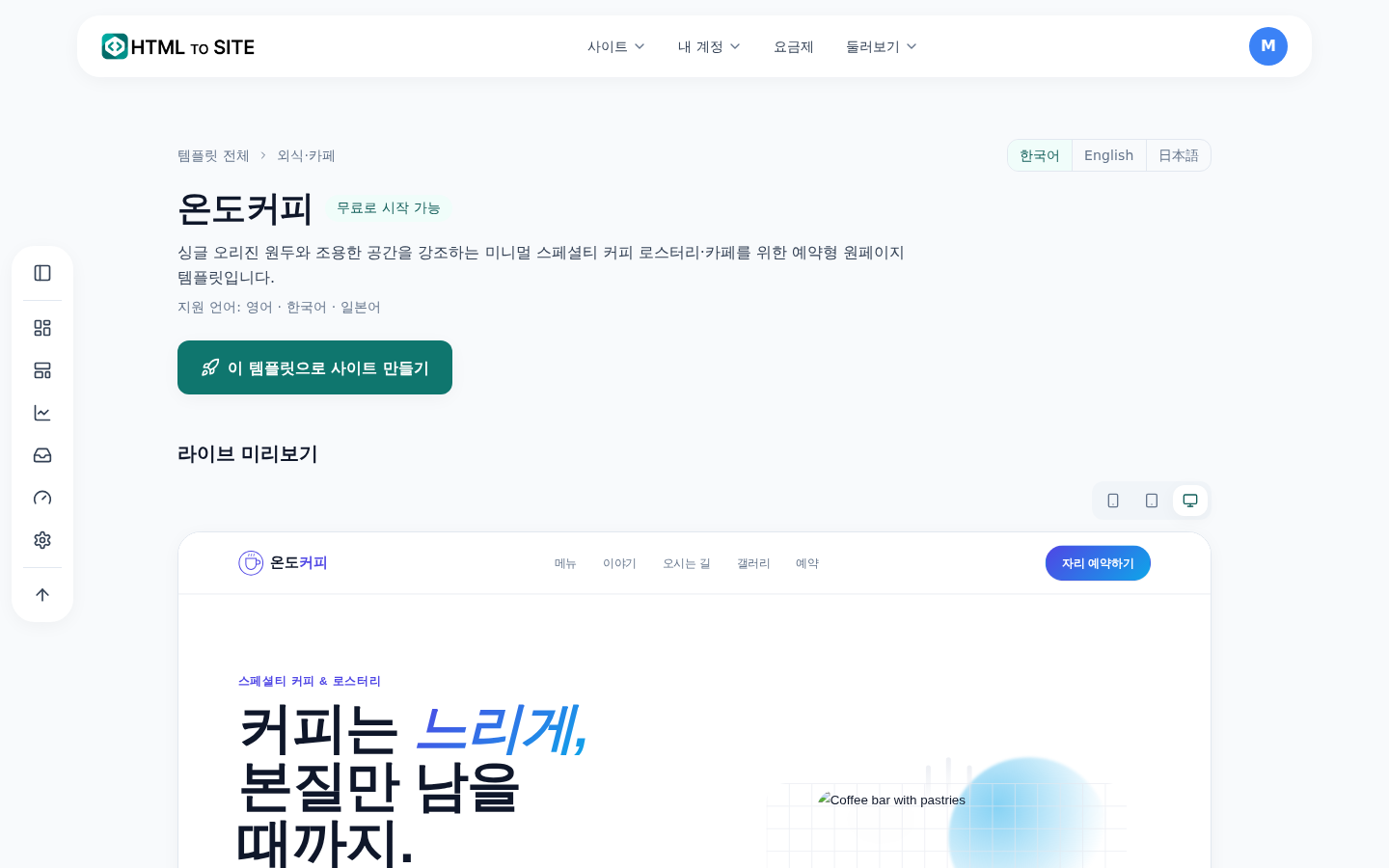
미리보기 오른쪽 위의 화면 크기 버튼으로 폭을 바꿔 볼 수 있어요. - 2
편집기의 ‘모바일’ 탭으로 휴대폰 폭을 보세요
넓은 화면에서는 편집기 오른쪽 열의 ‘모바일’ 탭을 열면 ‘휴대폰’ 화면이 나와 지금 고르는 페이지를 휴대폰 폭(390px)으로 보여 줘요. 고치면 잠시 뒤 따라 바뀌고, 이 화면은 보기 전용이에요. ‘크게 보기’를 누르면 가운데 캔버스 자체가 휴대폰 폭으로 바뀌어서 거기서 바로 눌러 고칠 수 있어요. 위쪽의 ‘미리보기’를 누르면 발행될 모습 그대로 ‘PC’와 ‘모바일’ 버튼으로 폭을 바꿔 볼 수 있고, 화면이 좁은 기기에서는 아래쪽 ‘도구’ 줄의 화면 폭 버튼이 같은 일을 해요.
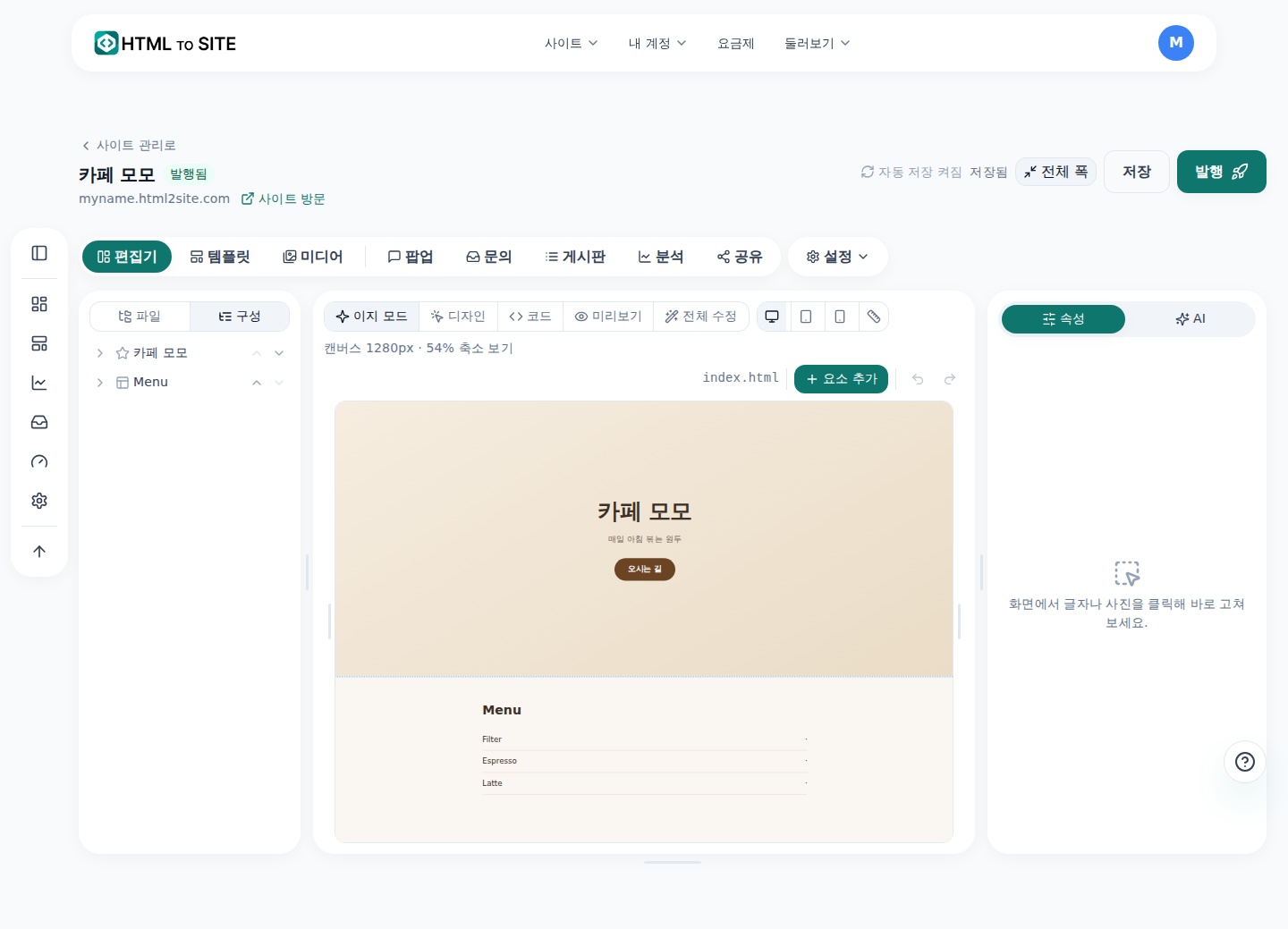
오른쪽 열의 ‘모바일’ 탭이 휴대폰 폭 화면을 열어 줘요. - 3
어색한 곳은 AI에게 말로 고치게 하세요
‘AI’ 탭의 ‘AI 편집’ 창에 불편한 점을 말하듯 적고 ‘AI에게 부탁하기’를 누르세요. 버튼이 작아서 누르기 어렵다, 글자가 잘려 보인다, 사진이 화면 밖으로 넘친다처럼 본 그대로 적으면 돼요. 무엇을 적을지 막막하면 추천에 있는 ‘모바일 화면 점검’을 눌러 보고, 섹션 하나를 고르면 ‘모바일에서 더 짧게’ 같은 추천도 나와요. AI는 ‘제안된 변경’으로 먼저 보여 주고 ‘적용’을 누르면 초안에 반영해요. 적용한 뒤 ‘모바일’ 탭에서 다시 확인하세요.
AI 편집모바일에서 예약 버튼이 너무 작고 가게 이름이 두 줄로 잘려 보여요. 누르기 쉽게 고쳐 줘 버튼 크기와 제목 줄바꿈, 2곳을 고쳐요. - 4
발행한 뒤에는 내 휴대폰에서 열어 보세요
‘발행하기’를 누르면 나오는 완료 화면에 주소와 작은 QR 코드(‘휴대폰으로 열어 보기’)가 있어요. 휴대폰 카메라로 찍거나 ‘주소 복사하기’로 복사한 주소를 메시지로 내게 보내 열어 보세요. 편집기의 휴대폰 화면은 폭을 맞춰 보여 주는 미리보기라서 실제 기기의 글꼴이나 주소창 같은 차이는 있을 수 있어요. 마지막 확인은 진짜 휴대폰에서 하는 게 가장 정확하고, 고칠 곳이 보이면 편집기로 돌아와 같은 순서로 고친 뒤 다시 발행하면 돼요.
myname.mklyr.com 발행됨발행 뒤에는 이 주소를 내 휴대폰에서 직접 열어 확인해요.
자주 묻는 질문
내 홈페이지가 휴대폰에서 어떻게 보이는지 어디서 확인하나요?
넓은 화면의 편집기에서는 오른쪽 열의 ‘모바일’ 탭이 휴대폰 폭 화면을 보여 주고, ‘미리보기’ 안의 ‘모바일’ 버튼으로도 볼 수 있어요. 화면이 좁은 기기에서는 아래쪽 ‘도구’ 줄의 화면 폭 버튼을 써요.
템플릿을 고르기 전에 모바일 모습을 미리 볼 수 있나요?
네, 템플릿 상세 화면의 화면 크기 버튼에서 ‘모바일’을 누르면 휴대폰 폭으로 보여요. 로그인 없이도 돼요.
코드를 몰라도 모바일 화면을 고칠 수 있나요?
네, ‘AI’ 탭에 어디가 불편한지 말로 적으면 AI가 ‘제안된 변경’으로 먼저 보여 줘요. 무료 요금제에서도 매달 정해진 AI 사용량 안에서 쓸 수 있어요.
PC 에서 고치면 휴대폰 화면도 같이 바뀌나요?
하나의 사이트라 한 번 고치면 PC 와 휴대폰 모두에 반영돼요. 다만 직접 가져온 HTML 은 처음부터 휴대폰 폭에 맞게 만들어졌는지에 따라 달라서, 모바일 탭으로 꼭 확인하세요.
편집기의 모바일 미리보기와 실제 휴대폰 화면이 다를 수 있나요?
폭은 맞추지만 기기마다 글꼴과 주소창이 달라 조금 다를 수 있어요. 발행한 뒤 내 휴대폰으로 한 번 더 열어 확인하는 게 가장 정확해요.
이어서 읽어 보세요
- 편집기 AI 편집 어시스턴트, 말로 요청하면 코드까지 고쳐드려요 편집기 AI 편집 어시스턴트 사용법 — 말로 요청하기·클릭으로 짚기·발행해야 반영되는 원리와 되돌리기 방식(한국어)
- 템플릿 갤러리, 로그인 없이 둘러보고 골라서 고쳐 발행하기 템플릿 갤러리(/templates) 사용법 — 로그인 없는 둘러보기부터 초안·편집·발행까지(한국어)
- 가게 홈페이지, 템플릿 고르고 말로 고쳐서 무료로 만들기 가게·소상공인 홈페이지를 무료로 만드는 법 — 템플릿 고르기, 화면·AI 편집, 문의 폼, 발행, 내 도메인(한국어)
- 발행한 사이트, 검색과 AI 답변에서도 찾게 만들기 발행한 사이트를 검색엔진과 AI 답변(AEO)에 노출시키는 방법 — 사이트 설정부터 구조화 데이터까지(한국어)
읽는 것보다 해 보는 게 빨라요 — 지금 무료로 사이트를 만들어 보세요.