
소상공인 가게 홈페이지에 꼭 들어가야 할 것 10가지
마지막 업데이트: 2026-11-12
결론부터 — 영업시간, 오시는 길, 연락 방법, 메뉴·서비스와 가격, 사진, 손님 후기, 눌러야 할 버튼 하나, 폰에서 읽히는 화면, 검색 결과에 나오는 제목·설명, 내 주소. 이 열 가지가 다 있으면 가게 홈페이지는 충분해요. 아래 목록을 저장해 두고 하나씩 체크하세요. MakeLayer의 업종 템플릿에는 이 자리가 이미 있어서 내용만 바꾸면 돼요.
한눈에 보기
- 걸리는 시간
- 약 10분
- 필요한 요금제
- 무료로 가능
- 코드 지식
- 없어도 돼요
- 하는 곳
- 템플릿 갤러리
따라 하기
- 1
손님이 오기 전에 묻는 다섯 가지부터 채우세요
손님은 ‘지금 열었나, 어디인가, 어떻게 연락하나, 뭘 얼마에 파나, 어떤 곳인가’를 몇 초 안에 찾고, 못 찾으면 뒤로 가요. 아래 다섯 줄을 첫 화면과 그 바로 아래에 두세요. 각 줄의 ‘→’ 뒤는 MakeLayer에서 하는 곳이에요.
체크리스트 1/2 · 오기 전에 찾는 것1 영업시간 요일별 시간 · 휴무일 · 브레이크 타임 · 라스트오더까지. 바뀔 때마다 바로 고치세요. → 템플릿의 시간 글자를 눌러 고치거나 ‘AI’ 탭에 말로 부탁해요2 오시는 길 주소 글자와 지도, 그리고 ‘2번 출구에서 도보 3분’ 같은 한 줄. → ‘빠른 메뉴’의 ‘오시는 길’ 버튼, ‘더하기’ › ‘섹션’으로 여는 ‘섹션 추가’ 창의 검색창에 ‘지도’3 연락 방법 손님이 실제로 쓰는 길 하나는 눈에 띄게 — 전화 · 카카오톡 · 문의 폼. → ‘빠른 메뉴’의 ‘전화’ · ‘카카오톡 상담’ 버튼, ‘문의 폼’4 메뉴·서비스와 가격 이름 · 한 줄 설명 · 가격. 가격이 안 보이면 손님은 묻지 않고 나가요. → ‘섹션 추가’의 종류 ‘메뉴 · 가격’5 사진 가게 바깥(찾을 때 알아보게) · 안쪽 · 대표 메뉴나 시술 결과, 세 종류면 충분해요. 직접 찍은 사진이 가장 좋아요. → 화면의 사진을 눌러 ‘사진 바꾸기’ - 2
믿게 하고 한 번에 움직이게 하는 다섯 가지를 확인하세요
앞의 다섯 가지가 ‘갈 만한 곳인가’에 답한다면, 이 다섯 가지는 ‘믿어도 되나, 그래서 뭘 하면 되나’에 답해요. 7번은 화면마다 하나만 두세요 — 버튼이 셋이면 아무도 누르지 않아요.
체크리스트 2/2 · 믿고 움직이게 하는 것6 후기·증거 손님의 한마디 두세 개, 또는 경력 · 수상 · 자격. 받은 후기를 그대로 쓰고 지어내지 마세요. → ‘섹션 추가’의 종류 ‘후기’7 눌러야 할 버튼 하나 ‘예약하기’ · ‘전화하기’ · ‘문의하기’ 중 가장 원하는 하나를 첫 화면에, 같은 말로 아래에서도 반복해요. → 화면의 버튼 글자를 눌러 고치기8 폰에서 읽히는 화면 손님 대부분은 폰으로 봐요. 글자가 작거나 버튼이 겹치면 바로 나가요. → 오른쪽 열 ‘모바일’ 탭에서 보고, 어색하면 AI에게 말로 고쳐요9 검색 결과 제목·설명 가게 이름 + 동네 + 업종이 검색 결과의 맨 위에 보여요. → ‘설정’의 ‘사이트 정보’에서 ‘검색 결과 제목’ · ‘한 줄 설명’, ‘검색 · 공유’에서 ‘검색 결과에 나오기’ 켜기10 내 주소 가게 이름을 딴 주소는 명함 · 간판 · 지도 정보에 적기 좋아요. → 무료 주소로 먼저 열고, 내 도메인은 ‘주소와 도메인’에서 ‘연결하기’(Plus부터) - 3
열 가지 자리가 이미 있는 업종 템플릿을 고르세요
/templates 갤러리는 로그인 없이 열려요. ‘외식·카페’ · ‘뷰티·헤어’ · ‘의료·건강’ · ‘피트니스’ · ‘교육·학원’ · ‘로컬 서비스’ 칸에서 우리 가게와 닮은 템플릿을 열고, 1~7번 자리가 있는지 미리보기로 훑어보세요. ‘이 템플릿으로 사이트 만들기’를 누르고 가게 이름을 넣으면 초안으로 편집기가 열려요. 빠진 자리는 ‘더하기’ › ‘섹션’으로 여는 ‘섹션 추가’ 창에서 ‘메뉴 · 가격’ · ‘후기’ · ‘자주 묻는 질문’ 같은 종류로 넣어요.
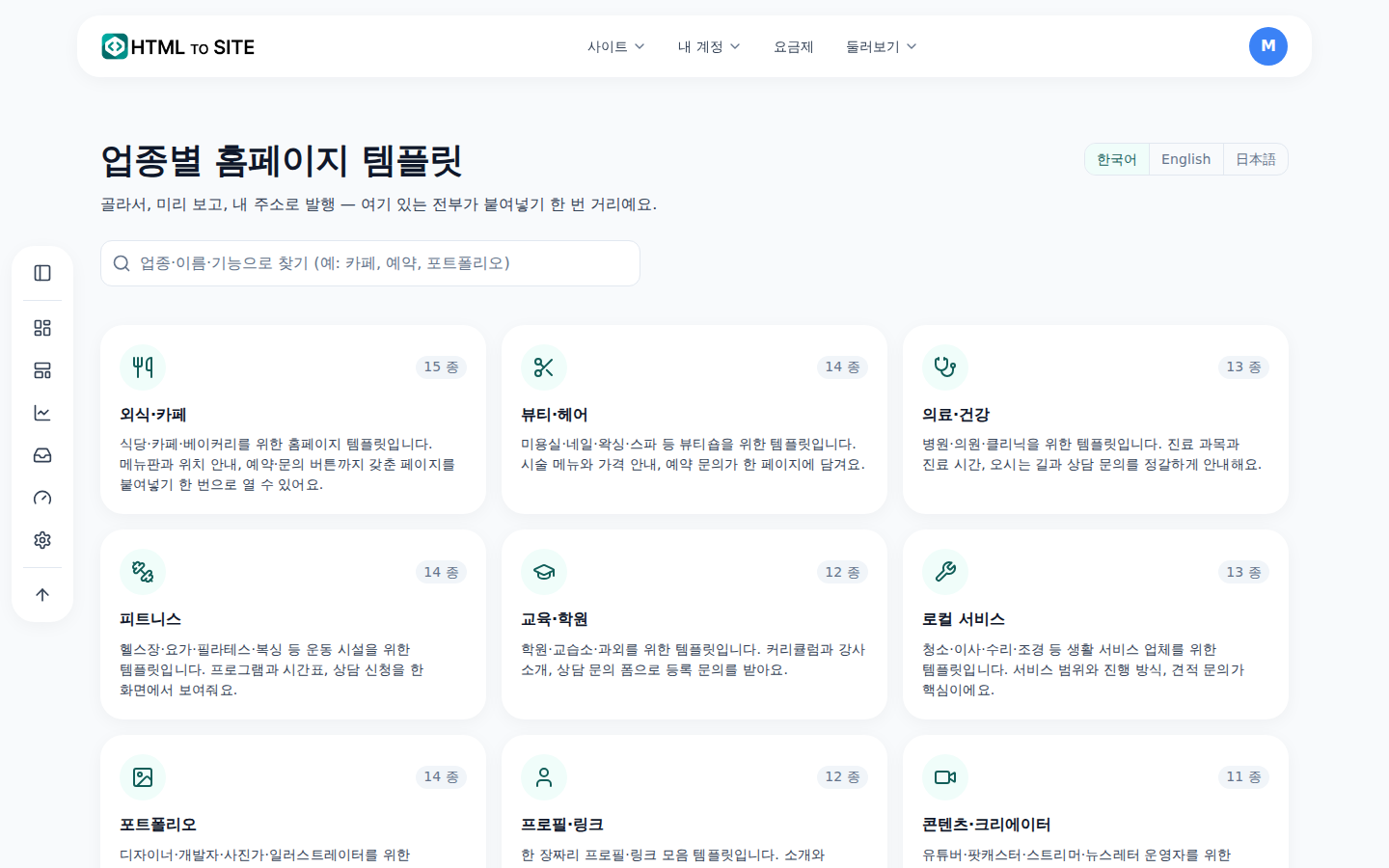
업종 칸에서 우리 가게와 닮은 템플릿부터 열어 보세요. - 4
손님이 연락할 길을 만드세요 — 문의 폼
전화를 못 받는 시간에도 손님이 글을 남길 곳이 있어야 해요. 편집기에서 ‘문의’를 열고 ‘폼’ 보기에서 ‘문의 폼 추가하기’를 누른 뒤, ‘더하기’ 탭의 ‘문의 폼’으로 페이지에 붙이세요. 받은 글은 앱 메뉴 ‘손님 연락’ 아래 ‘문의 내역’에 모이고, 무료 요금제도 사이트당 폼을 2개까지 만들 수 있어요. 폼 위에는 ‘보통 하루 안에 답해요’처럼 지킬 수 있는 약속 한 줄만 쓰세요.
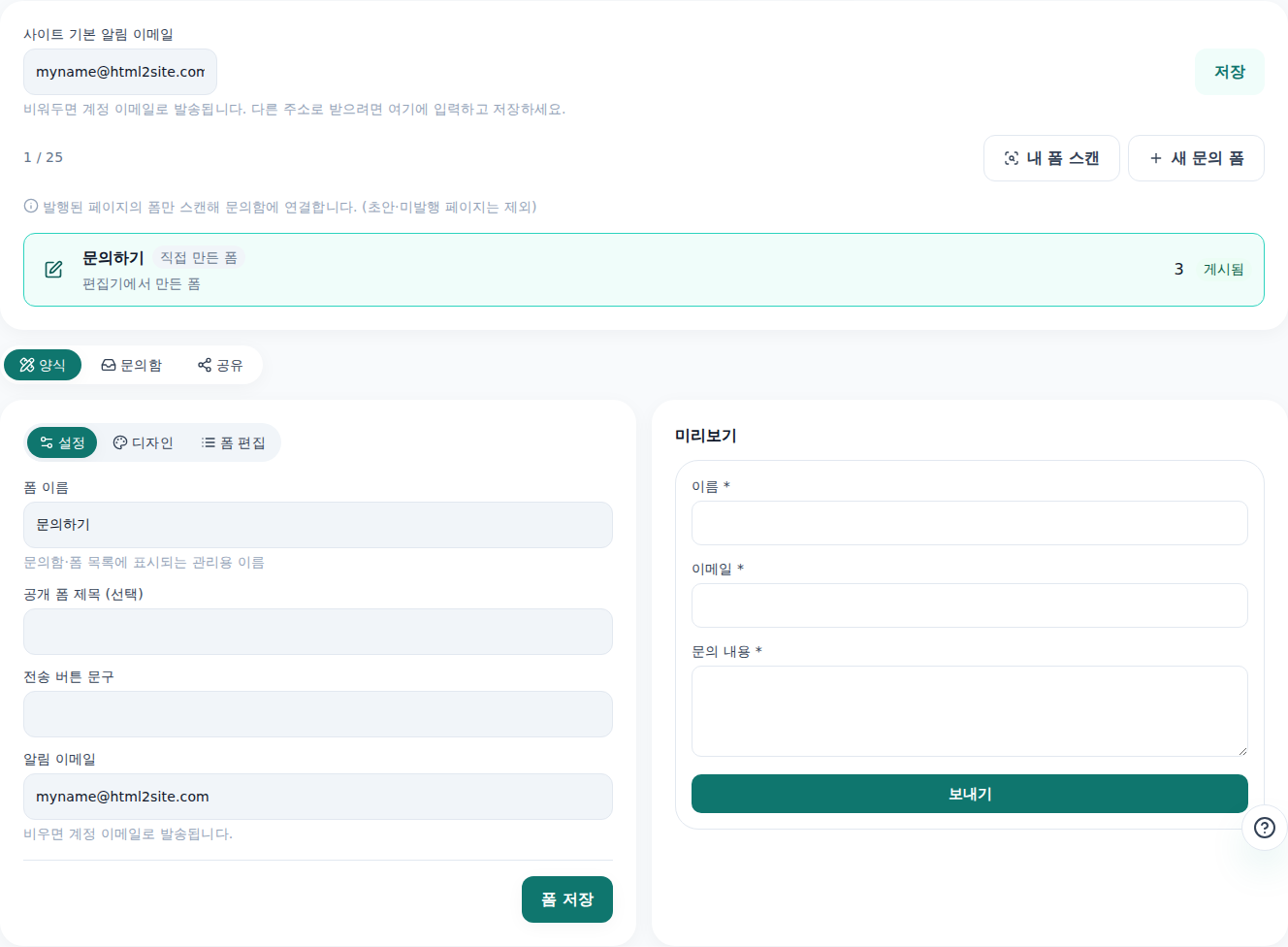
손님이 남긴 글을 읽고 바로 답장할 수 있어요. - 5
검색 · 공유 설정을 채우고 ‘발행하기’를 누르세요
‘설정’의 ‘사이트 정보’에 ‘검색 결과 제목’ · ‘한 줄 설명’ · ‘링크 공유 이미지’를 채우고, ‘검색 · 공유’에서 ‘검색 결과에 나오기’가 켜져 있는지 보세요. 끝났으면 ‘발행하기’를 누르면 돼요. 그다음 ‘공유하기’에서 ‘카카오톡 채널에 붙이기’ · ‘네이버 플레이스에 붙이기’ · ‘인스타그램에 붙이기’로 주소를 복사해 걸어 두면 손님이 찾아올 길이 하나씩 늘어요.
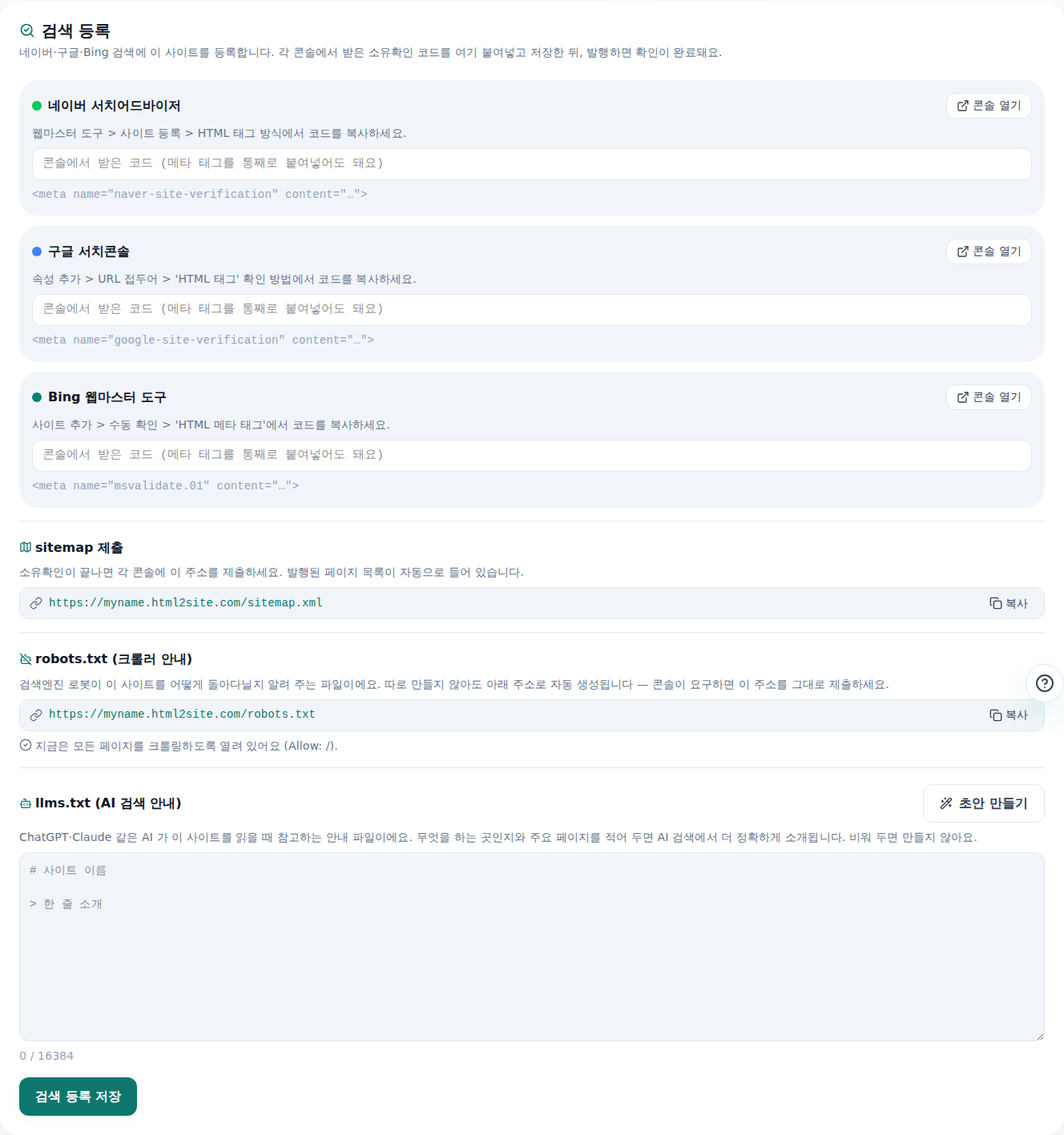
‘검색 결과에 나오기’가 켜져 있어야 검색으로 들어오는 손님이 생겨요.
자주 묻는 질문
검색 결과 제목과 설명은 어떻게 쓰나요?
‘가게 이름 | 동네 업종 · 한 가지 특징’ 꼴로 쓰면 돼요. 예를 들어 제목은 ‘카페 모모 | 연남동 브런치 카페 · 매일 8시~18시’, 설명은 ‘직접 볶은 원두와 수제 빵. 연남역 2번 출구에서 도보 3분.’처럼요. 길면 잘리니 가게 이름과 업종을 앞에 두세요.
네이버 지도나 인스타그램에 이미 올렸는데 홈페이지가 또 필요한가요?
그 둘은 남의 서비스 안에 있는 내 칸이고, 홈페이지는 내가 정하는 한 장이에요. 시간 · 메뉴 · 가격을 한곳에서 고치고, 그 주소를 ‘공유하기’의 ‘카카오톡 채널에 붙이기’ · ‘네이버 플레이스에 붙이기’ · ‘인스타그램에 붙이기’로 걸어 두면 어디서 보든 같은 정보로 이어져요.
전화나 카카오톡만 받아도 되나요?
돼요. 가장 많이 쓰는 길 하나를 ‘빠른 메뉴’로 항상 보이게 두세요. 다만 전화를 못 받는 시간이 있다면 ‘문의 폼’ 하나를 함께 두는 게 좋아요. 남긴 글이 ‘문의 내역’에 쌓이니까요.
열 가지를 한꺼번에 다 못 채우면 어떡하나요?
영업시간 · 오시는 길 · 연락 방법 세 가지만 있어도 발행할 만해요. 나머지는 발행한 뒤 틈날 때 채우고, 고칠 때마다 ‘발행하기’를 다시 누르면 돼요.
도메인이 없으면 손님이 가게 홈페이지를 못 찾나요?
아니요. 무료 주소(myname.mklyr.com 꼴)로 열리고, ‘검색 결과에 나오기’가 켜져 있으면 검색에도 나올 수 있어요. 가게 이름 그대로의 주소가 필요해지면 도메인을 따로 산 뒤 Plus부터 ‘연결하기’로 이어요. 무료 사이트에는 작은 ‘Made with’ 배지가 붙고, 배지 제거도 Plus부터예요.
이어서 읽어 보세요
- 가게 홈페이지, 템플릿 고르고 말로 고쳐서 무료로 만들기 가게·소상공인 홈페이지를 무료로 만드는 법 — 템플릿 고르기, 화면·AI 편집, 문의 폼, 발행, 내 도메인(한국어)
- 템플릿 갤러리, 로그인 없이 둘러보고 골라서 고쳐 발행하기 템플릿 갤러리(/templates) 사용법 — 로그인 없는 둘러보기부터 초안·편집·발행까지(한국어)
- 방문자 문의, 폼 하나로 받고 손님 연락에서 한 번에 확인하기 방문자 문의 폼을 만들고 모든 사이트의 문의를 ‘손님 연락’에서 한 번에 확인하는 방법(한국어)
- 발행한 사이트, 검색과 AI 답변에서도 찾게 만들기 발행한 사이트를 검색엔진과 AI 답변(AEO)에 노출시키는 방법 — 사이트 설정부터 구조화 데이터까지(한국어)
읽는 것보다 해 보는 게 빨라요 — 지금 무료로 사이트를 만들어 보세요.