
Grokで作ったホームページを、本物のURLで公開する方法
最終更新: 2026-10-15
結論から — Grokが出したHTMLを index.html として保存し、makelayer.com トップの「手持ちのファイルを取り込む」から「HTMLファイルを開く」で選んで、アドレスを決めて公開してください。カード不要・無料で、すぐ本物のURLが開きます。
ひと目でわかる
- 所要時間
- 約1分
- 必要なプラン
- 無料プランでOK
- コードの知識
- 不要
- 操作する場所
- トップの「手持ちのファイルを取り込む」
手順
- 1
Grokにページをお願いしましょう
作りたいページの内容を伝えると、GrokがHTMLを書いてくれます。「1つのHTMLファイルにまとめて」と一言添えると、デザイン(CSS)も同じファイルに収まるので、次の手順がぐっと簡単になります。回答内のコードブロックにあるコピーボタンを押せば準備は完了です。
Grok
近所のベーカリーの紹介ページを1つのHTMLファイルで作ってください。メニューと場所、注文の問い合わせボタンも入れてください。index.html コピー<section class="hero"> <h1>…</h1></section> - 2
HTMLファイルに保存して、MakeLayerで開きましょう
AIの画面にダウンロードボタンがあれば、それでHTMLファイルを受け取るのがいちばん簡単です。ない場合は、コピーしたコードをメモ帳に貼り付け、保存するときに「ファイルの種類」を「すべてのファイル (*.*)」に変えてから index.html という名前で保存してください。そのままだと index.html.txt として保存され、ファイルを選ぶときに表示されません。次に makelayer.com のトップで「手持ちのファイルを取り込む」を押し、「HTMLファイルを開く」でそのファイルを選ぶと、ページが実際の見た目のままプレビューで開きます。
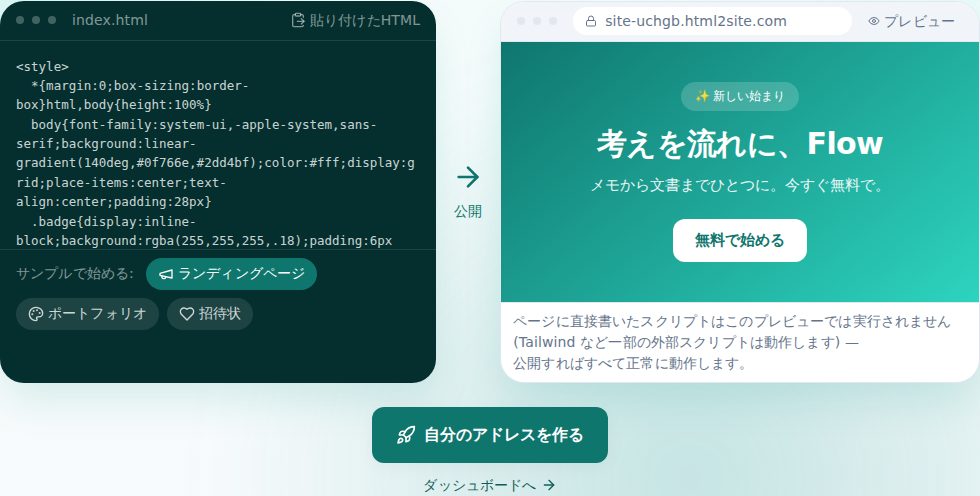
公開する前に、実際の見た目を確認できます。 - 3
アドレスを決めて公開しましょう
好きな名前でアドレスを決めて、「はじめて公開する」を押してください。ログインを1回挟むだけで、選んだファイルとアドレスのまますぐ公開され、その瞬間からインターネットで開けます。無料でサイト5つまで、カード登録は不要です。
myname.mklyr.com 公開中公開するとこのようなアドレスがすぐに発行されます。お持ちのドメインはPlusプランから接続でき、HTTPSも自動で設定されます。
- 4
次の修正からは、言葉で伝えましょう
公開後に直したい箇所があっても、Grokに戻る必要はありません。エディタで直したい内容を言葉で伝えると、AIが該当するコードを見つけて修正し、変更内容を先に見せてくれます。気に入らなければワンクリックで元に戻せるので安心です。
編集アシスタント見出しをもっと強い言葉にして 3か所を修正しました。気に入らなければすぐに元に戻します。
よくある質問
本当に無料ですか?
はい。サイト5つまでは無料のままで、カード登録も求めません。無料サイトには小さな「Made with MakeLayer」バッジが表示されますが、Plusプラン以上ではこのバッジは表示されません。
Grokが作ったコードは、そのまま動きますか?
はい。選んだHTMLファイルがそのまま公開されます。公開前のプレビューではページ内に直接書かれたスクリプトは実行されませんが、公開後のサイトではすべて正常に動作します。
複数ページのサイトも作れますか?
はい、下層ページや画像フォルダなど複数ファイルの構成も無料プランでそのまま扱えます。無料プランで制限されるのはファイル数ではなく、ストレージとサイト数です。フォルダごとアップロードするなら、ZIPにまとめてトップの「手持ちのファイルを取り込む」から「ZIPでアップロード」を選んでください。
自分のドメインを接続できますか?
はい。Plusプランからお持ちのドメインを接続でき、HTTPS証明書も自動で発行されます。無料プランでは発行されたmklyr.comのアドレスをそのままお使いください。
コードが分からなくても修正できますか?
はい。エディタで「価格表の数字を変えて」のように言葉で伝えると、AIがコードを修正してくれます。クリックで修正したい場所を指定することもできます。無料プランでも、直前の保存と、保存した日ごとに1件ずつ最新3件の自動バックアップが残り、「バージョン」から元に戻せます。公開・手動のバージョンを保管できるのはPlusプランからです。
あわせて読みたい
- ChatGPTで作ったホームページを、本物のURLで公開する方法 ChatGPTで作ったHTMLをサーバーなし・無料ですぐ実際のURLに公開する手順ガイド(日本語)
- Claudeで作ったホームページを、本物のURLで公開する方法 ClaudeでHTMLをサーバーなし・無料ですぐ実際のURLに公開する手順ガイド(日本語)
- Geminiで作ったホームページを、本物のURLで公開する方法 GeminiでHTMLをサーバーなし・無料ですぐ実際のURLに公開する手順ガイド(日本語)
- サイト管理 — フォルダ・名前変更・削除と復元 /sitesダッシュボードでサイトをフォルダに整理し、名前を変更し、削除しても7日間は復元できる方法(日本語)