
Gemini로 만든 홈페이지, 실제 주소로 여는 법
마지막 업데이트: 2026-10-15
결론부터 — Gemini가 준 HTML을 index.html 로 저장해 makelayer.com 첫 화면의 ‘내 파일 가져오기’에서 ‘HTML 파일 열기’로 고르고, 주소를 정해 발행하세요. 카드 없이 무료로, 바로 실제 주소가 열려요.
한눈에 보기
- 걸리는 시간
- 약 1분
- 필요한 요금제
- 무료로 가능
- 코드 지식
- 없어도 돼요
- 하는 곳
- 첫 화면 ‘내 파일 가져오기’
따라 하기
- 1
Gemini에게 페이지를 부탁하세요
만들고 싶은 페이지를 설명하면 Gemini가 HTML을 작성해 줘요. 이때 “하나의 HTML 파일로 만들어줘”라고 요청하면 CSS까지 한 파일에 담겨서 다음 단계가 훨씬 수월해져요. 답변 코드 블록의 복사 아이콘을 눌러 준비를 마치세요.
Gemini
우리 동네 필라테스 스튜디오 소개 페이지를 하나의 HTML 파일로 만들어줘. 수업 시간표, 위치, 예약 문의 버튼도 넣어줘.index.html 복사<section class="hero"> <h1>…</h1></section> - 2
HTML 파일로 저장해 MakeLayer에서 여세요
AI 화면에 내려받기 버튼이 있으면 그걸로 HTML 파일을 받는 게 가장 쉬워요. 없다면 복사한 코드를 메모장에 붙여넣고, 저장할 때 파일 형식을 ‘모든 파일 (*.*)’로 바꾼 뒤 이름을 index.html 로 적으세요 — 그대로 두면 index.html.txt 로 저장돼 파일을 고를 때 보이지 않아요. 그다음 makelayer.com 첫 화면에서 ‘내 파일 가져오기’를 누르고 ‘HTML 파일 열기’로 그 파일을 고르면, 페이지가 실제 모습 그대로 미리보기로 열려요.
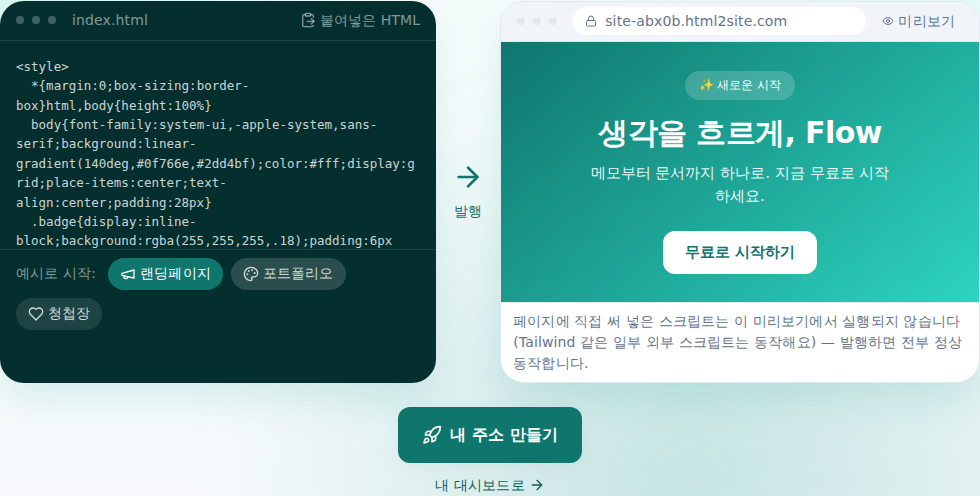
발행하기 전에 실제 모습을 먼저 확인해요. - 3
주소를 정하고 발행하세요
원하는 이름으로 주소를 정하고 ‘시작하고 발행하기’를 누르세요. 로그인 한 번이면 고른 파일과 주소 그대로 바로 발행돼요 — 그 순간부터 인터넷에 열려요. 무료로 사이트 5개까지, 카드 없이 쓸 수 있어요.
myname.mklyr.com 발행됨발행하면 이런 형태의 주소가 즉시 생겨요. 보유한 도메인은 Plus 플랜부터 연결할 수 있고, HTTPS는 자동으로 적용돼요.
- 4
다음 수정은 말로 하세요
발행한 뒤 뭔가 고치고 싶을 때 다시 Gemini를 열 필요는 없어요. 편집기에서 원하는 걸 문장으로 요청하면 AI가 해당 코드를 찾아 수정하고, 바뀌는 내용을 먼저 보여줘요. 결과가 마음에 안 들면 즉시 되돌릴 수 있어요.
편집 어시스턴트예약 버튼을 더 눈에 띄게 바꿔줘 버튼 색과 문구를 포함해 두 곳을 고쳤어요. 마음에 안 들면 되돌릴게요.
자주 묻는 질문
정말 무료인가요?
네, 사이트 5개까지는 계속 무료로 쓸 수 있고 카드 등록도 요구하지 않아요. 다만 무료 사이트에는 작은 ‘Made with MakeLayer’ 배지가 붙는데, Plus 플랜부터는 배지가 없어져요.
Gemini가 만든 코드가 그대로 동작하나요?
네. 고른 HTML 파일이 그대로 발행돼요. 발행 전 미리보기에서는 페이지에 직접 쓴 스크립트가 실행되지 않지만, 발행된 사이트에서는 전부 정상 동작해요.
여러 페이지로 이루어진 사이트도 만들 수 있나요?
네, 하위 페이지나 이미지 폴더 같은 여러 파일 구성도 무료 플랜에서 그대로 지원돼요. 무료 플랜에서 갈리는 건 파일 수가 아니라 저장 용량과 사이트 개수예요. 폴더째 올리려면 ZIP으로 묶어 첫 화면의 ‘내 파일 가져오기’에서 ‘ZIP으로 올리기’를 고르세요.
제가 가진 도메인을 연결할 수 있나요?
네, Plus 플랜부터 보유한 도메인을 연결할 수 있고 HTTPS 인증서도 자동으로 발급돼요. 무료 플랜에서는 발급된 mklyr.com 주소를 그대로 쓰면 돼요.
코드를 몰라도 직접 수정할 수 있나요?
네, 편집기에서 “영업시간을 바꿔줘”처럼 말로 요청하면 AI가 코드를 찾아 고쳐줘요. 요소를 클릭해 위치를 짚어줄 수도 있어요. 무료 플랜에서도 직전 저장본과, 저장한 날마다 하루 1개씩 최근 3개의 자동 백업이 남아 ‘버전’에서 되돌릴 수 있어요. 발행·수동 버전을 따로 보관하는 건 Plus 요금제부터예요.
이어서 읽어 보세요
- ChatGPT로 만든 홈페이지, 실제 주소로 여는 법 ChatGPT로 만든 HTML을 서버 없이 무료로 바로 실제 주소로 발행하는 단계별 가이드(한국어)
- Claude로 만든 홈페이지, 실제 주소로 여는 법 Claude로 만든 HTML을 서버 없이 무료로 바로 실제 주소로 발행하는 단계별 가이드(한국어)
- 이미 있는 HTML 파일, 실제 주소로 여는 법 이미 있는 HTML 파일을 서버 없이 무료로 바로 실제 주소로 발행하는 단계별 가이드(한국어)
- 발행한 사이트, 검색과 AI 답변에서도 찾게 만들기 발행한 사이트를 검색엔진과 AI 답변(AEO)에 노출시키는 방법 — 브랜딩 설정부터 구조화 데이터까지(한국어)
읽는 것보다 해 보는 게 빨라요 — 지금 무료로 사이트를 만들어 보세요.