
무료로 어디까지 되나요? 무료로 되는 것과 돈이 드는 것
마지막 업데이트: 2026-11-19
결론부터 — 무료 요금제는 카드도 기간 제한도 없이 사이트 5개를 만들어 myname.mklyr.com 같은 무료 주소로 발행하고, 문의 폼과 AI 편집까지 쓸 수 있어요. 내 도메인 연결과 ‘MakeLayer 배지 제거’는 Plus부터, ‘분석 · 광고 코드 넣기’와 ‘전체 분석’은 Pro부터라서 그게 필요할 때만 요금제를 올리면 돼요.
한눈에 보기
- 걸리는 시간
- 약 3분
- 필요한 요금제
- 무료로 가능
- 코드 지식
- 없어도 돼요
- 하는 곳
- 내 계정
따라 하기
- 1
먼저 무료로 되는 것을 확인하세요
무료 요금제는 ‘기간 제한 없음’이에요. ‘모든 요금제에 포함’된 여러 페이지 사이트, 게시판·갤러리, 팝업 공지, 문의 폼, 미디어 라이브러리, 이미지·폰트 올리기, 보안 연결(https)은 무료에서도 똑같이 쓰고, 한도는 아래 표와 같아요. 이 숫자는 요금제 화면에서 언제든 다시 볼 수 있어요.
무료 요금제 · 한도사이트 5무료 웹 주소 myname.mklyr.com저장 공간 100MB문의 폼(사이트당) 2AI 사용량(월) 200자동 버전(하루 한 번) 3알림 메일(월) 30분석 범위 기본 분석 - 2
무료 주소로 바로 발행해 보세요
발행하기를 누르면 카드 없이 무료로 발행되고, myname.mklyr.com 같은 주소로 열려요. 이 주소에도 https가 붙고 기간 제한이 없어요. 대신 무료 사이트 오른쪽 아래에는 작은 ‘Made with’ 배지가 붙어요 — 방문자를 가리는 광고 배너가 아니라 만든 곳을 알리는 표시 하나예요.
myname.mklyr.com 발행됨발행하면 이 주소로 바로 열려요. 무료 사이트에는 오른쪽 아래에 작은 ‘Made with’ 배지가 붙어요.
- 3
내 도메인과 배지 제거는 Plus부터예요
‘내 도메인 연결’과 ‘MakeLayer 배지 제거’는 Plus부터 열려요. 도메인은 MakeLayer에서 파는 게 아니라 도메인을 파는 곳에서 따로 사 와서 연결하는 거예요. Plus에서는 ‘비밀번호 보호’, ‘직접 남기는 버전’, ‘경로·기간 분석’도 열리고, Pro에서는 ‘분석 · 광고 코드 넣기’와 ‘전체 분석’이 더해져요. 요금제별 한도는 요금제 화면의 ‘요금제 상세 비교’에서 한눈에 볼 수 있어요.
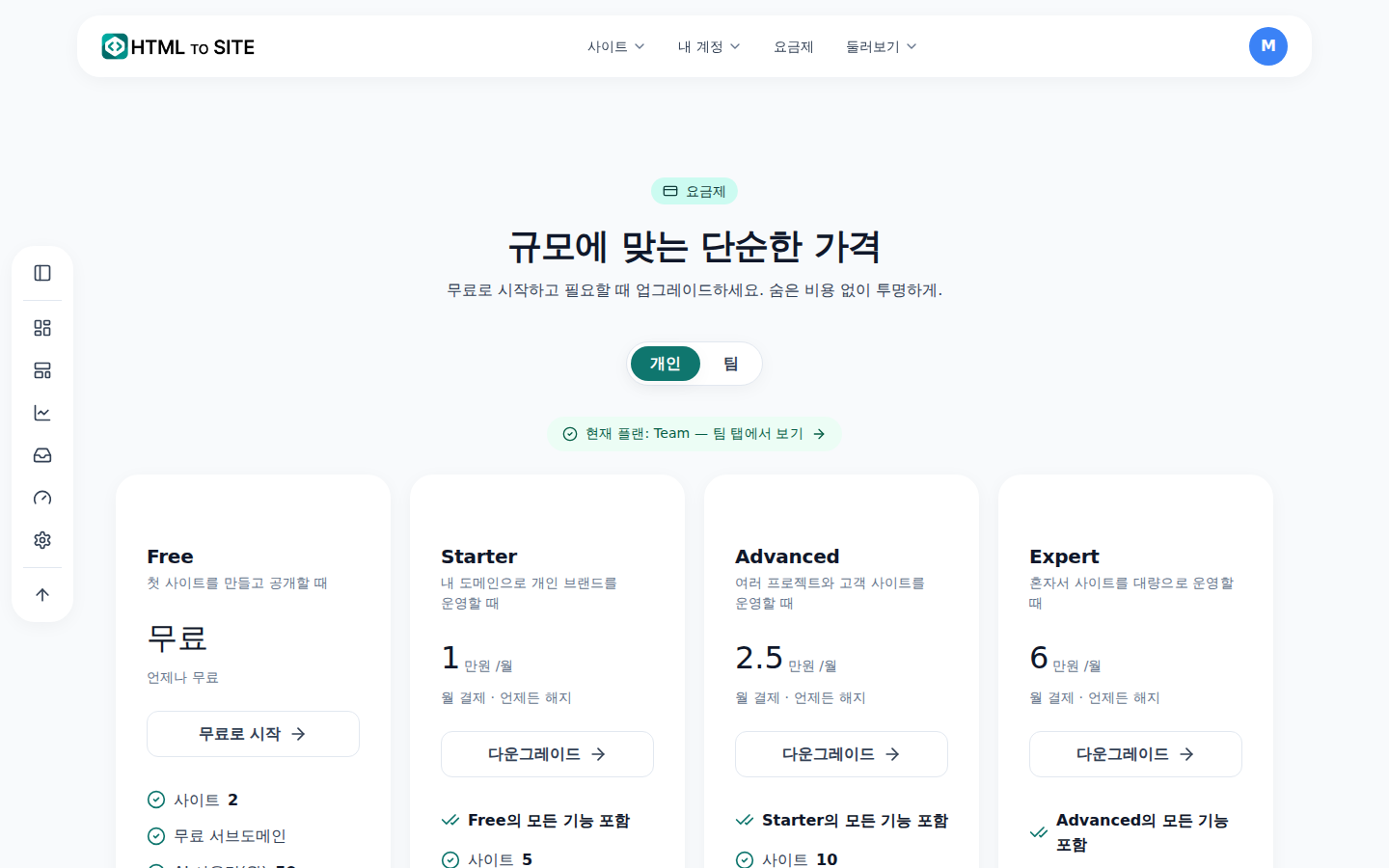
요금제 화면에서 요금제별 한도를 나란히 볼 수 있어요. - 4
필요해질 때 올리세요 — 만든 사이트는 그대로예요
손님이 늘어 내 도메인이 필요해지면 요금제 화면에서 Plus를 고르면 돼요. 올려도 이미 만든 사이트와 주소는 그대로고, 열리는 기능만 늘어요. 결제는 월 단위이고 언제든 해지할 수 있어요.
요금제지금 요금제 무료올린 뒤 Plus — 내 도메인 연결 · MakeLayer 배지 제거만든 사이트와 주소 그대로결제 월 결제 · 언제든 해지
자주 묻는 질문
무료 요금제는 정말 기간 제한 없이 쓸 수 있나요?
네, 요금제 화면에 ‘기간 제한 없음’이라고 적혀 있어요. 카드를 등록하지 않아도 사이트를 만들고 발행할 수 있어요.
무료 사이트에 광고나 로고가 붙나요?
광고 배너는 붙지 않아요. 사이트 오른쪽 아래에 작은 ‘Made with’ 배지가 붙을 뿐이고, ‘MakeLayer 배지 제거’는 Plus부터예요.
무료로 내 도메인을 쓸 수 있나요?
무료 요금제는 mklyr.com 주소로 열려요. 내 도메인 연결은 Plus부터이고, 도메인은 도메인을 파는 곳에서 따로 사야 해요.
AI 편집은 무료로 얼마나 쓸 수 있나요?
매달 AI 사용량 200이 무료예요. 요청 종류에 따라 차감되는 양이 달라서 쓴 만큼 줄어들어요. 더 필요하면 요금제를 올리면 되고, ‘AI 사용량 충전’은 유료 요금제에서만 살 수 있어요.
요금제를 내리거나 해지하면 사이트가 지워지나요?
지워지지 않아요. 새 요금제의 사이트 수 한도를 넘는 사이트는 ‘쉬는 중(한도 초과)’이 되어 방문자에게 보이지 않고, 열 수 있는 자리가 생기면 카드의 ‘다시 열기’로, 요금제를 다시 올리면 정리돼요.
이어서 읽어 보세요
- 요금제 바꾸기와 구독 해지, 실제로 언제 적용되는지 /plan에서 요금제를 올리거나 내리고 구독을 해지하는 방법 — 업그레이드는 즉시, 다운그레이드·해지는 다음 결제일부터(한국어)
- 내 도메인 연결하기 — CNAME과 TXT만 등록하면 끝 보유한 도메인을 발행한 사이트에 연결해 HTTPS까지 자동으로 받는 방법(한국어)
- 템플릿 갤러리, 로그인 없이 둘러보고 골라서 고쳐 발행하기 템플릿 갤러리(/templates) 사용법 — 로그인 없는 둘러보기부터 초안·편집·발행까지(한국어)
- 사용량 확인하기 — 사이트·저장 용량·도메인·AI 한도, 한 곳에서 대시보드의 사용량 섹션에서 사이트·저장 용량·도메인·AI 사용량을 전체/개인/팀별로 확인하는 방법(한국어)
읽는 것보다 해 보는 게 빨라요 — 지금 무료로 사이트를 만들어 보세요.